WinSCP 다운로드 — 공식 사이트 안내와 설치 방법
SFTP·SCP·FTP 로 서버와 파일을 주고받는 파일 전송 프로그램. 동기화·스크립트 기능 포함.
| 채널 | 주소 | 마지막 확인 | 버전 |
|---|---|---|---|
| 개발사 홈 | winscp.net | 2026-10-19 | 6.5.6 |
| Microsoft Store | apps.microsoft.com | 2026-10-19 | 스토어 표기 참조 |
명령으로 설치하려면
윈도우 11 의 winget 으로 같은 프로그램을 설치하는 한 줄입니다(원천: microsoft/winget-pkgs · 매니페스트 최신 6.5.6).
winget install --id WinSCP.WinSCP -eWinSCP 다운로드는 공식 사이트(winscp.net)에서 받으며, 서버와 파일을 주고받는 무료 오픈소스 SFTP·FTP 클라이언트입니다.
| 구분 | 값 |
|---|---|
| 라이선스 | 무료(오픈소스) |
| 공식 배포처 | WinSCP 공식 사이트 |
| 주요 기능 | SFTP·FTP·SCP·WebDAV·S3 전송, 내장 텍스트 편집기, 스크립팅 자동화 |
| 설치형/포터블 | 설치 파일(기본) 및 Portable(무설치) 판 제공 |
| 지원 언어 | 한국어 포함 다국어 지원 |
WinSCP는 어떤 프로그램인가
WinSCP는 윈도우용 파일 전송 클라이언트입니다. 공식 사이트가 사이트 머리말에 스스로를 소개하는 문구는 “윈도우용 무료 SFTP, SCP, S3, FTP 클라이언트”입니다. 서버에 있는 파일을 내 PC로 내려받거나 올릴 때, 웹사이트 파일을 관리할 때, 원격 서버의 디렉터리를 정리할 때 쓰는 도구입니다.1
공식 다운로드 페이지가 나열하는 주요 기능은 그래픽 사용자 인터페이스, 내장 텍스트 편집기, 파일에 대한 일반적인 조작 전부, 스크립팅과 작업 자동화, 여러 언어로의 번역입니다. 한국어도 지원 언어에 포함되어 있어 공식 문서 자체를 한국어로 볼 수 있습니다.1,2
다루는 프로토콜이 넓은 것도 특징입니다. 공식 문서는 전송 프로토콜로 SFTP, FTP, SCP, WebDAV, S3를 다루는 문서를 각각 두고 있어, 일반 서버부터 클라우드 저장소까지 하나의 프로그램으로 접근할 수 있습니다.2
라이선스
무료(오픈소스) — 공식 사이트가 스스로를 “Free SFTP, SCP, S3 and FTP client”로 소개하며, 사이트 하단에 WinSCP 라이선스 페이지 링크를 두고 있습니다. 소스 코드는 GitHub와 SourceForge에 공개되어 있고, 공식 사이트에는 기부 항목이 함께 있습니다.1,2
공식 배포 채널
| 채널 | 주소 | 비고 |
|---|---|---|
| 공식 다운로드 페이지 | https://winscp.net/eng/download.php | 현재 버전과 파일 크기, 그 밖의 다운로드(Other Downloads) 링크가 있는 본 페이지 |
| 공식 문서(한국어 선택 가능) | https://winscp.net/eng/docs/lang:ko | 설치·사용·문제 해결 문서 목차 |
| 공식 시작 가이드 | https://winscp.net/eng/docs/guide_connect | 서버에 접속하는 절차가 정리된 문서 |
| GitHub / SourceForge | 공식 사이트 하단의 Associations 항목에서 직접 링크 | 소스 코드 저장소 |
| winget(윈도우 패키지 관리자) | 패키지 ID WinSCP.WinSCP |
winget-pkgs 매니페스트에 등록되어 있음 |
표에 적은 것 외의 제3자 다운로드 포털은 넣지 않았습니다. 서버 계정 정보를 다루는 프로그램이므로 배포 경로가 특히 중요합니다. 이 사이트는 파일을 직접 제공하지 않고 공식 사이트로 연결합니다.1,2
어떤 파일을 받아야 하나
공식 다운로드 페이지 상단에 현재 버전의 설치 파일 링크가 크게 놓여 있고, 그 아래에 “Other Downloads”(그 밖의 다운로드) 링크가 있습니다. 대부분은 상단의 설치 파일 하나면 됩니다.1
| 구분 | 고르는 기준 |
|---|---|
| 설치 파일(기본) | 일반적인 사용. 공식 페이지 상단의 링크 |
| 무설치(Portable) | 설치 권한이 없는 PC나 USB 사용. 공식 문서에 “Portable Use” 문서가 별도로 있음 |
| .NET·COM 라이브러리 | 프로그램에서 WinSCP 기능을 호출할 때. 공식 문서에 별도 항목이 있음 |
공식 다운로드 페이지는 현재 버전에서 무엇이 새로워졌는지도 함께 안내합니다. 최근 주요 업데이트로는 파일 창의 미리보기(썸네일) 보기, 도구 모음 아이콘 크기 3단계 선택, 동기화 검사 창 개선, 대용량 로컬 디렉터리 처리 최적화, 세션 탭의 어두운 테마, S3 지원 개선 등이 표기되어 있습니다.1
설치 방법
- 공식 다운로드 페이지에서 설치 파일을 받습니다. 페이지에 현재 버전과 파일 크기가 함께 표기되어 있습니다.1
- 받은 설치 파일을 실행하고 안내에 따라 진행합니다.
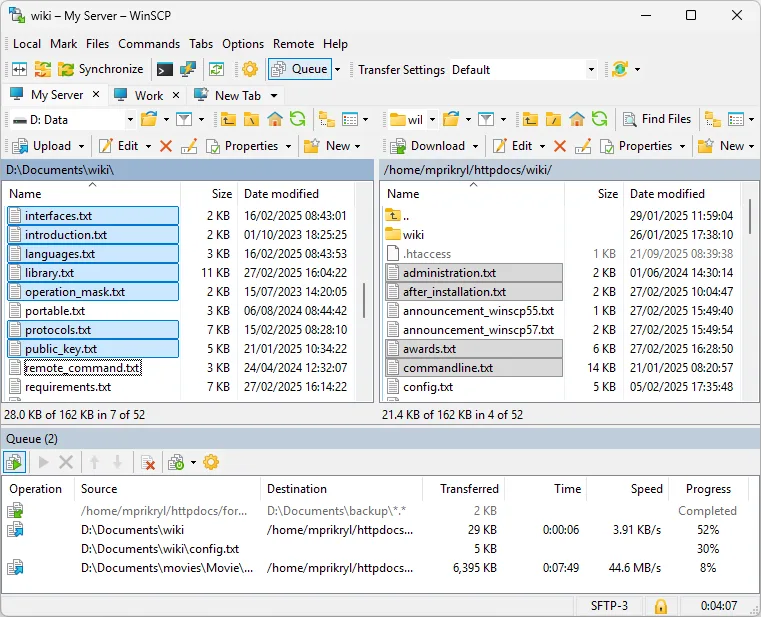
- 설치 중 사용자 인터페이스를 고르는 단계가 나옵니다. 공식 문서는 주 창의 형태로 커맨더 인터페이스(Commander Interface)와 익스플로러 인터페이스(Explorer Interface)를 각각 문서로 두고 있습니다. 좌우로 로컬과 원격을 나란히 놓는 방식이 커맨더, 윈도우 탐색기처럼 원격 쪽만 보여 주는 방식이 익스플로러입니다. 나중에 바꿀 수 있습니다.2
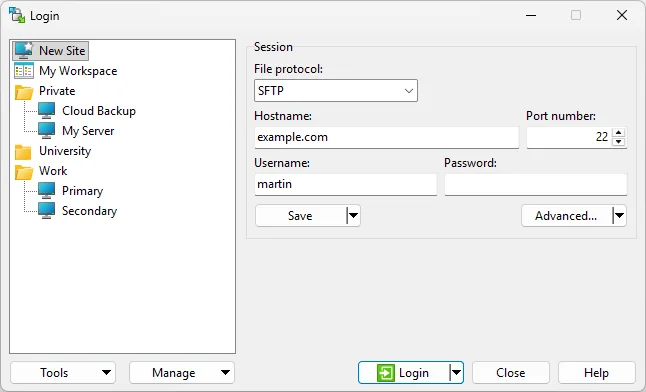
- 설치가 끝나고 실행하면 로그인 대화상자가 나타납니다. 여기까지 오면 정상입니다.3
받은 파일이 진짜인지 확인하는 법
주소창 도메인이 winscp.net인지 먼저 봅니다. 공식 사이트 하단에는 저작권 표기와 함께 WinSCP 라이선스·개인정보처리방침 링크가 있고, GitHub·SourceForge 저장소도 Associations 항목에서 직접 링크됩니다. 설치 파일을 실행할 때 윈도우가 표시하는 게시자 정보를 함께 확인합니다.1
이 프로그램은 서버 호스트명·계정·비밀번호를 저장하는 도구입니다. 변조된 설치 파일을 쓰면 그 정보가 그대로 노출될 수 있으므로, 공식 도메인 외에서는 받지 않는 것을 원칙으로 삼아야 합니다.
안 될 때
- 설치 권한이 없는 PC다 — 공식 문서에 “Portable Use”(무설치 사용) 항목이 별도로 있습니다. 무설치 판을 받아 쓰기 권한이 있는 폴더에서 실행합니다.2
- 접속에 필요한 정보를 모르겠다 — 공식 시작 가이드는 접속 전에 최소한 서버의 호스트명(또는 IP), 서버가 지원하는 프로토콜(FTP·SFTP·FTPS 등), 계정 사용자 이름, 계정 비밀번호를 알아야 한다고 안내하며, 모를 경우 회사 IT 지원 부서나 웹호스팅 업체에 문의하라고 밝히고 있습니다.3
- 다른 프로그램과 연동하고 싶다 — 공식 문서에 윈도우·PuTTY 등 다른 프로그램과의 통합(Integration) 항목과 명령줄 옵션, 스크립팅·자동화 문서가 각각 있습니다.2
받은 다음
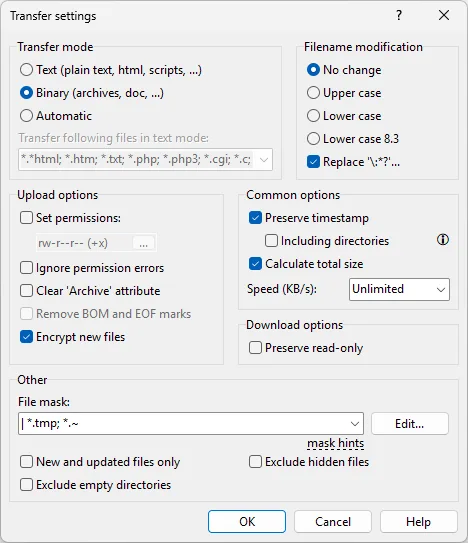
서버에 접속하고 사이트로 저장하기, 파일 올리고 내리기, 동기화, 원격 파일 편집 같은 실제 사용법은 WinSCP 사용법 페이지에서 이어서 볼 수 있습니다.
자주 묻는 질문
WinSCP는 어떤 프로토콜을 지원하나요?
서버가 제공하는 SFTP, SCP, FTP 등의 접속 방식을 정확히 선택합니다.
비밀번호를 사이트에 저장해도 되나요?
공용 PC에는 저장하지 않고 조직의 자격 증명 정책을 따릅니다.
공식 설치본은 어디서 받나요?
winscp.net의 다운로드 페이지를 사용합니다.
관련 안내
화면 캡처
| 도구 | 겹치는 기능 | 라이선스 |
|---|---|---|
| 7-Zip | 한국어 | 오픈소스(LGPL-2.1) |
| Bulk Rename Utility | 무설치 버전 | 무료+유료 플랜 |
| Ditto | 무설치 버전 | 오픈소스(GPL-3.0) |
| Everything | 무설치 버전, 한국어 | 무료 |
| Notepad++ | 무설치 버전, 한국어 | 오픈소스(GPL-3.0) |
| OBS Studio | 한국어 | 오픈소스(GPL-2.0) |