WinSCP 사용법 — 서버 접속과 파일 전송·동기화
SFTP·SCP·FTP 로 서버와 파일을 주고받는 파일 전송 프로그램. 동기화·스크립트 기능 포함.
| 개발사 | Martin Prikryl |
|---|---|
| 라이선스 | 오픈소스(GPL-3.0) — GPL-3.0 |
| 가격 | 무료 |
| 현재 버전 | 6.5.6 (원천: winget-pkgs 매니페스트) |
| 확인일 | 2026-10-02 |
| 지원 OS | 윈도우 10·11 |
| 공식 바로가기 | winscp.net |
| 소스 저장소 | github.com/winscp/winscp |
WinSCP 사용법은 서버 접속 정보를 저장해 두고, 파일 업로드·다운로드와 폴더 동기화를 반복하는 순서로 익히면 됩니다.
| 하려는 일 | 어떻게 |
|---|---|
| 서버 접속 | 로그인 대화상자에서 File protocol·Hostname·Username·Password 입력 후 Login |
| 매번 입력 안 하기 | Save 버튼으로 사이트(site)에 저장 |
| 파일 업로드·다운로드 | 커맨더 인터페이스에서 좌우로 끌어다 놓기 |
| 로컬과 원격 동기화 | Synchronize 기능 또는 원격 디렉터리 최신 유지 사용 |
| 서버 파일 바로 수정 | 내장 텍스트 편집기로 열어 편집 후 저장 |
| 반복 작업 자동화 | 명령줄 옵션·스크립팅으로 정기 실행 |
WinSCP가 하는 일
WinSCP는 내 PC와 서버 사이에서 파일을 주고받는 프로그램입니다. 공식 사이트가 스스로를 소개하는 문구는 “윈도우용 무료 SFTP, SCP, S3, FTP 클라이언트”이고, 공식 문서는 전송 프로토콜로 SFTP·FTP·SCP·WebDAV·S3를 각각 다룹니다.3
공식 다운로드 페이지가 나열하는 주요 기능은 그래픽 사용자 인터페이스, 내장 텍스트 편집기, 파일에 대한 일반적인 조작 전부, 스크립팅과 작업 자동화입니다. 즉 화면에서 손으로 옮기는 작업과, 스크립트로 자동화하는 작업을 같은 프로그램에서 처리할 수 있습니다.3
처음 실행했을 때 할 일 세 가지
- 접속 정보 준비 — 공식 시작 가이드는 접속 전에 알아야 할 것을 명확히 나열합니다. 서버의 호스트명(또는 IP), 서버가 지원하는 프로토콜(FTP·SFTP·FTPS 등), 계정 사용자 이름, 계정 비밀번호입니다. 문서는 특히 “웹사이트를 관리하려고 접속하는 서버의 호스트명이 웹사이트 도메인과 다를 수 있다”는 점을 따로 짚습니다. 모르면 회사 IT 지원 부서, 학교 IT 지원 부서, 또는 웹호스팅 업체에 문의하라고 안내합니다.1
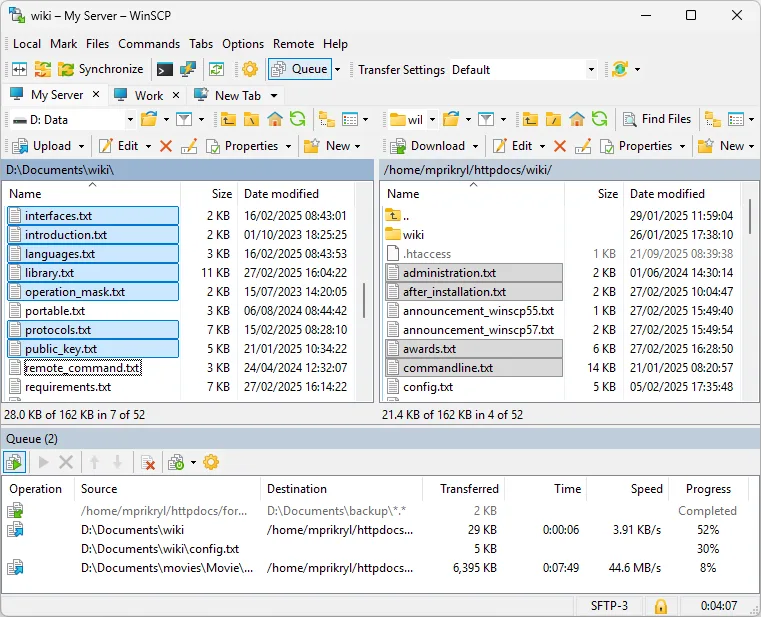
- 인터페이스 정하기 — 공식 문서에 주 창 형태가 커맨더 인터페이스와 익스플로러 인터페이스 두 가지로 나뉘어 문서화되어 있습니다. 좌우로 로컬과 원격을 나란히 보는 방식(커맨더)이 파일을 옮기는 작업에는 직관적입니다.3
- 언어 확인 — 공식 사이트가 한국어를 지원 언어에 포함하고 있습니다. 메뉴가 영어로 나오면 언어 설정을 확인합니다.3
핵심 작업 1 — 서버에 접속하기
공식 시작 가이드가 안내하는 절차 그대로입니다.1
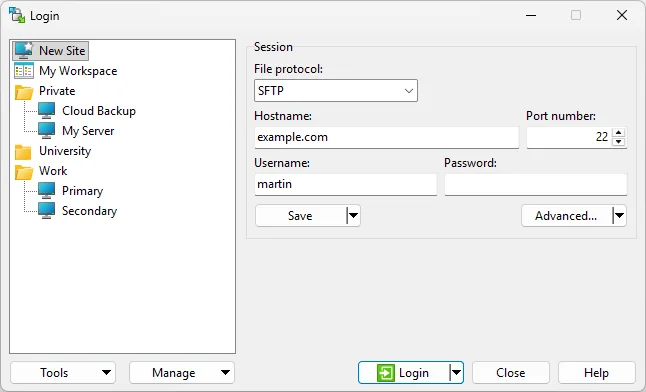
- WinSCP를 실행합니다. 로그인 대화상자(Login Dialog)가 나타납니다.
- File protocol(파일 프로토콜)을 고릅니다. FTPS(FTP over TLS/SSL, SFTP와는 다름)를 쓸 예정이면 FTP를 고른 뒤 FTPS 호출 방식 중 하나를 고릅니다.
- 호스트명을 Hostname 칸에, 사용자 이름을 Username 칸에, 비밀번호를 Password 칸에 입력합니다.
- 매번 입력하고 싶지 않다면 Save 버튼을 눌러 사이트(site)로 저장하고 이름을 붙입니다.
- Login을 눌러 접속합니다.
저장한 사이트는 다음부터 목록에서 골라 바로 접속할 수 있습니다. 서버가 여러 대라면 이 사이트 목록이 곧 접속 목록이 됩니다. 공식 문서에는 로그인 대화상자에서 세션을 구성하는 문서와 북마크 대화상자 문서가 각각 있어 세부 설정을 확인할 수 있습니다.1,3
핵심 작업 2 — 파일 올리고 내리기
공식 문서의 기본 작업(Basic Tasks) 항목에 탐색(Navigating), 파일 업로드(Uploading Files), 파일 다운로드(Downloading Files), 동기화(Synchronizing), 로컬 파일 관리(Managing local files)가 각각 문서로 정리되어 있습니다.3
커맨더 인터페이스에서는 왼쪽이 내 PC, 오른쪽이 서버입니다. 옮길 파일을 골라 반대쪽으로 끌어다 놓으면 전송이 시작됩니다. 파일이 크거나 개수가 많으면 전송이 큐에 쌓이는데, 공식 문서에는 전송 큐·백그라운드 전송(Transfer Queue/Background Transfers) 문서가 별도로 있어 진행 중인 전송을 관리하는 방법을 다룹니다.3
전송이 도중에 끊겼을 때를 위한 문서도 있습니다. 공식 문서의 전송 재개(Transfer Resume) 항목으로, 큰 파일을 불안정한 회선으로 옮길 때 처음부터 다시 받지 않아도 되는 방식을 다룹니다.3
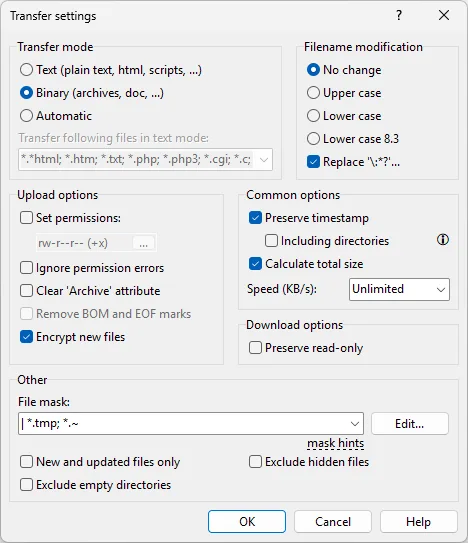
전송 방식 자체를 조정하는 것은 전송 설정(Transfer Settings) 문서에 있습니다. 텍스트 파일의 줄바꿈 변환 여부, 권한 유지 여부 같은 항목이 여기서 결정되므로, 서버에 올린 파일이 이상하게 동작할 때 확인할 지점입니다.3
핵심 작업 3 — 로컬과 원격 동기화하기
파일을 하나씩 옮기는 대신 폴더 전체를 맞추는 방법입니다. 공식 문서는 동기화 방법을 네 갈래로 정리합니다.2
- 수동으로 바뀐 파일만 올리고 내리기 — 이때 유용한 기능으로 공식 문서가 드는 것은 동기화 탐색(Synchronize browsing), 디렉터리 비교(Compare directories), 그리고 전송 설정의 “Newer and updated files only”(새롭거나 갱신된 파일만)입니다.
- 동기화(Synchronize) 기능 쓰기 — WinSCP가 알아서 동기화하도록 맡깁니다.
- 원격 디렉터리 최신 유지(Keep remote directory up to date) — 로컬에서 수정한 내용을 즉시 서버에 반영하고 싶을 때 씁니다. WinSCP가 변경을 감시하다가 자동으로 원격에 반영합니다. 웹사이트 파일을 고치면서 바로 확인하는 작업에 적합합니다.
- 타임스탬프만 맞추기 — 로컬과 원격에 같은 파일이 있는데 타임스탬프만 다를 때, 파일을 다시 전송하지 않고 동기화의 “Synchronize timestamps” 모드로 갱신합니다.
공식 문서는 중요한 전제 조건도 밝힙니다. 어떤 동기화 기능을 쓰든, 그 전에 WinSCP가 로컬 규칙의 타임스탬프를 원격 서버 규칙으로(그리고 그 반대로) 올바르게 변환하고 있는지 확인해야 합니다. 시간대 설정이 어긋나 있으면 “바뀌지 않은 파일이 바뀐 것으로” 판단되어 불필요한 전송이 일어납니다.2
안전장치도 있습니다. 공식 문서는 동기화 중에 WinSCP가 원격 파일을 원격 휴지통(remote recycle bin)에 백업할 수 있다고 밝히고 있습니다. 서버 파일을 지우는 방향의 동기화를 할 때 이 설정을 켜 두면 실수를 되돌릴 여지가 생깁니다.2
완전 자동화가 필요하면 스크립팅을 씁니다. 공식 문서는 일부 동기화 작업을 스크립팅으로 완전히 자동화할 수 있다고 안내하며, 두 원격 서버 사이의 파일을 동기화하는 확장과 예제 스크립트도 있다고 밝힙니다.2,3
핵심 작업 4 — 서버 파일을 바로 편집하기
설정 파일 한 줄을 고치려고 내려받고, 고치고, 다시 올리는 과정을 줄일 수 있습니다. 공식 문서에는 내장 텍스트 편집기(Internal Text Editor) 항목이 별도로 있고, 공식 다운로드 페이지도 내장 텍스트 편집기를 주요 기능으로 나열합니다.3
서버의 파일을 편집기로 열어 고치고 저장하면 변경분이 서버에 반영되는 방식입니다. 설정 파일을 만질 때는 원본을 먼저 복사해 두는 습관을 들이는 편이 안전합니다.
핵심 작업 5 — 반복 작업 자동화하기
매일 같은 파일을 같은 위치로 올리는 작업이라면 화면에서 반복하는 대신 자동화합니다. 공식 문서의 기능(Features) 항목에는 명령줄 옵션(Command-line Options), 스크립팅·자동화(Scripting/Automation), .NET·COM 라이브러리가 각각 문서로 정리되어 있습니다.3
공식 문서의 인기 문서 목록에도 “파일 전송이나 파일 동기화 자동화”가 올라 있을 만큼 많이 쓰이는 용법입니다. 스크립트를 작성해 작업 스케줄러에 걸면 정기 백업이나 배포 작업을 사람 손 없이 돌릴 수 있습니다.3
여러 서버를 동시에 다룬다면 작업 공간(Workspaces) 기능도 있습니다. 공식 문서에 별도 항목으로 정리되어 있으며, 열어 둔 세션 구성을 저장해 두었다가 한 번에 되살리는 방식입니다.3
바꿔 두면 좋은 설정
| 설정 | 왜 바꾸나 |
|---|---|
| 인터페이스(커맨더/익스플로러) | 파일을 자주 옮기면 좌우로 나란히 보는 커맨더가 편함3 |
| 전송 설정(Transfer Settings) | 텍스트 파일 줄바꿈 변환·권한 유지 등이 결정됨. 서버에서 파일이 이상하게 동작할 때 확인3 |
| 시간대·타임스탬프 변환 | 공식 문서가 동기화 전 확인을 명시. 어긋나면 불필요한 전송이 발생2 |
| 원격 휴지통 백업 | 동기화로 원격 파일이 지워질 때 되돌릴 여지를 남김2 |
| 마스터 비밀번호(Master Password) | 공식 문서에 별도 항목이 있음. 저장된 계정 정보를 한 겹 더 보호3 |
| 디렉터리 캐싱 | 공식 문서에 Directory Caching 항목이 있음. 목록 표시 속도와 최신성의 균형3 |
자주 막히는 것
- 접속이 되지 않는다 — 공식 시작 가이드가 요구하는 네 가지(호스트명, 프로토콜, 사용자 이름, 비밀번호)가 정확한지 먼저 확인합니다. 특히 웹사이트 도메인과 서버 호스트명이 다를 수 있다는 점을 문서가 명시하고 있습니다. 그다음 공식 문서의 문제 해결(Troubleshooting)과 일반적인 오류 메시지(Common Error Messages) 항목을 봅니다.1,3
- 동기화가 바뀌지 않은 파일까지 옮긴다 — 타임스탬프 변환 문제일 가능성이 높습니다. 공식 문서가 동기화 전 확인 사항으로 이 부분을 명시합니다.2
- 공개 키로 접속하고 싶다 — 공식 문서의 인기 문서 목록에 “SSH 공개 키 인증 설정” 문서가 있습니다. 비밀번호 대신 키로 접속하는 절차가 정리되어 있습니다.3
비슷한 도구
기능 기준으로 겹치는 부분만 적었습니다. 순위나 우열은 매기지 않습니다.
| 도구 | 겹치는 기능 | 다른 점 |
|---|---|---|
| mRemoteNG | 서버 접속, SSH 파일 전송 | RDP·VNC·SSH 세션 관리가 중심이고 파일 전송은 부수 기능 |
| Windows Terminal | SSH로 서버 접속 | 명령줄 작업용이며 좌우 창에서 파일을 끌어 옮기는 화면은 없음 |
| WinMerge | 두 위치의 차이 비교 | 전송이 아니라 파일·폴더 내용 비교와 병합이 목적 |
WinSCP를 아직 받지 않았다면 설치형·무설치 구분과 공식 배포 채널은 WinSCP 다운로드 페이지에 정리해 두었습니다.
자주 묻는 질문
접속 전 필요한 정보는?
호스트, 포트, 프로토콜, 계정과 검증된 호스트 키 지문이 필요합니다.
업로드 실패는 WinSCP 오류인가요?
서버 권한이나 저장 공간 문제일 수 있어 세션 로그를 확인합니다.
자동화에서 비밀번호를 적어도 되나요?
평문 저장을 피하고 지원되는 안전한 인증 방식을 사용합니다.
관련 안내
화면 캡처
| 도구 | 겹치는 기능 | 라이선스 |
|---|---|---|
| 7-Zip | 한국어 | 오픈소스(LGPL-2.1) |
| Bulk Rename Utility | 무설치 버전 | 무료+유료 플랜 |
| Ditto | 무설치 버전 | 오픈소스(GPL-3.0) |
| Everything | 무설치 버전, 한국어 | 무료 |
| Notepad++ | 무설치 버전, 한국어 | 오픈소스(GPL-3.0) |
| OBS Studio | 한국어 | 오픈소스(GPL-2.0) |