WinSCP 권한 거부 해결: 폴더 소유자와 쓰기 권한
WinSCP 권한 거부는 대부분 클라이언트가 아니라 서버 쪽 파일 권한 문제이므로 관리자 계정으로 바꾸기 전에 대상 폴더의 소유자와 허용 작업을 확인합니다.
| 증상 | 원인 | 할 일 |
|---|---|---|
| 업로드만 거부됨 | 읽기는 되지만 쓰기 권한이 없음 | 오류 창·세션 로그에서 실패한 명령 확인 후 쓰기 권한 중심으로 점검 |
| 홈 폴더는 되는데 배포 폴더는 안 됨 | 폴더별 권한 정책이 서로 다름 | 관리자가 지정한 업로드 경로가 따로 있는지 먼저 확인 |
| 해결하려고 권한을 크게 열고 싶을 때 | 모든 사용자 쓰기 허용은 보안 문제를 만듦 | 필요한 계정·그룹에만 최소 권한 부여, 임의 소유자 변경 금지 |
| 업로드는 됐는데 오류가 남음 | 시간·권한 보존 단계만 실패했을 수 있음 | 원격 파일 크기·해시 확인 후 보존 옵션을 서버 기능에 맞게 조정 |
접속은 되는데 업로드가 거부되면 전송 프로그램보다 서버 파일 권한 문제일 가능성이 큽니다. 관리자 계정으로 바꾸지 말고 대상 폴더의 소유자와 허용 작업을 확인합니다.
어느 작업에서 거부됐나요?
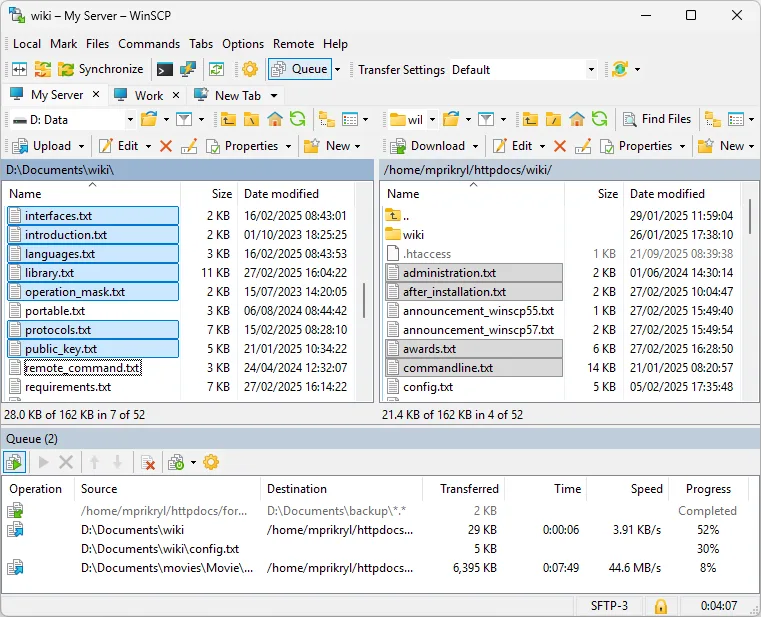
파일 열기, 새 파일 만들기, 이름 변경, 삭제는 각각 다른 권한이 필요할 수 있습니다. 오류 창과 세션 로그에서 실패한 명령을 확인합니다. 읽기는 되지만 업로드만 안 된다면 쓰기 권한을 중심으로 봅니다.
WinSCP 공식 안내는 원격 시스템의 권한과 소유권을 확인하라고 설명합니다. 같은 서버라도 홈 폴더와 웹 배포 폴더의 정책은 다릅니다. 관리자가 지정한 업로드 경로가 따로 있는지 먼저 확인합니다.
권한 숫자를 크게 주면 해결되나요?
모든 사용자에게 쓰기를 여는 방식은 보안 문제를 만듭니다. 필요한 계정이나 그룹에만 최소 권한을 줍니다. 공유 서버에서는 소유자를 임의로 바꾸면 웹 서비스나 배포 작업이 멈출 수 있습니다.
sudo가 필요한 경로라면 바로 루트 로그인을 허용하는 대신 안전한 배포 절차를 사용합니다. 사용자 홈에 올린 뒤 승인된 명령으로 옮기는 방식이 흔합니다. 정확한 절차는 서버 운영자에게 확인합니다.
파일은 올라갔는데 오류가 남는다면?
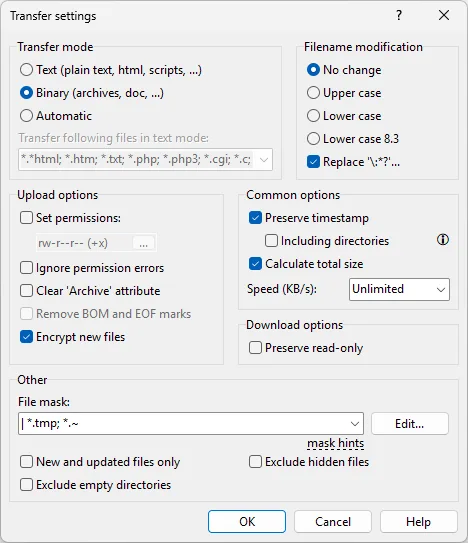
전송 완료 뒤 시간 보존이나 권한 설정 단계에서 실패할 수 있습니다. 이때 파일 내용은 이미 복사됐을 수 있으므로 원격 크기와 해시를 확인합니다. 공식 문서의 시간·권한 보존 옵션을 서버 기능에 맞게 조정합니다.
읽기 전용 파일을 덮어쓸 때는 새 이름 업로드가 가능한지 시험합니다. 기존 파일 잠금, 디스크 용량, 할당량도 함께 확인합니다. 덮어쓰기 전에 서버 백업이나 버전 관리가 있는지 봅니다.
해결 후에는 실제 배포 계정으로 작은 시험 파일을 만들고 지우는 전체 절차를 검증합니다. 성공한 권한과 그룹을 문서화하면 다음 오류에서 과도한 권한을 피할 수 있습니다.
자주 묻는 질문
오류 코드 3은 무슨 뜻인가요?
SFTP 서버의 일반 실패일 수 있어 주변 메시지와 서버 로그를 함께 봅니다.
777을 주면 되나요?
권장하지 않습니다. 필요한 계정과 그룹에만 최소 권한을 설정합니다.
업로드는 됐는데 오류가 남아요.
시간이나 권한 보존만 실패했을 수 있습니다. 원격 내용과 후속 옵션을 따로 봅니다.
운영자에게 무엇을 요청하나요?
오류가 난 전체 원격 경로와 수행한 작업, 계정명, 발생 시각을 전달합니다. 비밀번호는 보내지 않고 서버 로그에서 해당 계정의 권한 판정을 확인해 달라고 요청합니다.
공식 자료와 함께 보기
이 글은 2026년 9월 13일에 공식 문서를 확인해 작성했습니다. 메뉴 이름은 설치 버전과 운영체제 언어에 따라 달라질 수 있습니다.
관련 안내
화면 캡처