7-Zip 다운로드 — 공식 사이트 안내와 설치 방법
버전 변경 확인 필요(2026-10-02)
7z 형식을 만든 개발자의 압축 프로그램. 광고 없이 대부분의 압축 형식을 풀고 만듭니다.
| 채널 | 주소 | 마지막 확인 | 버전 |
|---|---|---|---|
| 개발사 홈 | www.7-zip.org | 2026-10-19 | 26.03 |
명령으로 설치하려면
윈도우 11 의 winget 으로 같은 프로그램을 설치하는 한 줄입니다(원천: microsoft/winget-pkgs · 매니페스트 최신 26.03).
winget install --id 7zip.7zip -e7-Zip 다운로드 전에 정해야 할 것은 비트 종류와 라이선스입니다.
| 구분 | 값 |
|---|---|
| 라이선스 | 오픈소스(LGPL 등), 상업 조직 포함 등록·비용 없이 사용 가능 |
| 공식 배포처 | 개발사 공식 페이지 |
| 지원 형식 | 압축·해제 7종(7z·ZIP 등), 해제 전용 30여 종(RAR·ISO·VHD 등) |
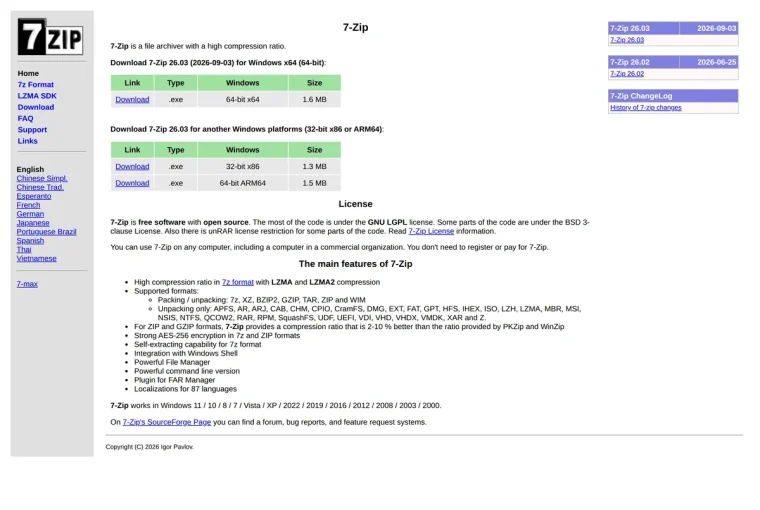
| 비트 | 64-bit x64(약 1.6MB) / 32-bit x86(약 1.3MB) / 64-bit ARM64(약 1.5MB) |
| 확인일 | 공식 페이지 상단 버전·배포일 표기 참고 |
7-Zip은 어떤 프로그램인가
7-Zip은 Igor Pavlov가 만드는 윈도우용 압축 프로그램입니다. 공식 사이트의 한 줄 소개는 “높은 압축률을 가진 파일 압축 도구”이고, 자체 형식인 7z에서 LZMA·LZMA2 압축을 써서 높은 압축률을 냅니다. ZIP과 GZIP 형식에서도 다른 프로그램보다 2~10% 나은 압축률을 낸다고 공식 사이트가 표기하고 있습니다.1
지원 형식은 두 갈래로 나뉩니다. 압축과 해제를 모두 하는 형식은 7z·XZ·BZIP2·GZIP·TAR·ZIP·WIM이고, 해제만 하는 형식은 APFS·AR·ARJ·CAB·CHM·CPIO·CramFS·DMG·EXT·FAT·GPT·HFS·IHEX·ISO·LZH·LZMA·MBR·MSI·NSIS·NTFS·QCOW2·RAR·RPM·SquashFS·UDF·UEFI·VDI·VHD·VHDX·VMDK·XAR·Z입니다. 디스크 이미지와 설치 파일 내부까지 열어 볼 수 있어서 압축 프로그램 이상의 용도로 쓰이는 경우가 많습니다.1
그 밖에 공식 사이트가 표기한 기능으로 7z·ZIP 형식의 AES-256 암호화, 7z 형식의 자동 압축 해제(SFX) 만들기, 윈도우 셸 통합(우클릭 메뉴), 파일 관리자, 명령줄 판, FAR Manager 플러그인, 87개 언어 지원이 있습니다.1
라이선스
오픈소스 — 공식 사이트 표기 기준으로 코드 대부분은 GNU LGPL 라이선스이고, 일부는 BSD 3-clause 라이선스이며, unRAR 관련 코드에는 별도 제한이 있습니다. 중요한 것은 사용 조건입니다. 공식 사이트는 “상업 조직의 컴퓨터를 포함해 어떤 컴퓨터에서든 7-Zip을 쓸 수 있고, 등록하거나 비용을 낼 필요가 없다”고 명시합니다. FAQ에도 상업 조직에서 쓸 수 있느냐는 질문에 그렇다고 답이 달려 있습니다.1,2
공식 배포 채널
| 채널 | 주소 | 비고 |
|---|---|---|
| 공식 사이트 | https://www.7-zip.org/ | 최신 버전 다운로드 표·기능·라이선스가 있는 본 페이지 |
| 공식 FAQ | https://www.7-zip.org/faq.html | 파일 연결, ZIP·RAR 호환, 압축률 조정 등 질문 모음 |
| SourceForge 프로젝트 페이지 | 공식 사이트에서 포럼·버그 리포트·기능 요청 창구로 안내 | 공식 사이트가 직접 링크하는 채널 |
| winget(윈도우 패키지 관리자) | 패키지 ID 7zip.7zip |
winget-pkgs 매니페스트에 등록되어 있음 |
표에 적은 것 외의 제3자 다운로드 포털은 넣지 않았습니다. 이 사이트는 파일을 직접 제공하지 않고 공식 사이트로 연결합니다.1
어떤 파일을 받아야 하나
공식 사이트 첫 화면에 다운로드 표가 바로 있습니다. 현재 버전과 배포일이 제목 줄에 함께 표기되어 있어 확인하고 받으면 됩니다.1
| 구분 | 고르는 기준 | 공식 표기 크기 |
|---|---|---|
| 64-bit x64 (.exe) | 요즘 윈도우 PC 대부분 | 약 1.6 MB |
| 32-bit x86 (.exe) | 32비트 윈도우 | 약 1.3 MB |
| 64-bit ARM64 (.exe) | ARM 프로세서를 쓰는 윈도우 기기 | 약 1.5 MB |
공식 사이트 표기 기준 동작 환경은 Windows 11·10·8·7·Vista·XP와 서버 계열(2022·2019·2016·2012·2008·2003·2000)입니다. 언어는 87개를 지원하므로 설치 후 한국어로 바꿔 쓸 수 있습니다.1
설치 방법
- 공식 사이트 첫 화면의 다운로드 표에서 자신에게 맞는 exe를 받습니다(대부분 64-bit x64).1
- 받은 exe를 실행하고 설치 위치를 확인한 뒤 진행합니다. 파일 크기가 2MB 안팎이라 설치는 금방 끝납니다.
- 설치가 끝나면 파일 탐색기에서 압축 파일을 우클릭했을 때 7-Zip 항목이 보이는지 확인합니다. 공식 사이트가 “윈도우 셸 통합”을 기능으로 표기하고 있습니다.1
- 어떤 확장자를 7-Zip으로 열지 정하려면 7-Zip 파일 관리자에서 설정합니다. 공식 FAQ는 파일 연결을 바꾸려면 파일 관리자를 관리자 권한으로 실행해야 한다고 안내합니다(아이콘을 우클릭해 “관리자 권한으로 실행”).2
받은 파일이 진짜인지 확인하는 법
주소창 도메인이 7-zip.org인지 먼저 봅니다. 공식 사이트 하단에는 저작권자로 Igor Pavlov가 표기되어 있고, 다운로드 표에는 각 파일의 크기가 함께 적혀 있어 받은 파일 크기와 대조할 수 있습니다. 파일 크기가 표기와 크게 다르면 다른 곳에서 받은 파일일 가능성이 높습니다. 7-Zip은 이름이 널리 알려진 만큼 비슷한 이름으로 광고를 붙여 배포하는 사이트가 있으니, 공식 도메인 외에서는 받지 않는 것을 원칙으로 삼는 편이 안전합니다.1
안 될 때
- 일부 ZIP 파일이 안 열린다 — 공식 FAQ는 이런 경우 99%가 압축 파일의 헤더가 잘못된 것이며, 다른 프로그램은 오류를 무시하고 열 뿐이라고 설명합니다. WAVPack(WinZip) 같은 7-Zip이 지원하지 않는 방식으로 만들어진 ZIP도 있습니다.2
- RAR 파일이 안 열린다 — 공식 FAQ 기준으로 오래된 7-Zip 9.20은 RAR 2/3/4만 지원했고 RAR5는 지원하지 않았습니다. 최신 버전은 RAR5를 지원하므로 버전을 확인하고 최신 판으로 올립니다.2
- 파일 연결이 안 바뀐다 — 공식 FAQ 안내대로 7-Zip 파일 관리자를 관리자 권한으로 실행한 뒤 파일 연결을 바꿔야 합니다.2
받은 다음
우클릭 메뉴로 압축·해제하기, 7z 형식 압축률 조정, 암호와 SFX 만들기, 파일 관리자 활용 같은 실제 사용법은 7-Zip 사용법 페이지에서 이어서 볼 수 있습니다.
자주 묻는 질문
7-Zip은 무료인가요?
공식 안내상 개인과 조직에서 등록비 없이 사용할 수 있습니다.
대부분의 PC는 어떤 설치 파일을 받나요?
Windows 시스템 종류가 x64인지 ARM64인지 먼저 확인합니다.
공식 파일은 어디서 받나요?
7-zip.org의 다운로드 표만 이용합니다.
관련 안내
화면 캡처
| 도구 | 겹치는 기능 | 라이선스 |
|---|---|---|
| Everything | 한국어 | 무료 |
| FFmpeg | 명령줄 | 오픈소스(LGPL-2.1/GPL-2.0) |
| Notepad++ | 한국어 | 오픈소스(GPL-3.0) |
| OBS Studio | 한국어 | 오픈소스(GPL-2.0) |
| PhotoScape X | 한국어 | 무료+유료 플랜 |
| PowerToys | 한국어 | 오픈소스(MIT) |