Ditto 다운로드 — 공식 사이트 안내와 설치 방법
복사한 내용을 계속 쌓아 두고 검색해 붙여 넣는 클립보드 확장 프로그램.
| 채널 | 주소 | 마지막 확인 | 버전 |
|---|---|---|---|
| GitHub Releases | github.com | 2026-10-19 | 3.25.113.0 |
| Microsoft Store | apps.microsoft.com | 2026-10-19 | 스토어 표기 참조 |
명령으로 설치하려면
윈도우 11 의 winget 으로 같은 프로그램을 설치하는 한 줄입니다(원천: microsoft/winget-pkgs · 매니페스트 최신 3.25.113.0).
winget install --id Ditto.Ditto -eDitto 다운로드는 GitHub 공식 저장소에서 받는 GPL-3.0 오픈소스 무료 프로그램입니다.
| 구분 | 값 |
|---|---|
| 라이선스 | 오픈소스(GPL-3.0, 무료) |
| 공식 배포처 | GitHub 공식 저장소(sabrogden/Ditto) |
| 주요 기능 | 클립보드 항목 저장·재사용(텍스트·이미지·HTML), 로그인·클라우드·원격 수집 없음 |
| 설치형/포터블 | Installer·Portable·Windows Store 앱 모두 제공 |
| 설치 명령 | winget install -e –id Ditto.Ditto, Chocolatey ditto/ditto.portable |
Ditto는 어떤 프로그램인가
Ditto는 윈도우 클립보드를 확장하는 프로그램입니다. 공식 저장소의 설명은 “표준 윈도우 클립보드의 확장 프로그램으로, 클립보드에 올라오는 항목을 하나씩 저장해 두었다가 나중에 다시 꺼내 쓸 수 있게 한다”입니다. 텍스트·이미지·HTML·사용자 지정 형식 등 클립보드에 올릴 수 있는 정보라면 종류를 가리지 않고 저장한다고 밝히고 있습니다.1
윈도우 기본 클립보드는 복사할 때마다 이전 내용이 사라집니다. Ditto는 복사한 것을 데이터베이스에 쌓아 두고 목록에서 골라 붙여 넣게 해 줍니다. 문서를 만들면서 여기저기서 자료를 모을 때, 같은 문구를 반복해서 입력해야 할 때, 몇 분 전에 복사했던 것을 다시 써야 할 때 쓰는 도구입니다.1
공식 저장소는 이 프로그램의 성격을 “Local First”로 명시하고 세 가지를 나열합니다. 로그인 없음(No login), 클라우드 없음(No cloud), 원격 수집 없음(No telemetry)입니다. 복사한 내용은 업무 자료인 경우가 많으므로 이 부분이 중요합니다.1
라이선스
오픈소스(무료) — 공식 저장소 표기 기준 GPL-3.0 라이선스입니다. 요금이나 등록 없이 쓸 수 있습니다. 공식 저장소는 윈도우 바이너리의 코드 서명을 SignPath.io가 무료로 제공하고 인증서는 SignPath Foundation이 발급한다는 코드 서명 정책도 함께 명시하고 있습니다.1
공식 배포 채널
| 채널 | 주소 | 비고 |
|---|---|---|
| GitHub 공식 저장소 | https://github.com/sabrogden/Ditto | README에 설치형·무설치·Chocolatey·winget·Windows Store 링크가 모두 정리되어 있는 본 페이지 |
| 프로젝트 사이트 | https://ditto-cp.sourceforge.io/ | GitHub 저장소가 프로젝트 홈페이지로 표기한 주소 |
| Windows Store 앱 | 공식 저장소 README에서 직접 링크 | 스토어를 통해 설치·업데이트를 관리하고 싶을 때 |
| winget(윈도우 패키지 관리자) | 패키지 ID Ditto.Ditto |
공식 저장소 README에 명령이 함께 실려 있음 |
| Chocolatey | 패키지 ditto / 무설치판 ditto.portable |
공식 저장소 README에 명령이 함께 실려 있음 |
표에 적은 것 외의 제3자 다운로드 포털은 넣지 않았습니다. 이 사이트는 파일을 직접 제공하지 않고 공식 사이트로 연결합니다.1
명령으로 설치하려면
공식 저장소 README에 실린 명령입니다.1
winget install -e --id Ditto.Ditto어떤 파일을 받아야 하나
공식 저장소 README의 다운로드 영역에는 설치형(Installer)과 무설치(Portable)가 나란히 있습니다.1
| 구분 | 고르는 기준 |
|---|---|
| Installer | 일반적인 설치형. 시작 프로그램 등록까지 함께 처리됨 |
| Portable | 설치 없이 폴더에서 실행. 설치 권한이 없는 PC나 USB 사용. 데이터베이스도 그 폴더에 함께 남음 |
| Windows Store 앱 | 스토어를 통해 설치·업데이트를 관리하고 싶을 때 |
| Beta | 공식 저장소가 별도 링크로 안내하는 개발 중인 판. 시험 목적이 아니면 안정판 사용 |
업무 PC에서 클립보드 기록이 남는 것이 부담스럽다면 Portable을 쓰고 폴더째로 관리하는 방법이 있습니다. 데이터베이스 위치를 눈으로 확인할 수 있기 때문입니다.1
설치 방법
- 공식 저장소 README의 Installer 링크에서 설치 파일을 받거나, 위의 winget·Chocolatey 명령을 씁니다.1
- 받은 설치 파일을 실행하고 안내에 따라 진행합니다.
- 설치가 끝나면 Ditto를 실행합니다. 공식 저장소의 기본 사용법 첫 단계가 “Run Ditto”입니다. 실행하면 작업 표시줄 알림 영역(트레이)에 아이콘이 자리 잡고 그 뒤로는 백그라운드에서 동작합니다.1
- 텍스트를 아무거나 복사한 뒤(
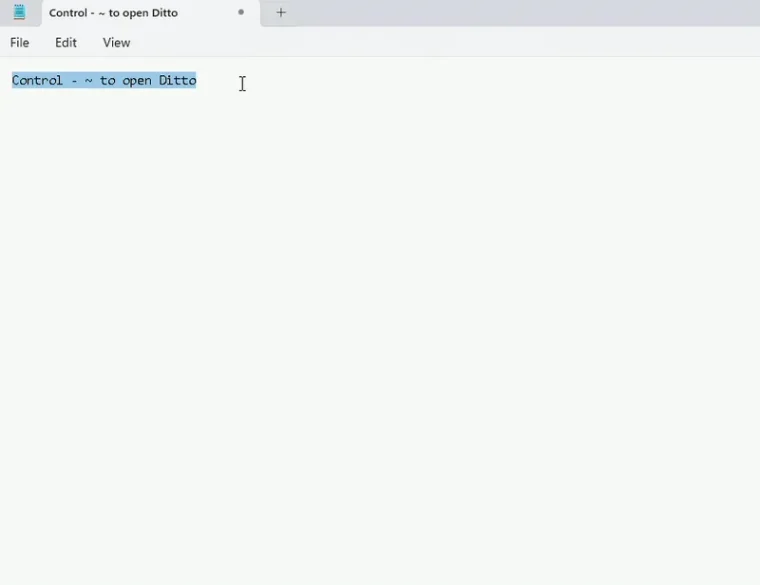
Ctrl+C), 기본 단축키Ctrl+`(Ctrl을 누른 채 백쿼트, 물결표~가 있는 키)를 눌러 목록이 뜨는지 확인합니다. 뜨면 정상 동작하는 것입니다.1
받은 파일이 진짜인지 확인하는 법
주소창 도메인이 github.com/sabrogden/Ditto인지 먼저 봅니다. 저장소 소유자가 sabrogden인지 확인하고, 파일은 저장소 README가 직접 링크하는 경로에서만 받습니다. 공식 저장소는 윈도우 바이너리에 SignPath.io가 무료로 제공하는 코드 서명이 적용되어 있다고 밝히므로, 설치 파일을 실행할 때 윈도우가 표시하는 게시자 정보를 함께 확인할 수 있습니다. winget이나 Windows Store를 이용하면 배포 경로 자체가 검증되므로 더 간단합니다.1
안 될 때
- 단축키를 눌러도 목록이 안 뜬다 — 먼저 Ditto가 실행 중인지 확인합니다. 공식 저장소 기본 사용법은 시스템 트레이의 아이콘을 클릭하거나 단축키를 누르는 두 가지 방법을 안내합니다. 아이콘이 없으면 프로그램이 실행되지 않은 상태입니다.1
- 기본 단축키가 다른 프로그램과 겹친다 — 공식 저장소는 기본 단축키가
Ctrl+`이라고 명시하고 있습니다(“defaults to”). 겹치면 Ditto 설정에서 다른 조합으로 바꿉니다.1 - 설치 권한이 없는 PC다 — 공식 저장소 README의 Portable 링크에서 무설치 판을 받거나, Chocolatey의
ditto.portable패키지를 씁니다.1
받은 다음
목록에서 원하는 항목 찾아 붙여 넣기, 자주 쓰는 문구 고정하기, 저장 개수와 보관 기간 설정 같은 실제 사용법은 Ditto 사용법 페이지에서 이어서 볼 수 있습니다.
화면 캡처
| 도구 | 겹치는 기능 | 라이선스 |
|---|---|---|
| Bulk Rename Utility | 무설치 버전 | 무료+유료 플랜 |
| Everything | 무설치 버전 | 무료 |
| Notepad++ | 무설치 버전 | 오픈소스(GPL-3.0) |
| Q-Dir | 무설치 버전 | 무료 |
| WinMerge | 무설치 버전 | 오픈소스(GPL-2.0) |
| WinSCP | 무설치 버전 | 오픈소스(GPL-3.0) |