WinSCP 연결 시간 초과: 주소·포트·방화벽 점검
WinSCP 연결 시간 초과는 비밀번호 오류가 아니라 서버 응답 전 단계에서 막힌 것이므로 주소·포트·네트워크 경로부터 확인합니다.
| 증상 | 원인 | 할 일 |
|---|---|---|
| 접속 자체가 안 됨 | 호스트명에 전체 주소·경로가 섞였거나 프로토콜·포트가 안내와 다름 | 세션 설정의 호스트·포트·프로토콜을 접속 정보와 글자 단위로 재대조 |
| 특정 네트워크에서만 실패 | 사내망·VPN 정책, 방화벽 차단 | 공용망·사내망 결과 비교, Windows 방화벽·보안 제품 로그 확인 |
| 로그인 후 자주 끊김 | 연결 유지(keepalive) 설정과 서버 정책 불일치 | 공식 문서의 keepalive 방식을 참고해 기본값에서 조금씩 조정 |
| 큰 파일에서만 멈춤 | 네트워크 불안정 또는 서버 저장 공간 부족 | 재개 기능 확인 후 작은 파일로 먼저 시험 |
| 원인 파악이 안 될 때 | 정보 없이 관리자에게 문의하면 진단이 느려짐 | 세션 로그를 켜고 호스트·포트·발생 시각·마지막 단계를 관리자에게 전달 |
연결 시간 초과는 비밀번호가 틀렸다는 뜻이 아닙니다. 서버 응답이 오기 전 단계에서 막힌 경우가 많으므로 주소, 포트, 네트워크 경로부터 확인합니다.
세션 설정에서 무엇을 대조하나요?
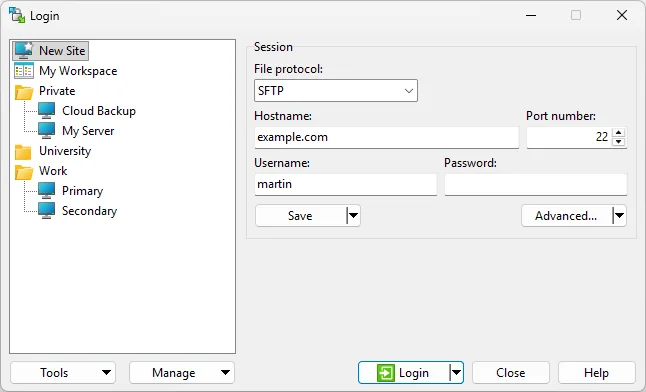
호스트 이름에 웹 주소 전체나 폴더 경로를 넣지 않았는지 봅니다. 프로토콜이 SFTP인지 FTP인지, 포트가 서버 안내와 같은지 확인합니다. SFTP라고 해서 모든 서버가 같은 계정이나 포트를 쓰는 것은 아닙니다.
WinSCP의 연결 설정에는 서버 응답을 기다리는 시간과 연결 유지 옵션이 있습니다. 대기 시간을 무작정 늘리기 전에 잘못된 목적지로 기다리고 있지 않은지 확인합니다. 관리자에게 받은 접속 정보를 글자 단위로 다시 대조합니다.
내 컴퓨터와 서버 문제를 어떻게 나누나요?
같은 네트워크에서 다른 서비스가 열리는지 확인하고 서버 상태 페이지나 관리 콘솔을 봅니다. 회사 VPN을 켜야만 접근 가능한 주소인지도 확인합니다. 공용망과 사내망에서 결과가 다르면 네트워크 정책 가능성이 큽니다.
Windows 방화벽과 보안 제품의 차단 기록을 살핍니다. 전체 방화벽을 끄기보다 접속 시각의 로그를 찾습니다. 서버 쪽 방화벽에는 현재 공인 IP가 허용됐는지 운영자에게 확인합니다.
접속 후 자주 끊길 때는?
로그인은 성공하지만 유휴 상태 뒤 끊긴다면 연결 유지 설정을 검토합니다. 공식 문서의 keepalive 방식과 서버 정책을 함께 봅니다. 너무 잦은 패킷은 정책과 충돌할 수 있으므로 기본값에서 조금씩 조정합니다.
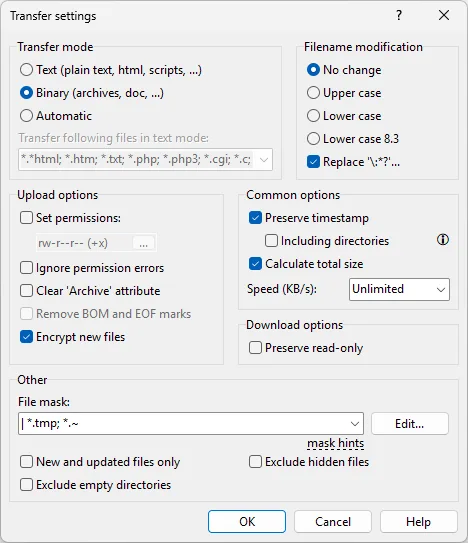
큰 파일에서만 멈추면 네트워크 안정성과 서버 저장 공간을 확인합니다. 재개 기능이 켜졌는지 보고 작은 파일 전송으로 기본 경로를 시험합니다. 암호화 방식이나 프록시 설정을 여러 개 동시에 바꾸지 않습니다.
세션 로그를 켜고 실패 시각의 메시지를 보관합니다. 비밀번호와 개인 키 내용은 공유하지 않습니다. 관리자에게는 호스트, 포트, 발생 시각, 마지막 단계만 전달해도 진단에 도움이 됩니다.
자주 묻는 질문
시간 제한을 늘리면 해결되나요?
느린 서버에는 도움이 될 수 있지만 잘못된 주소나 방화벽 차단은 해결하지 못합니다.
비밀번호 오류와 다른가요?
인증 오류는 서버 응답 뒤에 나옵니다. 시간 초과는 그 전 네트워크 단계일 수 있습니다.
집에서는 되고 회사에서 안 됩니다.
회사망 방화벽, 프록시, VPN 정책을 확인하고 기록을 관리자에게 전달합니다.
재현 정보를 어떻게 정리하나요?
접속한 네트워크, VPN 상태, 호스트와 포트, 실패 시각을 적습니다. 같은 세션이 다른 장소에서 성공했는지도 기록하면 클라이언트 설정과 방화벽 경로를 더 쉽게 구분할 수 있습니다.
공식 자료와 함께 보기
이 글은 2026년 9월 13일에 공식 문서를 확인해 작성했습니다. 메뉴 이름은 설치 버전과 운영체제 언어에 따라 달라질 수 있습니다.
관련 안내
화면 캡처