WinSCP 전송 재개: 끊긴 파일을 이어 보내는 조건

WinSCP 전송 재개는 끊긴 파일을 바로 지우지 않고 임시 파일과 재개 조건을 확인해야 이어 보낼 수 있습니다.
| 상황 | 주의할 점 | 할 일 |
|---|---|---|
| 전송이 중간에 끊김 | 임시 이름으로 저장된 파일을 지우면 재개 기준이 사라짐 | 원격 파일을 바로 삭제하지 말고 로컬 원본과 크기·수정 시각 비교 |
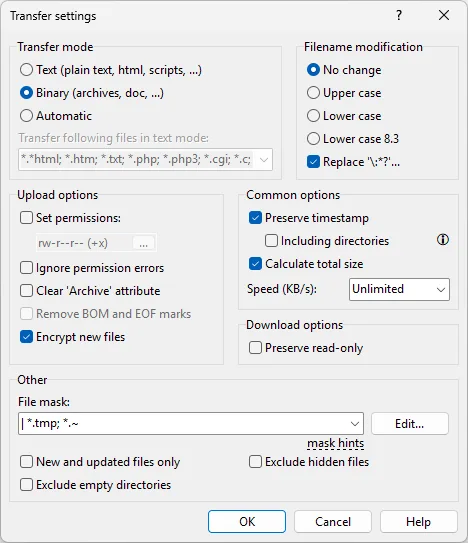
| 재개 버튼이 안 나옴 | 작은 파일은 임계값 때문에 재개 대신 재전송되도록 설정될 수 있음 | 전송 설정의 재개 지원 여부·임시 이름 옵션 확인 |
| 서버·프로토콜에 따라 결과가 다름 | FTP·SFTP마다 재개 지원 여부가 다르고 중간 쓰기를 막는 서버도 있음 | 권한 오류를 네트워크 단절로 오인하지 말고 로그의 마지막 명령 확인 |
| 완료 후 확인 | 진행률 100%도 내용 손상 가능성이 있음 | 로컬·원격 크기 비교, 중요 파일은 해시까지 대조 |
| 원본을 전송 중 수정한 경우 | 크기만 보고 이어 붙이면 파일이 손상됨 | 원본이 바뀌었다면 재개 대신 새 전송 선택 |
큰 파일 전송이 끊겼다면 원격 파일을 바로 지우지 않습니다. 임시 파일과 재개 조건을 확인하면 이미 보낸 부분을 활용할 수 있습니다.
WinSCP는 어떻게 이어 보내나요?
전송 중에는 최종 이름 대신 임시 이름을 사용한 뒤 완료 시 이름을 바꿀 수 있습니다. 공식 문서는 이 방식이 불완전한 파일을 완성본으로 오해하지 않게 한다고 설명합니다. 다시 전송할 때 남은 임시 파일을 발견하면 재개 선택지가 나타날 수 있습니다.
재개 여부는 프로토콜, 서버 지원, 전송 방식에 따라 다릅니다. 원격 파일을 다른 프로그램이 수정했다면 이어 붙이지 않습니다. 로컬 원본과 원격 임시 파일의 크기와 수정 시각을 먼저 비교합니다.
재개 버튼이 나오지 않는 이유는?
작은 파일은 이어 보내기보다 다시 보내도록 임계값이 설정될 수 있습니다. 임시 파일 이름을 수동으로 바꿨거나 삭제했다면 기준도 사라집니다. 전송 설정의 지원 여부와 임시 이름 옵션을 확인합니다.
FTP와 SFTP 서버가 제공하는 기능도 다릅니다. 서버가 중간 위치부터 쓰기를 허용하지 않으면 새 전송이 필요합니다. 권한 오류를 네트워크 단절로 오해하지 않도록 로그의 마지막 명령을 봅니다.
완료 파일은 어떻게 검증하나요?
진행률이 100%여도 로컬과 원격 크기를 비교합니다. 배포 파일이나 백업처럼 중요한 자료는 가능하면 해시도 대조합니다. 서버가 체크섬을 제공하지 않으면 내려받은 복사본으로 검증할 수 있습니다.
동일 이름 파일이 있다면 덮어쓰기, 재개, 새 이름 저장을 구분합니다. 내용이 다른 두 파일을 크기만 보고 이어 붙이면 손상됩니다. 원본을 변경했다면 새 전송을 선택합니다.
불안정한 연결에서는 큰 파일을 나누거나 안정된 시간대에 보내는 방법도 검토합니다. 서버 저장 공간과 할당량을 미리 확인합니다. 완료 뒤 임시 파일이 남았는지 살펴 작업 폴더를 정리합니다.
자주 묻는 질문
재개하면 파일이 중복되나요?
정상 동작은 남은 부분을 잇지만 대상이 같은 내용인지 먼저 확인해야 합니다.
부분 파일 이름을 바꿔도 되나요?
완료 검증 전에는 권장하지 않습니다. 불완전한 파일이 정상본처럼 보일 수 있습니다.
매번 처음부터 전송돼요.
프로토콜 지원, 임계값, 임시 파일 설정과 쓰기 권한을 확인합니다.
반복 전송을 줄이려면?
안정된 연결에서도 임시 파일 이름과 재개 옵션이 실제로 작동하는지 작은 자료로 시험합니다. 대용량 작업은 원본 변경을 멈춘 뒤 시작하고 전송 중 파일을 편집하지 않습니다.
공식 자료와 함께 보기
이 글은 2026년 9월 13일에 공식 문서를 확인해 작성했습니다. 메뉴 이름은 설치 버전과 운영체제 언어에 따라 달라질 수 있습니다.
관련 안내
화면 캡처