OBS Studio 다운로드 — 공식 사이트 안내와 설치 방법
화면·카메라·마이크를 장면으로 구성해 녹화하거나 실시간 방송을 보내는 프로그램.
| 채널 | 주소 | 마지막 확인 | 버전 |
|---|---|---|---|
| 개발사 홈 | obsproject.com | 2026-10-19 | 32.2.2 |
| GitHub Releases | github.com | 2026-10-19 | 32.2.2 |
| Microsoft Store | apps.microsoft.com | 2026-10-19 | 스토어 표기 참조 |
명령으로 설치하려면
윈도우 11 의 winget 으로 같은 프로그램을 설치하는 한 줄입니다(원천: microsoft/winget-pkgs · 매니페스트 최신 32.2.2).
winget install --id OBSProject.OBSStudio -eOBS Studio 다운로드는 공식 사이트에서 운영체제에 맞는 인스톨러를 받으면 됩니다. 오픈소스로 무료이며, 받기 전에 아래만 확인하면 됩니다.
| 구분 | 값 |
|---|---|
| 라이선스 | 오픈소스(무료) — GNU GPL 버전 2 |
| 공식 배포처 | OBS 공식 사이트(obsproject.com) |
| 주요 기능 | 화면·소리 실시간 녹화, 무제한 장면 전환, 방송 송출 |
| 파일 형태 | 인스톨러(설치형, 일반적인 선택) 또는 Zip(설치 없이 사용) |
| 지원 OS | 윈도우 10·11, 맥 10.15 이상(Intel·Apple Silicon), 리눅스(Ubuntu 14.04 이상, FFmpeg 필요) |
OBS Studio는 어떤 프로그램인가
OBS Studio는 화면과 소리를 녹화하고 실시간으로 방송하는 프로그램입니다. 공식 한국어 페이지의 소개는 “영상 녹화와 실시간 방송을 할 수 있는 무료 및 공개 소프트웨어”이며, 윈도우·맥·리눅스에서 쓸 수 있습니다.1
공식 페이지가 나열하는 기능은 다음과 같습니다. 영상과 소리를 실시간으로 포착해 빠르게 처리하고, 무제한의 장면(scene)을 매끄럽게 전환하며 녹화·방송에 쓸 수 있습니다. 영상 소스를 가공하는 필터로 색상 보정, 이미지 차폐, 크로마 키·컬러 키를 제공합니다. 오디오 쪽은 직관적인 믹서를 제공하며, 노이즈 게이트·소음 억제·증폭 같은 음성 필터를 음원마다 개별 적용할 수 있고 VST 플러그인을 완전히 지원합니다.1
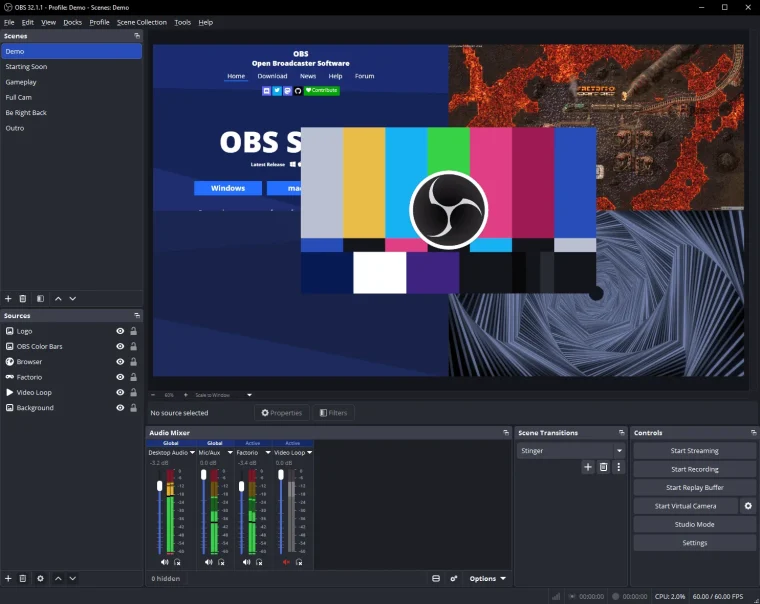
즉 “화면을 그냥 녹화한다”에서 그치지 않고, 여러 화면과 카메라·마이크를 장면 단위로 구성해 두었다가 전환하며 쓰는 것이 이 프로그램의 사용 방식입니다. 게임 방송뿐 아니라 온라인 강의 녹화, 화면 시연 영상 제작, 온라인 회의 송출에도 널리 쓰입니다.1
라이선스
오픈소스(무료) — 공식 페이지가 “무료 및 공개 소프트웨어”로 소개하며, 공식 사이트에 게시된 라이선스는 GNU General Public License 버전 2입니다. 공식 사이트 하단 표기 기준으로 OBS·OBS Studio는 Lain이 만들고 유지 관리하는 오픈소스 프로젝트이며 OBS Studio 기여자들이 개발에 참여합니다. 요금 없이 쓸 수 있고, 공식 사이트에는 기부·Open Collective·Patreon 링크가 있습니다.1,2
공식 배포 채널
| 채널 | 주소 | 비고 |
|---|---|---|
| 공식 사이트(한국어) | https://obsproject.com/ko | 최신 판 정보와 기능 소개가 있는 본 페이지 |
| 공식 내려받기 페이지 | https://obsproject.com/download | OS별(윈도우·맥·리눅스) 설치 파일과 이전 판 링크 |
| 공식 지식 베이스 | https://obsproject.com/kb/quick-start-guide | 빠른 시작 안내 등 사용 문서 |
| GitHub | 공식 내려받기 페이지에서 “GitHub에서 보기” 링크로 직접 연결 | 소스 코드와 릴리스 |
| winget(윈도우 패키지 관리자) | 패키지 ID OBSProject.OBSStudio |
winget-pkgs 매니페스트에 등록되어 있음 |
표에 적은 것 외의 제3자 다운로드 포털은 넣지 않았습니다. 이 사이트는 파일을 직접 제공하지 않고 공식 사이트로 연결합니다.1,2
어떤 파일을 받아야 하나
공식 내려받기 페이지에서 먼저 운영 체제(윈도우·맥·리눅스)를 고르면 그 OS용 파일이 표시됩니다. 페이지에는 현재 판 정보와 출시일이 함께 적혀 있습니다.2
| 구분 | 고르는 기준 |
|---|---|
| 인스톨러(설치형) | 일반적인 사용. 대부분 이쪽 |
| Zip | 설치하지 않고 압축을 풀어 쓰고 싶을 때 |
| 이전 판 | 최신 판에서 문제가 생겨 되돌려야 할 때. 공식 페이지에 별도 링크가 있음 |
공식 내려받기 페이지 표기 기준으로 OBS Studio를 사용할 수 있는 윈도우 버전은 10과 11입니다. 맥은 10.15 이상에서 동작하며 Intel(x86_64)용과 Apple Silicon(arm64)용이 나뉘어 있습니다. 리눅스는 Ubuntu 14.04 이상에서 지원되며 FFmpeg가 필요합니다.2
설치 방법
- 공식 내려받기 페이지에서 운영 체제를 고르고 인스톨러를 받습니다.2
- 받은 설치 파일을 실행하고 안내에 따라 진행합니다.
- 설치 후 처음 실행하면 자동 구성 마법사가 나타납니다. 공식 빠른 시작 문서 기준으로 이 마법사는 녹화와 방송에 맞는 설정을 찾아 주며, 무엇을 하려는지·PC 하드웨어 자원·(방송이라면) 네트워크 상태를 고려합니다. 마법사는 OBS Studio를 처음 실행할 때 표시되고, 나중에 다시 쓰려면 도구(Tools) 메뉴 → 자동 구성 마법사(Auto-Configuration Wizard)를 고릅니다.3
- 실제 작업 전에 짧게 시험 녹화를 해 봅니다. 공식 빠른 시작 문서도 첫 방송이나 녹화에 바로 뛰어들기보다 몇 분간 시험해 문제가 없는지 확인할 것을 강하게 권합니다.3
리눅스에서는 FFmpeg가 먼저 필요합니다. 공식 페이지는 Ubuntu 15.04 이후 버전용으로 다음 명령을 안내합니다.2
sudo apt-get install ffmpeg
sudo add-apt-repository ppa:obsproject/obs-studio
sudo apt update
sudo apt-get install obs-studio받은 파일이 진짜인지 확인하는 법
주소창 도메인이 obsproject.com인지 먼저 봅니다. 공식 사이트 하단에는 OBS·OBS Studio·Open Broadcaster Software와 로고가 Wizards of OBS LLC의 등록 상표라는 표기가 있습니다. 공식 내려받기 페이지에는 GitHub 저장소로 가는 링크가 함께 있어, 원한다면 그쪽 릴리스 자산과 대조할 수 있습니다. 설치 파일을 실행할 때 윈도우가 표시하는 게시자 정보도 확인합니다.1,2
OBS는 이름이 널리 알려진 만큼 유사한 이름으로 광고를 붙여 배포하는 사이트가 있습니다. 공식 도메인 외에서는 받지 않는 것을 원칙으로 삼는 편이 안전합니다.
안 될 때
- 내 윈도우 버전이 지원되지 않는다 — 공식 내려받기 페이지 표기 기준으로 지원 윈도우 버전은 10과 11입니다. 그보다 낮은 버전이라면 공식 페이지의 이전 판 링크에서 해당 시점의 버전을 확인해야 합니다.2
- 설치는 됐는데 설정을 어디서 시작할지 모르겠다 — 공식 빠른 시작 문서가 다섯 단계로 안내합니다. 자동 구성 마법사 실행, 장면에 소스 추가, 오디오 설정, 설정 확인과 시험, 그리고 끝입니다. 마법사는 도구 메뉴에서 언제든 다시 부를 수 있습니다.3
- 리눅스에서 설치가 안 된다 — 공식 페이지는 FFmpeg가 필요하다고 명시합니다. FFmpeg를 먼저 설치한 뒤 OBS Studio를 설치하는 순서를 따릅니다.2
받은 다음
자동 구성 마법사, 장면과 소스 만들기, 오디오 믹서 설정, 녹화 시작 같은 실제 사용법은 OBS Studio 사용법 페이지에서 이어서 볼 수 있습니다.
자주 묻는 질문
OBS Studio는 무료인가요?
공식 프로젝트가 공개하는 오픈소스 방송·녹화 프로그램입니다.
어느 운영체제용을 받아야 하나요?
공식 다운로드 페이지가 감지한 운영체제와 시스템 요구사항을 확인합니다.
플러그인은 어디서 받나요?
OBS 공식 리소스나 개발자의 검증 가능한 저장소를 이용합니다.
관련 안내
화면 캡처
| 도구 | 겹치는 기능 | 라이선스 |
|---|---|---|
| 7-Zip | 한국어 | 오픈소스(LGPL-2.1) |
| Everything | 한국어 | 무료 |
| Notepad++ | 플러그인, 한국어 | 오픈소스(GPL-3.0) |
| PhotoScape X | 한국어 | 무료+유료 플랜 |
| PowerToys | 한국어 | 오픈소스(MIT) |
| ShareX | 화면 녹화, 한국어 | 오픈소스(GPL-3.0) |