Everything 다운로드 — 공식 사이트 안내와 설치 방법
파일명을 입력하는 즉시 전체 드라이브에서 결과가 나오는 파일 검색 프로그램.
| 채널 | 주소 | 마지막 확인 | 버전 |
|---|---|---|---|
| 개발사 홈 | www.voidtools.com | 2026-10-19 | 1.4.1.1032 |
명령으로 설치하려면
윈도우 11 의 winget 으로 같은 프로그램을 설치하는 한 줄입니다(원천: microsoft/winget-pkgs · 매니페스트 최신 1.4.1.1032).
winget install --id voidtools.Everything -eEverything 다운로드는 voidtools 공식 사이트에서 받는 무료 프로그램입니다. 설치형과 포터블(무설치) 중 고르면 되고, 대부분은 64비트 다국어 설치파일이면 됩니다.
| 구분 | 값 |
|---|---|
| 라이선스 | 무료 |
| 공식 배포처 | voidtools 공식 페이지 |
| 주요 기능 | 파일명·경로 실시간 검색, 빠른 색인, 낮은 자원 사용 |
| 설치형/포터블 | 둘 다 제공(포터블은 zip, 설치 없이 실행) |
| 32·64비트 | 둘 다 제공(x86·x64, 포터블은 ARM·ARM64도 있음) |
Everything은 어떤 프로그램인가
Everything은 voidtools가 만드는 윈도우용 파일·폴더 검색 도구입니다. 개발사 한국어 페이지가 내세우는 항목은 실시간 파일/폴더 검색, 작은 설치파일, 깔끔하고 단순한 UI, 빠른 파일 색인, 빠른 검색, 최저 자원 사용, 쉬운 파일 공유, 실시간 갱신입니다.1
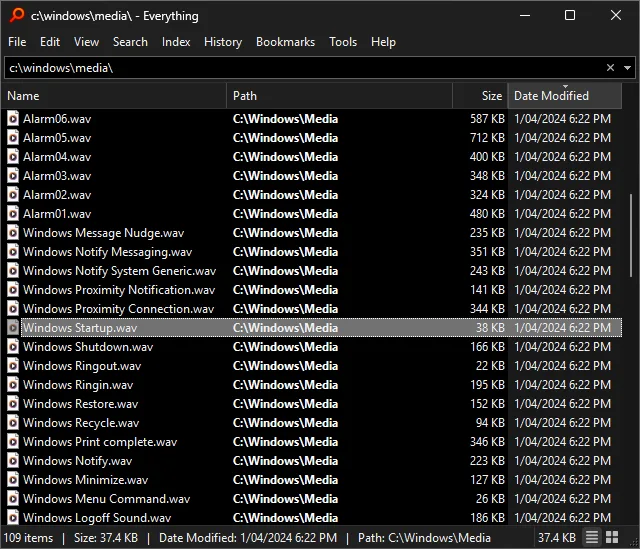
윈도우 탐색기 검색과 가장 크게 다른 점은 결과가 나오는 속도입니다. 개발사 도움말은 “검색창에 부분 파일명을 입력하면 일치하는 파일과 폴더가 즉시 결과 목록에 표시된다”고 설명합니다. 파일 내용이 아니라 파일명과 경로를 대상으로 색인을 만들어 두기 때문에, 드라이브 전체를 뒤지는 방식과 달리 입력하는 동안 결과가 좁혀집니다.3
검색 문법도 단순합니다. 확장자만 찾으려면 *.pdf, 특정 폴더 안만 보려면 downloads처럼 역슬래시를 붙이고, 조건을 이어 붙일 때는 공백으로 나열합니다. 제외는 느낌표, 둘 중 하나는 세로 막대를 씁니다.3
라이선스
무료 — 개발사 페이지에서 요금 없이 내려받아 쓰는 프로그램이며, 다운로드 페이지에는 버전별 라이선스 문서 링크와 SHA256 값이 함께 공개되어 있습니다. 개발사는 기부(Donate) 페이지를 별도로 두고 있습니다.1,2
공식 배포 채널
| 채널 | 주소 | 비고 |
|---|---|---|
| 개발사 공식 페이지(한국어) | https://www.voidtools.com/ko-kr/ | 주요 기능과 최신 버전 링크가 있는 본 페이지 |
| 개발사 다운로드 페이지 | https://www.voidtools.com/ko-kr/downloads/ | 설치형·무설치·Lite·MSI 등 모든 파일과 SHA256 값이 공개된 페이지 |
| 개발사 도움말 | https://www.voidtools.com/support/everything/searching/ | 검색 문법·옵션·정규식 등 사용 문서 |
| winget(윈도우 패키지 관리자) | 패키지 ID voidtools.Everything |
winget-pkgs 매니페스트에 등록되어 있음 |
표에 적은 것 외의 제3자 다운로드 포털은 넣지 않았습니다. 이 사이트는 파일을 직접 제공하지 않고 공식 사이트로 연결합니다.1,2
어떤 파일을 받아야 하나
개발사 다운로드 페이지에는 안정판(1.4 계열)과 베타(1.5 계열)가 나뉘어 있고, 각각 여러 종류가 있습니다. 파일명에 종류가 그대로 들어 있어 이름만 보고 고르면 됩니다.2
| 파일 종류 | 설명 |
|---|---|
| x64 설치파일(Setup.exe) | 64비트 윈도우용 일반 설치형. 대부분 이쪽 |
| x86 설치파일 | 32비트 윈도우용 |
| Lite 설치파일 | 기능을 줄인 경량 판 |
| 휴대용 zip(Portable) | 설치 없이 압축만 풀어 실행. x86·x64·ARM·ARM64 판이 있음 |
| MSI | 기업 배포용 설치 패키지 |
| en-US 판 | 영어 전용으로 용량을 줄인 판. 다국어 판보다 파일이 작음 |
파일 이름에 “다국어 지원”으로 표기된 판에는 한국어를 포함한 여러 언어가 들어 있습니다. 개발사 다운로드 페이지가 이미 한국어로 제공되므로, 특별한 이유가 없으면 다국어 판 x64 설치파일을 고르면 됩니다. 안정판은 개발사가 최신 버전으로 표기한 1.4 계열이고, 1.5 계열은 Beta 표기가 붙어 있으니 업무용이면 안정판을 권합니다.2
설치 방법
- 개발사 다운로드 페이지에서 자신에게 맞는 파일을 고릅니다. 대부분은 64비트 설치파일입니다.2
- 받은 설치 파일을 실행합니다. Everything은 파일 색인을 만들기 위해 시스템 정보를 읽어야 하므로, 설치 중 서비스 설치나 관리자 권한을 요구하는 단계가 나올 수 있습니다. 개발사 도움말에는 Everything Service 항목이 별도 문서로 정리되어 있습니다.3
- 설치 없이 쓰려면 휴대용 zip을 받아 압축을 풀고 실행 파일을 직접 실행합니다.2
- 처음 실행하면 드라이브 색인을 만드는 과정이 진행됩니다. 디스크 용량과 파일 수에 따라 다르지만 개발사가 “빠른 파일 색인”을 특징으로 내세울 만큼 짧게 끝나는 편입니다. 색인이 끝나면 검색창에 입력하는 즉시 결과가 나옵니다.1,3
받은 파일이 진짜인지 확인하는 법
주소창 도메인이 voidtools.com인지 먼저 봅니다. 개발사 다운로드 페이지에는 버전마다 SHA256 링크가 걸려 있어 받은 파일의 해시를 대조할 수 있습니다. 윈도우에서는 PowerShell에서 다음 명령으로 해시를 구합니다.2
Get-FileHash .Everything-1.4.1.1032.x64-Setup.exe -Algorithm SHA256파일명의 버전 부분은 실제로 받은 파일에 맞춰 바꿔 넣습니다.
안 될 때
- 결과가 하나도 안 나온다 — 색인이 아직 만들어지는 중이거나 색인 대상 드라이브가 빠져 있을 수 있습니다. 개발사 도움말에는 Indexes(색인)와 Folder Indexing(폴더 색인) 문서가 각각 있으니 색인 설정을 확인합니다.3
- 설치 권한이 없는 PC다 — 휴대용 zip 판을 받아 압축만 풀면 됩니다. 다만 색인 방식에 따라 관리자 권한이 필요한 기능은 제한될 수 있습니다.2
- 찾고 싶은 파일이 안 걸린다 — Everything은 파일명과 경로를 대상으로 찾는 도구입니다. 개발사 도움말의 검색 문법(부분 단어,
*.확장자, 역슬래시로 경로 지정, 공백으로 조건 결합)을 확인하고, 필요하면 검색 옵션의 Match Path나 정규식을 켭니다.3
받은 다음
검색 문법, 폴더·드라이브 좁혀 찾기, 중복 파일 찾기, 즐겨찾기와 필터 같은 실제 사용법은 Everything 사용법 페이지에서 이어서 볼 수 있습니다.
자주 묻는 질문
Everything은 파일 내용도 찾나요?
기본 강점은 파일명 검색이며 내용 검색은 별도 조건과 시간이 필요합니다.
휴대용과 설치형 중 무엇을 고르나요?
서비스와 자동 실행이 필요하면 설치형 구성이 편합니다.
공식 배포처는 어디인가요?
voidtools.com에서 운영체제와 비트 수에 맞는 파일을 받습니다.
관련 안내
화면 캡처
| 도구 | 겹치는 기능 | 라이선스 |
|---|---|---|
| 7-Zip | 한국어 | 오픈소스(LGPL-2.1) |
| Bulk Rename Utility | 무설치 버전, 정규식 | 무료+유료 플랜 |
| Ditto | 무설치 버전 | 오픈소스(GPL-3.0) |
| Notepad++ | 무설치 버전, 정규식, 한국어 | 오픈소스(GPL-3.0) |
| OBS Studio | 한국어 | 오픈소스(GPL-2.0) |
| PhotoScape X | 한국어 | 무료+유료 플랜 |