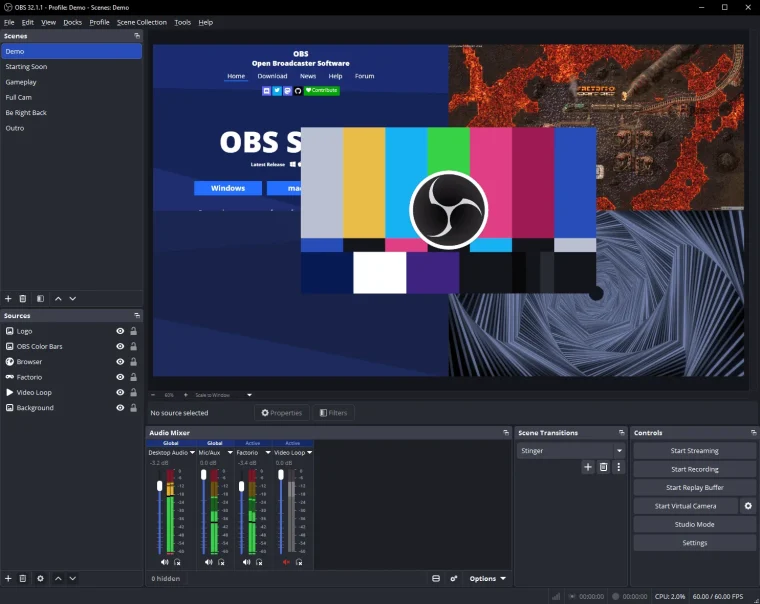
OBS 검은 화면 해결: 캡처 방식과 GPU를 확인하는 순서

미리보기가 검게 나오면 소스를 계속 추가하지 말고 현재 캡처 대상과 방식을 먼저 맞춥니다. 게임 캡처, 창 캡처, 디스플레이 캡처는 같은 화면을 잡더라도 조건이 다릅니다.
검은 화면이 어느 소스에서 생기나요?
장면에서 문제 소스의 눈 아이콘을 끄고 다시 켭니다. 다른 소스는 보이는데 하나만 검다면 그 소스 설정 문제입니다. 모든 장면이 비면 캔버스나 그래픽 환경을 함께 점검합니다.
게임 캡처는 전체 화면 게임과 특정 창 선택을 구분합니다. OBS 공식 문제 해결 문서는 먼저 관리자 권한 실행을 시험하고, 오버레이 프로그램 충돌을 확인하라고 안내합니다. 해결 여부를 보려면 한 번에 한 조건만 바꿉니다.
캡처 방식은 어떻게 바꾸나요?
전체 화면 게임이 잡히지 않으면 게임을 창 모드나 테두리 없는 창 모드로 바꾸고 창 캡처를 시험합니다. 브라우저나 일반 앱이라면 게임 캡처보다 창 캡처가 맞을 수 있습니다. 화면 전체가 필요할 때만 디스플레이 캡처를 사용합니다.
노트북은 절전 GPU와 고성능 GPU가 따로 있을 수 있습니다. OBS와 캡처 대상이 서로 다른 GPU에서 돌면 소스 방식에 따라 화면을 받지 못할 수 있습니다. Windows 그래픽 설정에서 두 프로그램의 GPU 선택을 기록하고 같은 조건으로 맞춰 시험합니다.
충돌 프로그램은 어떻게 찾나요?
프레임 표시, 채팅, 녹화, 색상 보정 같은 오버레이를 잠시 종료합니다. 백그라운드 목록에서 실제로 끝났는지 확인합니다. 하나씩 다시 켜면 어느 프로그램이 캡처 훅과 충돌하는지 구분할 수 있습니다.
DRM으로 보호된 영상은 정상 환경에서도 검게 보일 수 있습니다. 이 경우 보안 기능을 우회하는 방법을 찾지 않습니다. 직접 만든 자료나 캡처가 허용된 창으로 같은 설정을 시험합니다.
수정 뒤에는 30초 정도 시험 녹화를 만들고 저장 파일을 재생합니다. 미리보기만 정상이고 결과 파일이 다를 수 있으므로 두 화면을 모두 확인해야 합니다.
자주 묻는 질문
OBS를 관리자 권한으로 켜면 항상 해결되나요?
일부 게임 캡처에는 도움이 되지만 모든 원인을 해결하지는 않습니다. 캡처 방식과 GPU 조건도 함께 봅니다.
소리가 들리는데 화면만 검은 이유는?
오디오 입력은 영상 소스와 별도로 동작합니다. 문제 영상 소스의 대상 창과 캡처 방식을 다시 선택합니다.
브라우저 영상만 검게 나오면 어떻게 하나요?
보호 콘텐츠 여부와 브라우저 그래픽 가속 영향을 확인합니다. 우회 대신 캡처가 허용된 자료로 재현합니다.
지원 요청에는 무엇을 첨부하나요?
OBS 로그 파일, 문제 소스 종류, 게임의 화면 모드, 두 프로그램의 GPU 선택을 적습니다. 개인정보가 보이는 장면 목록과 경로는 가린 뒤 공식 지원 채널에 전달합니다.
공식 자료와 함께 보기
이 글은 2026년 9월 13일에 공식 문서를 확인해 작성했습니다. 메뉴 이름은 설치 버전과 운영체제 언어에 따라 달라질 수 있습니다.
관련 안내
화면 캡처