ShareX 다운로드 — 공식 사이트 안내와 설치 방법
캡처·화면 녹화·GIF 를 찍은 뒤 업로드·이름 붙이기까지 자동으로 이어 주는 캡처 도구.
| 채널 | 주소 | 마지막 확인 | 버전 |
|---|---|---|---|
| 개발사 홈 | getsharex.com | 2026-10-19 | 21.0.0 |
| GitHub Releases | github.com | 2026-10-19 | v21.0.0 |
| Microsoft Store | apps.microsoft.com | 2026-10-19 | 스토어 표기 참조 |
명령으로 설치하려면
윈도우 11 의 winget 으로 같은 프로그램을 설치하는 한 줄입니다(원천: microsoft/winget-pkgs · 매니페스트 최신 21.0.0).
winget install --id ShareX.ShareX -eShareX 다운로드는 getsharex.com 공식 사이트에서 받는 무료 오픈소스 캡처 도구입니다. Setup과 Portable 중 고르면 됩니다.
| 구분 | 값 |
|---|---|
| 라이선스 | 오픈소스(무료), 광고 없음 |
| 공식 배포처 | ShareX 공식 페이지(getsharex.com) |
| 주요 기능 | 화면 캡처·녹화·스크롤 캡처·OCR, 캡처 후 자동 작업 |
| 설치형/포터블 | 둘 다 제공(Setup·Portable·Dev build) |
| 지원 언어 | 한국어 포함 24개 언어 |
ShareX는 어떤 프로그램인가
ShareX는 윈도우용 화면 캡처·녹화·파일 공유 도구입니다. 공식 사이트의 소개 문구는 “화면 캡처, 화면 녹화, 파일 공유와 생산성 기능을 하나의 가벼운 프로그램에 넣은 무료 오픈소스 스크린샷 도구”이고, 개발이 18년 넘게 이어지고 있다고 밝히고 있습니다.1
캡처 방식이 다양한 것이 특징입니다. 공식 사이트가 나열하는 캡처 방법은 전체 화면, 활성 창, 활성 모니터, 창 메뉴, 모니터 메뉴, 영역, 영역(Light), 영역(Transparent), 마지막 영역, 사용자 지정 영역, 화면 녹화, 화면 녹화(GIF), 스크롤 캡처, 자동 캡처입니다.1
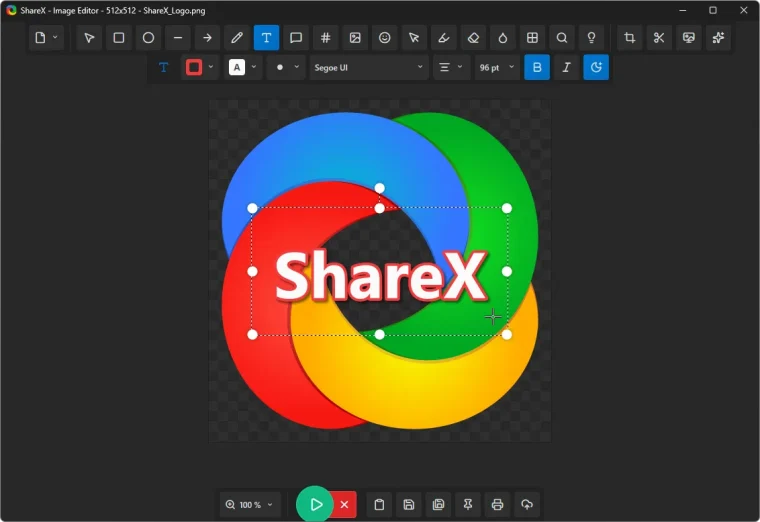
캡처 후 자동으로 이어지는 작업(after capture tasks)을 정할 수 있다는 점이 다른 캡처 도구와 가장 크게 다른 부분입니다. 공식 사이트가 나열하는 항목에는 이미지 보정, 이미지 편집기 열기, 클립보드로 복사, 화면에 고정(Pin to screen), 인쇄, 파일로 저장, 썸네일 저장, 파일 경로 복사, 탐색기에서 보기, QR 코드 읽기, 텍스트 인식(OCR), 이미지 업로드 등이 있습니다. “캡처 → 편집 → 저장 → 링크 복사”까지를 한 번에 끝내도록 흐름을 만들 수 있습니다.1
한국어를 포함해 24개 언어를 지원합니다.1
라이선스
오픈소스(무료) — 공식 사이트가 “완전 무료(Completely free)”, “오픈소스(Open source)”, “광고 없음(No advertisements)”을 항목으로 명시하고 있습니다. 소스는 GitHub에 공개되어 있고, 공식 사이트에 기부(Donate) 링크가 함께 있습니다.1
공식 배포 채널
| 채널 | 주소 | 비고 |
|---|---|---|
| 공식 사이트 | https://getsharex.com/ | Setup·Portable·Dev build·Microsoft Store·Steam 링크가 모여 있는 본 페이지 |
| 공식 다운로드 페이지 | https://getsharex.com/downloads | 릴리스별 배포 정보가 있는 페이지 |
| 공식 문서(단축키) | https://getsharex.com/docs/keybinds | 영역 캡처·이미지 편집기 단축키 전체가 정리된 페이지 |
| Microsoft Store | 공식 사이트 첫 화면에서 직접 링크 | 스토어를 통해 설치·업데이트를 관리하고 싶을 때 |
| Steam | 공식 사이트 첫 화면에서 직접 링크 | 공식 사이트가 배포처로 안내하는 채널 중 하나 |
| winget(윈도우 패키지 관리자) | 패키지 ID ShareX.ShareX |
winget-pkgs 매니페스트에 등록되어 있음 |
표에 적은 것 외의 제3자 다운로드 포털은 넣지 않았습니다. 이 사이트는 파일을 직접 제공하지 않고 공식 사이트로 연결합니다.1,2
어떤 파일을 받아야 하나
공식 사이트 첫 화면의 다운로드 영역에 종류가 나란히 놓여 있습니다.1
| 구분 | 고르는 기준 |
|---|---|
| Setup | 일반적인 설치형. 대부분 이쪽 |
| Portable | 설치 없이 폴더에서 실행. 설치 권한이 없는 PC나 USB 사용 |
| Dev build | 개발 중인 최신 빌드. 새 기능을 먼저 시험할 때만 |
| Microsoft Store | 스토어를 통해 설치·업데이트를 관리하고 싶을 때 |
업무용이라면 Setup 또는 Microsoft Store를 고르고, Dev build는 시험 목적이 아니면 피하는 편이 좋습니다.
설치 방법
- 공식 사이트 getsharex.com 첫 화면에서 Setup(또는 Portable)을 눌러 파일을 받습니다.1
- 받은 설치 파일을 실행하고 안내에 따라 진행합니다.
- 설치 후 첫 실행에서 언어를 확인합니다. 공식 사이트가 한국어(Korean)를 지원 언어 목록에 포함하고 있습니다.1
- 캡처가 실제로 되는지 시험합니다. 화면 녹화 기능을 쓸 계획이면 첫 녹화 시 필요한 구성 요소를 내려받는 단계가 있을 수 있으니, 실제 작업 전에 한 번 시험해 두는 편이 안전합니다.
받은 파일이 진짜인지 확인하는 법
주소창 도메인이 getsharex.com인지 먼저 봅니다. 공식 사이트 하단에는 저작권 표기가 ShareX Team으로 되어 있고, 소스 코드 저장소(Source)와 브랜드 자산(Brand assets) 페이지가 함께 링크되어 있습니다. Microsoft Store나 Steam처럼 공식 사이트가 직접 링크하는 채널을 이용하면 배포 경로 자체가 검증되므로 더 간단합니다. 캡처 도구는 화면 내용을 다루는 프로그램이므로 출처가 특히 중요합니다.1
안 될 때
- 설치 권한이 없는 PC다 — 공식 사이트에서 Portable 판을 받아 압축만 풀면 됩니다.1
- OCR에서 한글이 인식되지 않는다 — 공식 문서는 윈도우의 “언어 설정”에서 언어를 추가하고, “Required language features”(요구 언어 기능) 목록에 “광학 문자 인식(Optical character recognition)”이 있는지 확인한 뒤 설치하라고 안내합니다. 설치가 끝나면 다음에 OCR 창을 열 때 ShareX의 언어 목록에 나타납니다.3
- 단축키가 다른 프로그램과 겹친다 — ShareX는 단축키(hotkey) 설정 창에서 각 작업의 키를 바꿀 수 있습니다. 공식 문서에 영역 캡처와 이미지 편집기의 기본 키 목록이 정리되어 있으니 대조해 조정합니다.3
받은 다음
영역 캡처와 주석 달기, 캡처 후 자동 작업 만들기, 스크롤 캡처, OCR, 화면 녹화 같은 실제 사용법은 ShareX 사용법 페이지에서 이어서 볼 수 있습니다.
화면 캡처
| 도구 | 겹치는 기능 | 라이선스 |
|---|---|---|
| 7-Zip | 한국어 | 오픈소스(LGPL-2.1) |
| Everything | 한국어 | 무료 |
| Notepad++ | 한국어 | 오픈소스(GPL-3.0) |
| OBS Studio | 화면 녹화, 한국어 | 오픈소스(GPL-2.0) |
| PhotoScape X | 한국어 | 무료+유료 플랜 |
| PowerToys | 한국어 | 오픈소스(MIT) |