OBS 데스크톱 오디오가 안 잡힐 때: 장치와 믹서를 맞추는 법

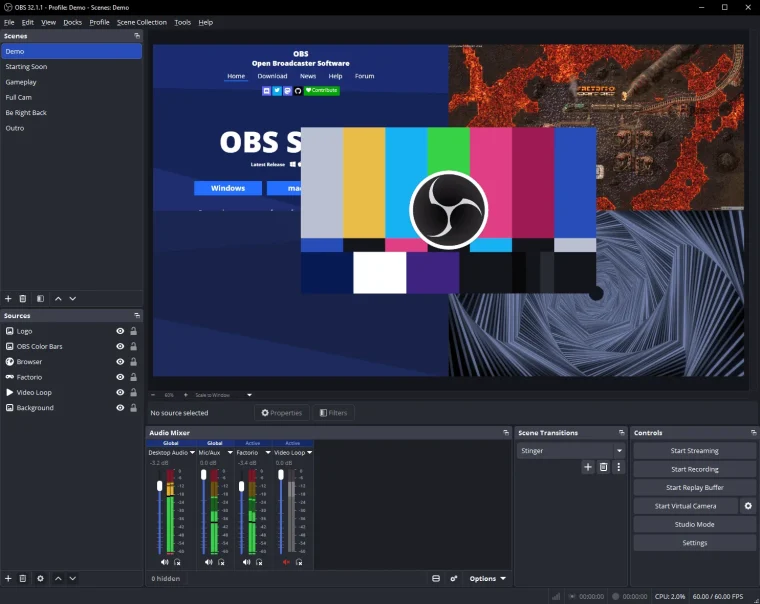
OBS 데스크톱 오디오가 안 잡힐 때는 믹서 반응 여부로 장치 설정과 트랙 지정 중 어디가 문제인지부터 나눕니다.
| 증상 | 원인 | 할 일 |
|---|---|---|
| 믹서 막대가 안 움직임 | Windows 기본 출력과 OBS 선택 장치가 다름 | OBS 오디오 설정에서 장치 이름을 다시 지정 |
| 믹서는 움직이는데 파일이 조용함 | 고급 오디오 속성에서 녹화 트랙 지정 누락 | 녹화 트랙에 데스크톱 오디오 포함 여부 확인 |
| 헤드셋 연결 후 소리 이상 | Bluetooth가 통화 모드로 전환되며 장치명 변경 | Windows 소리 설정에서 실제 레벨 미터 확인 |
| 잡음·동기 어긋남 | Windows와 OBS 장치의 샘플 레이트 불일치 | 두 설정을 대조해 맞추고 OBS 재시작 |
컴퓨터 소리가 녹화되지 않으면 먼저 오디오 믹서의 막대가 움직이는지 봅니다. 막대가 멈췄다면 파일 형식보다 입력 장치 선택 단계에서 원인을 찾아야 합니다.
소리는 들리는데 믹서가 움직이지 않는 이유는?
Windows가 재생하는 장치와 OBS가 듣는 데스크톱 오디오 장치가 다를 수 있습니다. 헤드셋을 연결한 뒤 기본 출력이 바뀌었는지 확인합니다. OBS 설정의 장치 이름을 기본값과 특정 장치 중 어느 것으로 뒀는지도 기록합니다.
OBS 공식 빠른 시작 안내는 설정의 오디오 항목에서 장치를 고르고 믹서 막대로 입력을 확인하라고 설명합니다. 장치를 바꾼 뒤에는 음악을 잠깐 재생해 막대가 바로 반응하는지 봅니다. 녹화 파일부터 만들 필요는 없습니다.
믹서는 움직이는데 파일이 조용하면?
음소거 아이콘과 볼륨 슬라이더를 확인합니다. 고급 오디오 속성에서 녹화 트랙 지정이 빠졌을 수 있습니다. 여러 트랙을 쓰는 경우 플레이어가 첫 트랙만 재생해 소리가 없는 것처럼 보이기도 합니다.
시험 녹화에서는 한 트랙에 데스크톱 소리와 마이크를 넣어 기본 동작을 먼저 확인합니다. 그다음 편집 목적에 따라 트랙을 나눕니다. 복잡한 라우팅을 한 번에 복원하면 어느 선택이 문제였는지 알기 어렵습니다.
Bluetooth와 가상 장치는 무엇을 주의하나요?
Bluetooth 헤드셋은 통화 모드로 전환될 때 장치 이름과 품질이 바뀔 수 있습니다. 가상 오디오 케이블도 입력과 출력 쌍이 맞아야 합니다. Windows 소리 설정에서 실제로 움직이는 레벨 미터를 기준으로 장치를 찾습니다.
샘플 레이트가 서로 다르면 잡음이나 동기 문제의 원인이 될 수 있습니다. 임의의 숫자로 맞추지 말고 Windows 장치 속성과 OBS 설정을 대조합니다. 변경 뒤 OBS를 재시작해 장치가 다시 열리는지 확인합니다.
마지막으로 1분짜리 시험 파일을 만들고 일반 플레이어와 편집 프로그램에서 각각 재생합니다. 알림음이나 개인 대화가 들어가지 않도록 시험 소스를 정합니다. 실제 방송 전에는 모니터링과 녹화 결과를 따로 확인합니다.
자주 묻는 질문
오디오 믹서가 움직이면 녹화에도 들어가나요?
반드시 그렇지는 않습니다. 녹화 트랙 지정과 음소거 상태를 추가로 확인해야 합니다.
헤드셋을 바꾼 뒤 소리가 사라졌어요.
Windows 기본 출력과 OBS의 선택 장치가 달라졌을 가능성이 큽니다. 두 이름을 다시 맞춥니다.
게임 소리만 따로 녹음할 수 있나요?
환경에 따라 응용 프로그램 오디오 캡처를 쓸 수 있습니다. 먼저 전체 데스크톱 오디오가 정상인지 확인합니다.
방송 전 점검표는 어떻게 만드나요?
데스크톱 소리, 마이크, 알림음, 각 녹화 트랙을 별도 항목으로 둡니다. 헤드셋을 연결하거나 기본 장치를 바꾼 날에는 같은 시험 파일을 다시 만들어 변화를 확인합니다.
공식 자료와 함께 보기
이 글은 2026년 9월 13일에 공식 문서를 확인해 작성했습니다. 메뉴 이름은 설치 버전과 운영체제 언어에 따라 달라질 수 있습니다.
관련 안내
화면 캡처