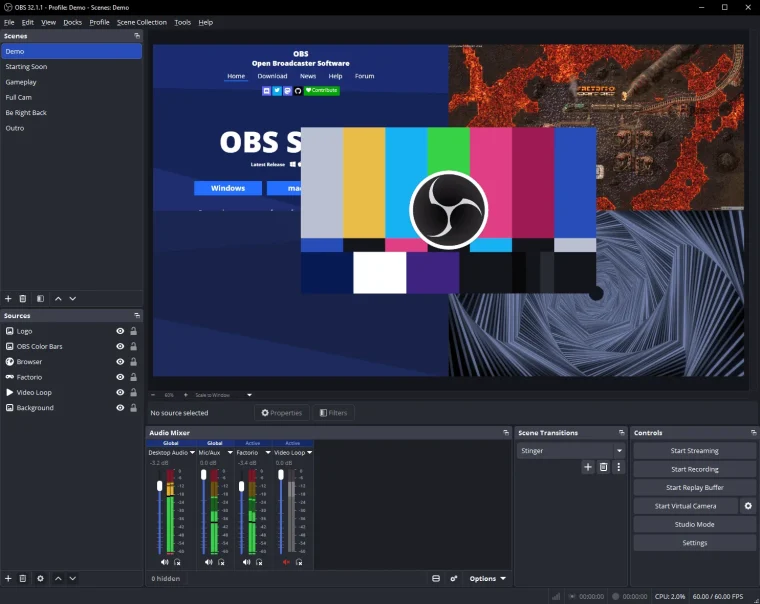
OBS 녹화 파일 복구: 손상에 강한 형식과 리먹스 사용법

OBS 녹화 파일 복구는 원본을 보존한 채 복사본으로 확인하는 것이 우선이며, MKV 녹화와 리먹스가 가장 확실한 예방입니다.
| 상황 | 원인 | 할 일 |
|---|---|---|
| 비정상 종료 후 MP4가 안 열림 | 종료 시 기록되는 마무리 정보가 누락 | 원본 보존하고 복사본으로 다른 플레이어 시험 |
| 정상 녹화를 편집 프로그램에서 못 씀 | MKV 형식 미지원 | OBS 리먹스 기능으로 MP4 변환(재인코딩 아님) |
| 이미 깨진 파일 복구 시도 | 손상 복구는 리먹스와 다른 작업 | 복사본으로 별도 도구 검토, 온라인 업로드 금지 |
| 다음 녹화부터 예방하려면 | 비정상 종료·저장 공간 부족 위험 | MKV로 녹화하고 녹화 전 여유 공간 확인 |
녹화 도중 컴퓨터가 꺼졌다면 원본을 덮어쓰지 말고 복사본으로 확인합니다. 다음 녹화부터는 중단에 강한 컨테이너를 선택하는 것이 가장 확실한 예방입니다.
왜 MP4는 갑작스러운 종료에 약한가요?
일반 MP4는 재생에 필요한 마무리 정보를 녹화 종료 시 기록합니다. 정상 종료 전에 전원이 끊기면 영상 데이터가 있어도 플레이어가 구조를 읽지 못할 수 있습니다. 파일 용량이 크다는 사실만으로 복구 가능성을 단정할 수 없습니다.
OBS 공식 출력 안내는 녹화 형식으로 MKV 사용을 권합니다. MKV는 중단 상황에서 전체 파일을 잃을 가능성을 줄이고, 완료 뒤 OBS의 리먹스 기능으로 MP4로 옮길 수 있습니다. 리먹스는 다시 인코딩하는 작업과 다릅니다.
정상 MKV를 MP4로 바꾸려면?
OBS의 녹화 리먹스 메뉴에서 원본을 선택하고 새 출력 경로를 지정합니다. 대상 드라이브에 원본 크기만큼 여유 공간이 있는지 먼저 확인합니다. 작업이 끝날 때까지 원본 MKV는 지우지 않습니다.
완료된 MP4를 처음, 중간, 끝 구간에서 재생합니다. 오디오 트랙이 여러 개라면 사용하는 편집 프로그램에서도 모두 보이는지 확인합니다. 검증 후에도 프로젝트가 끝날 때까지 원본을 별도 폴더에 보관하는 편이 안전합니다.
이미 깨진 파일은 어떻게 다루나요?
먼저 파일의 복사본을 만들고 다른 플레이어에서 열어 봅니다. 녹화 당시 로그와 설정, 컨테이너 형식을 기록합니다. 출처를 알 수 없는 온라인 복구 서비스에 개인 화면이 담긴 파일을 올리지 않습니다.
일부 도구는 정상 파일의 구조를 참고해 복구를 시도하지만 성공을 보장할 수 없습니다. 같은 설정으로 만든 짧은 정상 샘플을 준비하면 진단에 도움이 됩니다. 원본에 직접 쓰는 도구는 피하고 출력 파일을 따로 만듭니다.
앞으로는 MKV 녹화와 자동 리먹스 여부를 정하고 시험 녹화를 합니다. 저장 공간 부족도 비정상 종료처럼 파일을 망가뜨릴 수 있으므로 녹화 전 남은 용량을 봅니다. 종료 버튼을 누른 뒤 기록 완료 표시까지 기다립니다.
자주 묻는 질문
리먹스하면 화질이 떨어지나요?
스트림을 다시 인코딩하지 않고 컨테이너를 바꾸는 과정이라 영상 재압축과는 다릅니다.
깨진 MP4를 OBS에서 바로 고칠 수 있나요?
정상적으로 끝난 녹화의 리먹스와 손상 복구는 다른 문제입니다. 원본 복사본을 보존하고 별도 도구를 검토합니다.
MKV는 편집 프로그램에서 안 열릴 수 있나요?
그럴 때 OBS 리먹스로 MP4를 만들어 사용합니다. 원본 MKV는 결과 확인 전까지 유지합니다.
다음 녹화를 보호하는 습관은?
작업 전 짧은 시험 녹화를 만들고 저장 경로의 여유 공간을 봅니다. 장시간 녹화는 중간에 상태를 확인하고, 중요한 행사는 동시에 다른 장치의 보조 기록도 준비합니다.
공식 자료와 함께 보기
이 글은 2026년 9월 13일에 공식 문서를 확인해 작성했습니다. 메뉴 이름은 설치 버전과 운영체제 언어에 따라 달라질 수 있습니다.
관련 안내
화면 캡처