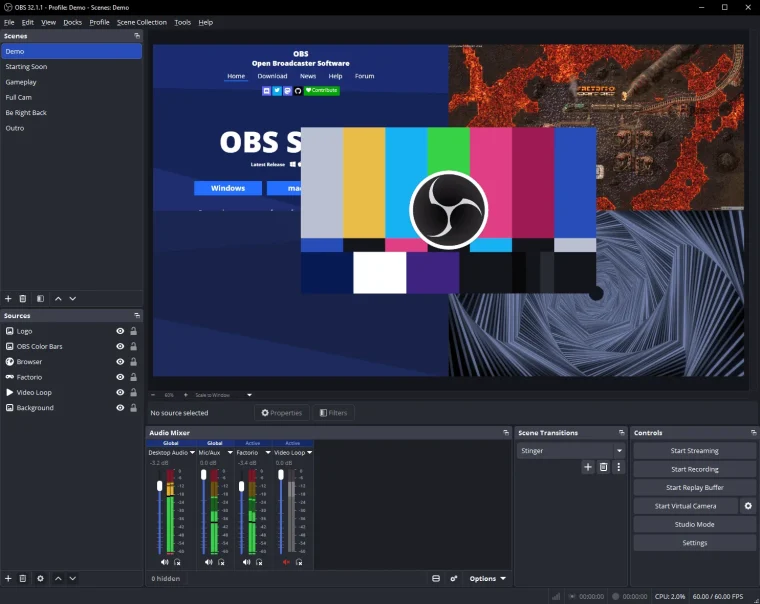
OBS 인코더 오류 해결: GPU 과부하와 설정을 구분하기
OBS 인코더 오류는 렌더링 지연과 인코딩 지연을 통계 창에서 구분한 뒤 원인에 맞는 항목을 줄여야 해결됩니다.
| 증상 | 원인 | 할 일 |
|---|---|---|
| 화면 그리기 자체가 밀림 | 렌더링 지연(GPU 작업 과부하) | 게임 프레임 제한·그래픽 품질 낮추고 소스 정리 |
| 화면은 매끄러운데 결과가 끊김 | 인코딩 지연(압축 과정 병목) | 출력 해상도·프레임률을 따로따로 낮춰 시험 |
| 인코더 시작 자체가 실패 | 드라이버 미지원 또는 다른 프로그램이 인코더 점유 | 백그라운드 녹화 종료 후 OBS만 켜서 재시험 |
| 설정을 바꿔도 원인이 불명확 | 고급 값이 뒤섞여 원인 특정 어려움 | 기본값으로 돌아가 항목을 하나씩 복원 |
인코딩 과부하 메시지는 인터넷 속도보다 컴퓨터가 프레임을 제때 만들지 못한다는 신호입니다. 먼저 OBS 통계에서 렌더링 지연과 인코딩 지연을 나눠 확인합니다.
렌더링 지연과 인코딩 지연은 무엇이 다른가요?
렌더링 지연은 장면을 그리는 GPU 작업이 밀린 상태입니다. 인코딩 지연은 완성된 프레임을 압축하는 과정이 따라오지 못한 상태입니다. 같은 끊김처럼 보여도 낮춰야 할 설정이 다릅니다.
OBS 공식 문서는 프로그램을 관리자 권한으로 실행하는 방법을 첫 시험으로 제시합니다. Windows가 OBS에 필요한 GPU 시간을 배분하는 데 도움이 될 수 있기 때문입니다. 바뀐 결과는 통계 창의 누락 프레임 수로 비교합니다.
GPU 사용량이 높다면 무엇부터 줄이나요?
게임의 프레임 제한을 걸거나 그래픽 품질을 한 단계 낮춰 OBS가 쓸 여유를 만듭니다. 장면의 브라우저 소스, 애니메이션 필터, 고해상도 캡처도 부하를 늘릴 수 있습니다. 소스를 하나씩 끄며 통계 변화를 봅니다.
출력 해상도와 프레임률을 동시에 크게 바꾸지 않습니다. 해상도를 낮춘 시험과 프레임률을 낮춘 시험을 따로 저장합니다. 그래야 화질 손실 대비 어느 조정이 실제 병목을 줄였는지 알 수 있습니다.
인코더 시작 자체가 실패하면?
선택한 하드웨어 인코더가 현재 그래픽 드라이버와 장치에서 사용 가능한지 확인합니다. 다른 녹화 프로그램이 같은 인코더 세션을 점유했을 수도 있습니다. 백그라운드 녹화를 종료한 뒤 OBS만 켜서 다시 시험합니다.
임의의 고급 값을 복사하기보다 출력 모드를 단순화하고 기본값에 가까운 구성으로 돌아갑니다. 기본 구성이 시작되면 해상도, 프레임률, 인코더 옵션을 한 항목씩 복원합니다. 실패가 다시 생기는 지점이 원인 후보입니다.
수정 후에는 실제 사용 시간과 비슷한 길이로 로컬 녹화를 만듭니다. 짧은 미리보기에는 온도 상승이나 장시간 부하가 드러나지 않을 수 있습니다. 로그 파일도 같은 시험 시각과 함께 보관합니다.
자주 묻는 질문
비트레이트만 낮추면 해결되나요?
인코딩 부하는 줄 수 있지만 렌더링 지연 원인에는 직접 답이 아닙니다. OBS 통계에서 지연 종류를 먼저 봅니다.
하드웨어 인코더와 소프트웨어 인코더 중 무엇이 낫나요?
장치와 작업 부하에 따라 다릅니다. 한 조건씩 바꿔 누락 프레임과 결과 화질을 비교합니다.
관리자 실행은 안전한가요?
공식 설치본인지 확인하고 필요한 시험에만 사용합니다. 플러그인도 같은 권한을 얻을 수 있다는 점을 고려합니다.
로그에서 함께 볼 정보는?
오류가 난 시각의 출력 해상도, 프레임률, 선택 인코더와 통계 수치를 보관합니다. 게임 그래픽 설정을 바꾼 시점도 함께 적어야 부하 감소가 어느 조정 때문인지 알 수 있습니다.
공식 자료와 함께 보기
이 글은 2026년 9월 13일에 공식 문서를 확인해 작성했습니다. 메뉴 이름은 설치 버전과 운영체제 언어에 따라 달라질 수 있습니다.
관련 안내
화면 캡처