Q-Dir 사용법 — 4분할 탐색기 설정과 즐겨찾기 활용
탐색기 창을 최대 4개로 나눠 한 화면에서 파일을 옮기는 파일 관리 프로그램.
| 개발사 | SoftwareOK (Nenad Hrg) |
|---|---|
| 라이선스 | 무료 — 프리웨어 |
| 가격 | 무료 |
| 현재 버전 | 12.77 (원천: winget-pkgs 매니페스트) |
| 확인일 | 2026-10-02 |
| 지원 OS | 윈도우 10·11 |
| 공식 바로가기 | www.softwareok.com |
Q-Dir 사용법은 화면 하나에 폴더 4곳을 띄워 두고 드래그 앤 드롭으로 옮기는 것이 핵심입니다.
| 하려는 일 | 어떻게 |
|---|---|
| 폴더 4곳 띄우고 파일 옮기기 | 각 영역에 원본·대상 폴더를 열고 드래그 앤 드롭이나 복사·붙여넣기 |
| 자주 쓰는 폴더 조합 저장 | 4개 영역 배치를 즐겨찾기에 이름 붙여 저장(최대 64개) |
| 파일 종류 눈으로 구분 | 색상 필터로 확장자별(예: *.log;*.txt) 색 구분 |
| 폴더 목록 인쇄·내보내기 | 탐색기 목록을 인쇄하거나 XLS·CSV·TXT·HTML로 내보내기 |
| 폴더 용량·미리 보기 확인 | 목록에 폴더 크기 열 표시, 미리 보기로 파일 내용 확인 |
Q-Dir은 무엇을 대신해 주나
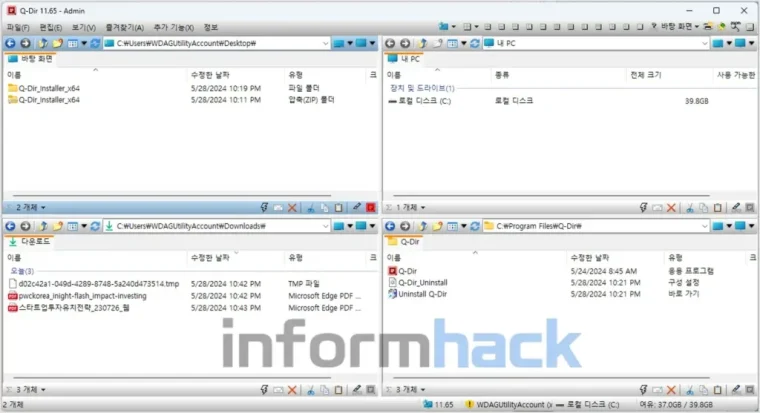
Q-Dir은 윈도우 탐색기를 완전히 갈아치우는 프로그램이 아니라, 탐색기 화면을 한 창 안에 여러 개 띄워 주는 파일 관리 도구입니다. 개발사 설명대로 파일 관리 자체는 윈도우 탐색기를 바탕으로 하고 있어서 드래그 앤 드롭, 복사·붙여넣기, 보기 방식 같은 기본 조작은 평소 쓰던 그대로입니다. 달라지는 것은 화면 하나에 폴더 4곳을 동시에 볼 수 있다는 점, 그리고 그 조합을 즐겨찾기로 저장해 두고 한 번에 되살릴 수 있다는 점입니다.1
그래서 잘 맞는 상황은 분명합니다. 카메라 SD카드에서 사진을 연도별 폴더로 나눠 옮길 때, 작업 폴더와 백업 폴더와 공유 폴더를 오가며 파일을 정리할 때, 네트워크 드라이브와 로컬 폴더를 계속 비교할 때처럼 “창을 여러 개 열어 두고 왔다 갔다 하는” 작업입니다.1
처음 실행했을 때 할 일 세 가지
설치나 압축 풀기가 끝난 뒤 처음 켰을 때 정리해 두면 편한 것이 세 가지 있습니다.
- 라이선스 화면 확인 — 개발사 안내에 따르면 처음 실행 시 PC마다 한 번 라이선스 화면이 표시되고, 확인한 다음부터는 다시 나오지 않습니다. 회사·개인 모두 무료로 쓸 수 있다는 내용입니다.1
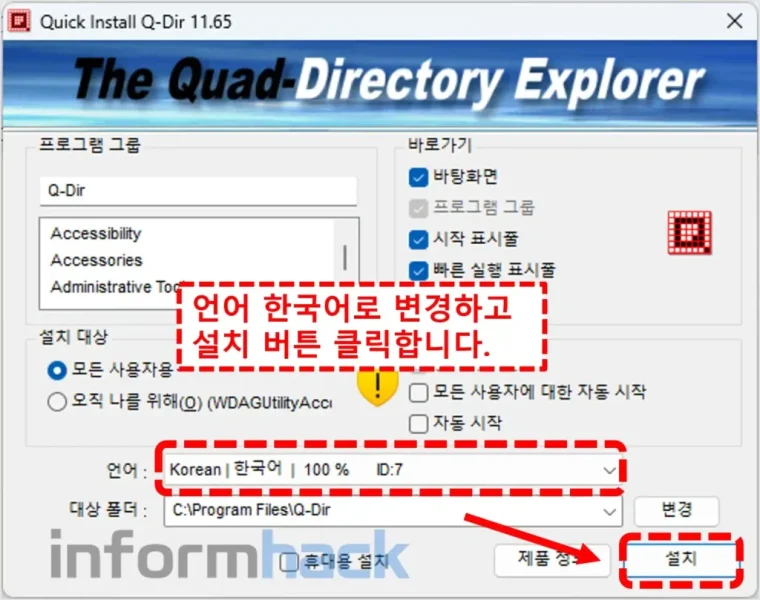
- 언어를 한국어로 — Q-Dir은 다국어 프로그램이고 개발사 페이지의 번역 현황표에 한국어(Korean)가 포함되어 있습니다. 언어 설정을 한국어로 바꾸면 메뉴가 한글로 표시됩니다.1
- 화면 배치 고르기 — 기본은 4분할이지만 2분할·3분할처럼 다른 배치도 고를 수 있습니다. 모니터가 좁으면 2분할로 시작해 익숙해진 뒤 4분할로 늘리는 편이 덜 답답합니다.1
핵심 작업 1 — 폴더 4곳을 띄우고 파일 옮기기
Q-Dir의 본체 기능입니다.
- 왼쪽 위 영역에서 원본 폴더로 이동합니다. 각 영역에는 주소 표시줄과 트리 뷰가 따로 붙어 있어 영역마다 독립적으로 폴더를 열 수 있습니다.1
- 오른쪽 위 영역에는 옮길 대상 폴더를 엽니다. 같은 방식으로 아래 두 영역에도 다른 폴더를 열어 둡니다.
- 파일을 골라 다른 영역으로 끌어다 놓으면 이동·복사가 됩니다. 개발사 설명 기준으로 Q-Dir 영역 사이는 물론 다른 탐색기 창과도 드래그 앤 드롭과 클립보드 복사·붙여넣기가 됩니다.1
- 각 영역은 탭을 여러 개 가질 수 있어(개발사 표기: 영역 4개 × 탭 16개) 폴더를 더 늘려 두고 쓸 수도 있습니다.1
핵심 작업 2 — 자주 쓰는 폴더 조합을 즐겨찾기로 저장
4개 영역에 폴더를 배치해 놓고 매번 다시 찾아 들어가는 건 번거롭습니다. Q-Dir은 이 조합 자체를 즐겨찾기로 저장합니다.
- 영역 4곳에 자주 쓰는 폴더를 각각 엽니다(예: 원본 / 작업중 / 완료 / 백업).
- 즐겨찾기 기능으로 현재 조합을 이름을 붙여 저장합니다. 개발사 설명 기준 즐겨찾기 하나에 폴더 조합을 최대 64개까지 담을 수 있습니다.1
- 다음에 그 즐겨찾기를 부르면 4개 영역이 저장했던 폴더로 한 번에 되돌아갑니다.
작업 성격별로 즐겨찾기를 몇 개 만들어 두면(사진 정리용, 문서 정리용, 서버 작업용) 켜자마자 바로 일을 시작할 수 있습니다.1
핵심 작업 3 — 색상 필터로 파일 종류 구분하기
Q-Dir은 확장자별로 목록의 색을 다르게 칠하는 색상 필터를 제공합니다. 개발사 예시는 *.log;*.txt처럼 확장자를 세미콜론으로 이어 적는 방식입니다. 로그와 원본, 작업본과 결과물이 한 폴더에 섞여 있을 때 눈으로 바로 갈라 볼 수 있습니다. 비슷하게 특정 확장자만 강조하는 하이라이트 필터, 목록에서 원하는 파일만 걸러 보는 파일 필터도 함께 있습니다.1
핵심 작업 4 — 폴더 목록 인쇄·내보내기
폴더에 뭐가 들어 있는지 목록으로 남겨야 할 때가 있습니다. Q-Dir은 화면에 보이는 탐색기 목록을 그대로 인쇄하는 기능(개발사 표기 3.77 버전부터)과, 목록을 XLS·CSV·TXT·HTML로 내보내는 기능을 갖고 있습니다. 자료 인수인계용 목록이나 백업 확인용 명세를 만들 때 씁니다.1
핵심 작업 5 — 폴더 용량 보기와 미리 보기
목록에 폴더 크기 열을 표시하는 기능이 개발사 표기 3.83 버전부터 들어 있어, 어떤 폴더가 용량을 많이 차지하는지 목록에서 바로 확인할 수 있습니다. 파일을 고르면 내용을 미리 보는 기능도 있어 이미지나 문서를 열지 않고 확인한 뒤 옮길 수 있습니다. 보기 방식은 큰 아이콘·타일·목록·자세히·미리 보기 중에서 고릅니다.1
바꿔 두면 좋은 설정
| 설정 | 왜 바꾸나 |
|---|---|
| 언어를 한국어로 | 메뉴가 한글로 표시되어 기능을 찾기 쉬움1 |
| 화면 배치(2·3·4분할) | 모니터 크기에 맞춰 영역 수를 조절. 노트북은 2분할이 덜 답답함1 |
| 목록 열(컬럼) 편집 | 표시할 열을 고르고 저장할 수 있어, 폴더 크기·수정일 같은 필요한 정보만 남김1 |
| 색상 필터 | 확장자별로 색을 나눠 섞인 폴더에서 눈으로 구분1 |
| 자동 업데이트 사용 여부 | 개발사 FAQ에 자동 업데이트를 켜고 끄는 항목이 따로 안내되어 있음1,3 |
| 트리 뷰 자동 펼침 | 폴더 구조를 따라 들어갈 때 클릭 수를 줄임1 |
설정은 여러 개의 INI 파일로 저장되는 구조라, 무설치 판을 USB에 넣어 다니면 설정까지 같이 따라다닙니다.1
자주 막히는 것
- 백신이 실행을 막는다 — 개발사 다운로드 페이지에 파일별 SHA256 값과 바이러스 경고 관련 안내가 함께 공개되어 있습니다. 해시를 대조해 공식 파일임을 확인한 뒤 백신 예외 절차를 따릅니다.2
- 업데이트 알림이 성가시다 — 개발사 FAQ에 자동 업데이트를 끄고 켜는 항목이 있습니다.1,3
- 설정을 다른 PC로 옮기고 싶다 — 설정이 INI 파일에 저장되므로 무설치 판 폴더째로 복사하는 방법이 있습니다.1
비슷한 도구
기능 기준으로 겹치는 부분만 적었습니다. 순위나 우열은 매기지 않습니다.
| 도구 | 겹치는 기능 | 다른 점 |
|---|---|---|
| 윈도우 탐색기 | 파일 복사·이동, 탭 | 한 창에 영역 4개를 동시에 띄우는 배치는 없음 |
| Everything | 파일 찾기 | 화면 분할이 아니라 파일명 즉시 검색에 특화 |
| WinMerge | 두 폴더 비교 | 비교·차이 확인이 목적이고 일상적인 파일 관리 도구는 아님 |
Q-Dir을 아직 받지 않았다면 파일 종류(설치형·무설치·64비트)와 공식 배포처는 Q-Dir 다운로드 페이지에 정리해 두었습니다.
자주 묻는 질문
네 개 창을 모두 써야 하나요?
작업에 맞게 창 수와 배치를 바꿀 수 있습니다.
창마다 폴더를 다르게 열 수 있나요?
각 패널에서 독립된 경로와 보기 방식을 사용할 수 있습니다.
설정 변경 전 무엇을 하나요?
현재 레이아웃과 즐겨찾기를 백업합니다.
관련 안내
화면 캡처
| 도구 | 겹치는 기능 | 라이선스 |
|---|---|---|
| Bulk Rename Utility | 무설치 버전 | 무료+유료 플랜 |
| Ditto | 무설치 버전 | 오픈소스(GPL-3.0) |
| Everything | 무설치 버전 | 무료 |
| Notepad++ | 무설치 버전 | 오픈소스(GPL-3.0) |
| WinMerge | 무설치 버전 | 오픈소스(GPL-2.0) |
| WinSCP | 무설치 버전 | 오픈소스(GPL-3.0) |