WinMerge 다운로드 — 공식 사이트 안내와 설치 방법
두 파일·두 폴더의 차이를 나란히 보여 주고 합치는 비교 도구.
| 채널 | 주소 | 마지막 확인 | 버전 |
|---|---|---|---|
| 개발사 홈 | winmerge.org | 2026-10-19 | 2.16.58.2 |
| GitHub Releases | github.com | 2026-10-19 | v2.16.58.2 |
명령으로 설치하려면
윈도우 11 의 winget 으로 같은 프로그램을 설치하는 한 줄입니다(원천: microsoft/winget-pkgs · 매니페스트 최신 2.16.58.2).
winget install --id WinMerge.WinMerge -eWinMerge 다운로드는 공식 사이트에서 받는 오픈소스 무료 프로그램이며, PC 아키텍처에 맞는 Setup.exe 하나면 됩니다.
| 구분 | 값 |
|---|---|
| 라이선스 | 오픈소스(무료) |
| 공식 배포처 | WinMerge 공식 사이트 |
| 주요 기능 | 파일·폴더 비교, 병합, 이미지·표 비교, 패치 파일 생성 |
| 설치형/포터블 | Setup.exe(설치형)·PerUser-Setup·exe.zip(무설치) 모두 제공 |
| 32·64비트 | x64·ARM64·x86 각각 제공 |
| 지원 OS | Windows XP SP3 이상 |
WinMerge는 어떤 프로그램인가
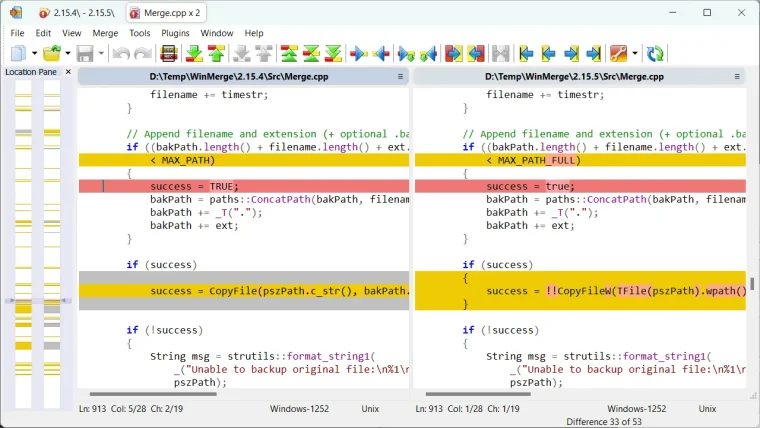
WinMerge는 윈도우용 비교·병합 도구입니다. 공식 사이트의 소개는 “윈도우용 오픈소스 차이 비교·병합 도구로, 폴더와 파일을 모두 비교하고 차이를 이해하기 쉬운 시각적 텍스트 형식으로 보여 준다”입니다. 프로젝트 버전 사이에 무엇이 바뀌었는지 확인하고 그 변경을 합치는 용도로 쓰이며, 다른 프로그램의 외부 비교·병합 도구로 붙여 쓰거나 단독 프로그램으로 쓸 수 있습니다.1
공식 사이트가 나열하는 기능은 종류별로 나뉩니다. 파일 비교에서는 3-way 파일 비교, 텍스트 파일의 시각적 비교·병합, 구문 강조·줄 번호·자동 줄바꿈이 되는 편집기, 줄 안쪽 차이 강조, 차이 표시 창, 비교 대상 전체 지도를 보여 주는 위치 창, 이동한 줄 감지가 있습니다.1
폴더 비교에서는 정규식 기반 파일 필터로 항목을 포함·제외하기, 파일 크기와 날짜를 이용한 빠른 비교, 하위 폴더 포함 비교, 트리 형태로 결과 보기, 3-way 폴더 비교가 있습니다. 그 밖에 이미지 비교(차이를 블록으로 강조, 겹쳐 보기), 표 비교(CSV·TSV를 표 형식으로 보고 열마다 줄바꿈), 패치 파일 만들기(Normal·Context·Unified 형식), 충돌 파일 해결, 64비트 윈도우를 지원하는 셸 통합이 있습니다.1
라이선스
오픈소스(무료) — 공식 사이트가 “Open Source” 도구로 소개하며, 소스 코드 페이지를 별도로 두고 있습니다. 요금이나 등록 없이 쓸 수 있습니다.1
공식 배포 채널
| 채널 | 주소 | 비고 |
|---|---|---|
| 공식 사이트 | https://winmerge.org/ | 기능 목록과 스크린샷·문서 링크가 있는 본 페이지 |
| 공식 다운로드 페이지 | https://winmerge.org/downloads/ | 아키텍처별 설치 파일과 각 파일의 SHA-256 값이 공개된 페이지 |
| 공식 매뉴얼 | https://manual.winmerge.org/en/Quick_start.html | 실행·비교 시작 절차가 정리된 문서 |
| winget(윈도우 패키지 관리자) | 패키지 ID WinMerge.WinMerge |
winget-pkgs 매니페스트에 등록되어 있음 |
표에 적은 것 외의 제3자 다운로드 포털은 넣지 않았습니다. 이 사이트는 파일을 직접 제공하지 않고 공식 사이트로 연결합니다.1,2
어떤 파일을 받아야 하나
공식 다운로드 페이지는 “가장 쉬운 설치 방법은 설치 관리자를 받아 실행하는 것”이라고 안내합니다. 페이지의 표에 파일마다 아키텍처·크기·종류·형식이 적혀 있어 보고 고르면 됩니다.2
| 파일 종류 | 고르는 기준 |
|---|---|
| x64 Setup.exe | 일반적인 64비트 윈도우. 대부분 이쪽 |
| x64 PerUser-Setup.exe | 현재 사용자만을 위한 설치. 관리자 권한이 제한된 PC |
| ARM64 Setup.exe | ARM 프로세서를 쓰는 윈도우 기기 |
| x86 Setup.exe | 32비트 윈도우 |
| exe.zip (Binaries) | 설치 없이 압축을 풀어 실행. x64·ARM64·x86 각각 제공 |
| full-src.7z | 소스 코드 |
공식 사이트 표기 기준 지원 OS는 Microsoft Windows XP SP3 이상이며, 윈도우·유닉스·맥 계열 텍스트 파일 형식과 유니코드를 다룰 수 있습니다.1
설치 방법
- 공식 다운로드 페이지에서 자신에게 맞는 Setup.exe를 받습니다. 페이지 상단에 현재 버전과 배포일이 표기되어 있고, 변경 로그와 릴리스 노트 링크가 함께 있습니다.2
- 받은 설치 파일을 실행하고 안내에 따라 진행합니다. 관리자 권한이 제한된 PC라면 PerUser 설치 관리자를 씁니다.2
- 설치 중 탐색기 통합(셸 확장) 옵션이 보이면 체크해 둡니다. 공식 사이트가 64비트 윈도우를 지원하는 셸 통합을 기능으로 표기하고 있어, 이후 파일 두 개를 골라 우클릭하는 방식으로 비교를 시작할 수 있습니다.1
- 설치 없이 쓰려면 Binaries zip을 받아 압축을 풀고 실행 파일을 직접 실행합니다.2
받은 파일이 진짜인지 확인하는 법
주소창 도메인이 winmerge.org인지 먼저 봅니다. 공식 다운로드 페이지에는 파일마다 SHA-256 체크섬이 목록으로 공개되어 있어, 받은 파일의 해시를 대조하면 확실합니다. 윈도우에서는 PowerShell에서 다음 명령으로 해시를 구합니다.2
Get-FileHash .WinMerge-2.16.58.2-x64-Setup.exe -Algorithm SHA256파일명의 버전 부분은 실제로 받은 파일에 맞춰 바꿔 넣고, 결과를 공식 페이지의 SHA-256 목록과 대조합니다.
안 될 때
- 관리자 권한이 없어 설치가 막힌다 — 공식 다운로드 페이지의 PerUser 설치 관리자를 쓰거나, Binaries zip을 받아 쓰기 권한이 있는 폴더에 풀어 실행합니다.2
- 우클릭 메뉴에 WinMerge가 없다 — 설치 시 탐색기 통합 옵션을 켜지 않았을 수 있습니다. 프로그램 설정에서 셸 통합 항목을 다시 확인하거나 설치 관리자를 다시 실행해 옵션을 켭니다.1
- 비교 창이 어떻게 뜨는지 모르겠다 — 공식 매뉴얼의 빠른 시작 문서에 실행 방법(바탕화면 바로가기 더블클릭, 시작 메뉴, 명령 프롬프트에서
WinMergeU,Windows+R에서winmerge입력)과 비교 대상 지정 절차가 정리되어 있습니다.3
받은 다음
파일 두 개 비교하기, 폴더 통째로 비교하고 필터 걸기, 차이 병합하기, 패치 파일 만들기 같은 실제 사용법은 WinMerge 사용법 페이지에서 이어서 볼 수 있습니다.
화면 캡처
| 도구 | 겹치는 기능 | 라이선스 |
|---|---|---|
| 7-Zip | 한국어 | 오픈소스(LGPL-2.1) |
| Bulk Rename Utility | 무설치 버전 | 무료+유료 플랜 |
| Ditto | 무설치 버전 | 오픈소스(GPL-3.0) |
| Everything | 무설치 버전, 한국어 | 무료 |
| FFmpeg | 병합 | 오픈소스(LGPL-2.1/GPL-2.0) |
| Notepad++ | 무설치 버전, 한국어 | 오픈소스(GPL-3.0) |