Q-Dir 설정 백업·복원하는 방법
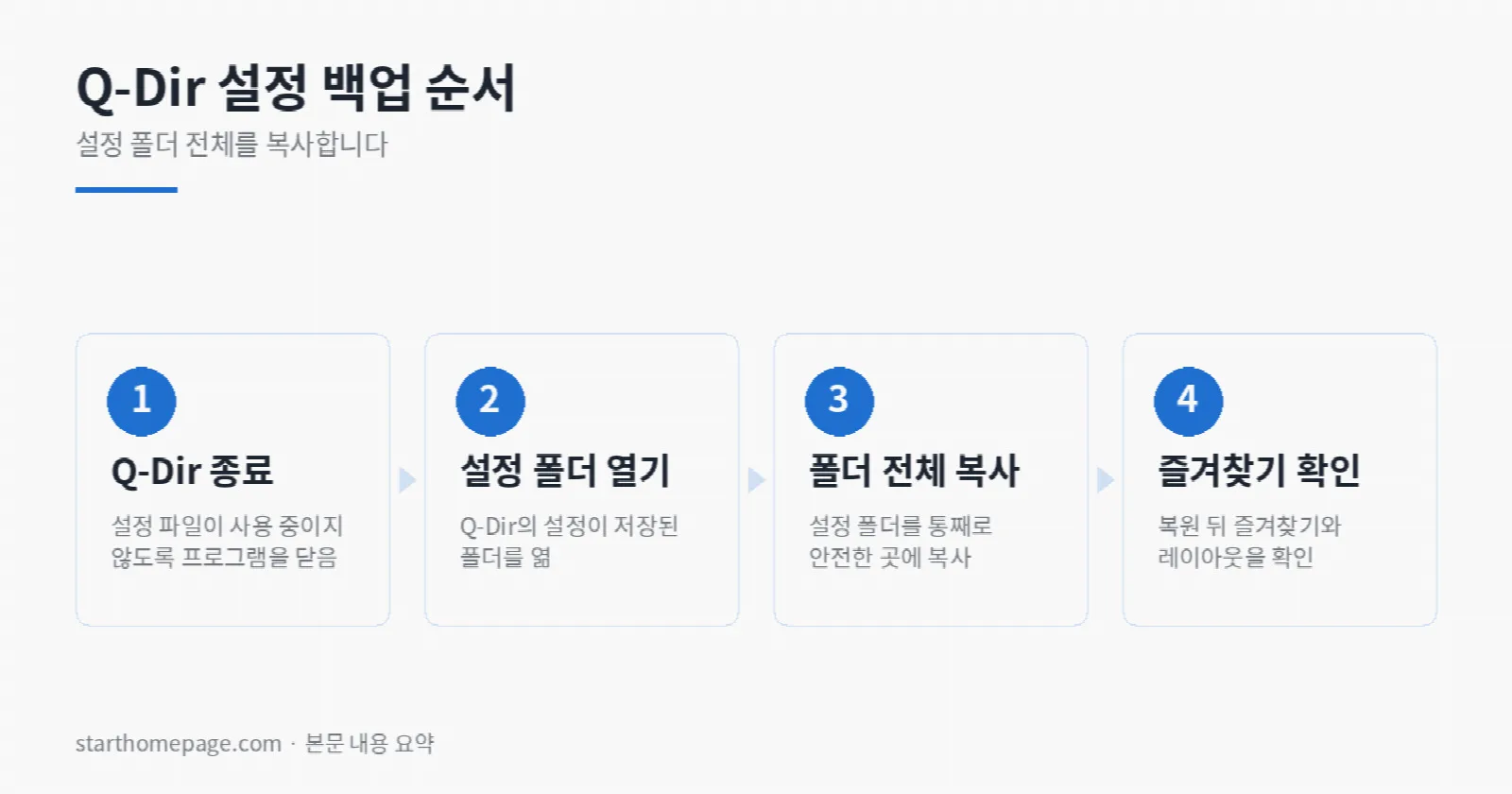
Q-Dir 설정 백업은 설치판인지 무설치판인지에 따라 저장 파일 위치가 달라, 종료 상태에서 해당 폴더를 통째로 복사하는 것이 핵심입니다.
| 상황 | 주의할 점 | 할 일 |
|---|---|---|
| PC를 새로 장만하거나 윈도우를 재설치함 | 설치판은 %appdata%Q-Dir, 무설치판은 작업 디렉터리에 설정이 있음 |
Info → about Q-Dir 화면에서 정확한 경로 확인 |
| 설정 폴더를 백업하려 함 | 실행 중에 복사하면 종료 시 저장 내용과 어긋날 수 있음 | Q-Dir을 종료한 뒤 설정 폴더 전체를 복사 |
| 즐겨찾기도 함께 옮겨야 함 | 즐겨찾기는 *.qdr 파일에 네 화면 설정과 함께 저장됨 |
즐겨찾기 폴더를 따로 열어 그 폴더를 복사 |
| 설정이 꼬여 초기화하려 함 | 초기화 전 백업이 없으면 되돌릴 수 없음 | 백업 순서대로 먼저 복사한 뒤 start.qdr·q-dir.ini 삭제 또는 재설치 |
증상 · 상황
PC를 새로 장만했거나 윈도우를 다시 설치하려는데, Q-Dir에 맞춰 둔 것들을 다시 잡기가 번거로운 상황입니다. 네 화면의 배치, 각 화면의 열 설정, 폴더 조합을 담아 둔 즐겨찾기, 색상 규칙 같은 것들입니다. Q-Dir을 새로 설치하면 이 설정들은 기본값으로 돌아갑니다.
또 하나는 반대 상황입니다. 설정이 꼬여 화면이 이상해졌는데 어느 항목을 건드렸는지 몰라, 처음 설치한 상태로 되돌리고 싶은 경우입니다. 두 상황 모두 같은 파일을 다룹니다.
어떤 파일에 저장되는가 (개발사 FAQ 기준)
개발사 FAQ는 설정 파일의 위치를 이렇게 밝히고 있습니다. 설치판인지 무설치(포터블)판인지에 따라 Q-Dir.ini가 작업 디렉터리 또는 APPDATA 폴더에 저장됩니다.[1]
초기화 관련 FAQ는 설치판의 경로를 더 구체적으로 적었습니다. 설치판의 경우 start.qdr과 q-dir.ini가 %appdata%/Q-Dir/에 있으며, 이 폴더를 열려면 실행 창에서 %appdata% 명령을 쓰라고 안내합니다.[2]
| 파일 | 담는 것 | 위치(개발사 표기) |
|---|---|---|
Q-Dir.ini |
프로그램 설정 전반 | 설치판은 %appdata%Q-Dir, 무설치판은 작업 디렉터리 |
start.qdr |
시작할 때 여는 폴더 조합·화면 설정 | 설치판은 %appdata%Q-Dir |
| 즐겨찾기 폴더 | 저장해 둔 폴더 조합들 | Q-Dir 메뉴의 즐겨찾기 폴더 열기로 확인 |
즐겨찾기에 대해 별도 FAQ는 Q-Dir의 즐겨찾기는 네 화면 전체와 목록 보기 설정을 함께 *.qdr 파일에 저장한다고 설명하고, 즐겨찾기 하나에 최대 64개의 폴더 조합을 담을 수 있다고 적었습니다.[3]
내 PC의 정확한 경로 확인하기
위 표는 개발사가 밝힌 일반 규칙이고, 설치 방식에 따라 달라지므로 실제 경로는 프로그램 안에서 확인하는 편이 확실합니다. FAQ가 안내하는 방법입니다.[1]
- Q-Dir 메뉴에서 Info(정보) → about Q-Dir을 엽니다.
- 이 화면에서
Q-Dir.ini를 바로 열 수 있습니다. - 같은 화면에 Q-Dir 작업 디렉터리와
Q-Dir.exe의 전체 경로가 표시됩니다.
여기 표시된 작업 디렉터리가 무설치판이라면 설정 파일이 있는 자리입니다. 설치판이라면 %appdata%Q-Dir을 확인합니다.[1][2]
백업하는 순서
- Q-Dir을 종료합니다. 프로그램이 켜져 있으면 종료할 때 설정을 다시 쓰므로, 복사 도중의 파일과 종료 시 저장되는 내용이 어긋날 수 있습니다.
- 설정 폴더를 엽니다. 실행 창(윈도우 키 + R)에서 다음을 입력합니다. FAQ가 안내하는 방법입니다.[2]
%appdata%열린 폴더에서
Q-Dir폴더로 들어갑니다. 무설치판이라면 대신 앞서 확인한 작업 디렉터리로 갑니다. - 폴더를 통째로 복사합니다.
Q-Dir폴더 전체를 USB 메모리나 다른 드라이브에 복사합니다. 파일을 골라 담는 것보다 폴더째 옮기는 편이 빠뜨리는 항목이 없습니다. - 즐겨찾기를 따로 확인합니다. 즐겨찾기 백업에 대해 FAQ는 즐겨찾기 폴더를 열어 그 폴더를 USB에 복사하고, 새 PC에서 같은 과정을 거쳐 새 즐겨찾기 폴더에 넣으라고 안내합니다.[3] 즐겨찾기 폴더 위치를 바꿔 쓰고 있었다면 이 폴더가
%appdata%Q-Dir밖에 있을 수 있으므로 따로 챙깁니다.
복원하는 순서
- 새 PC에 Q-Dir을 먼저 설치하고 한 번 실행한 뒤 종료합니다. 이 과정에서 설정 폴더가 만들어집니다.
- Q-Dir이 종료된 상태에서 백업해 둔 폴더의 내용을 같은 위치에 덮어씁니다. 설치판은
%appdata%Q-Dir, 무설치판은 실행 파일이 있는 작업 디렉터리입니다.[1][2] - Q-Dir을 실행해 화면 배치와 즐겨찾기가 돌아왔는지 확인합니다.
- 즐겨찾기는 앞서 본 FAQ 안내대로 즐겨찾기 폴더에 파일을 넣는 방식으로 옮깁니다.[3]
참고로 원본과 대상의 Q-Dir 버전이 크게 차이 나면 새 버전에서 추가된 설정 항목이 백업 파일에 없어 기본값으로 들어갑니다. 옮기기 전에 양쪽 버전을 맞춰 두면 이런 차이가 줄어듭니다.
처음 상태로 되돌리고 싶을 때
설정이 꼬였을 때의 초기화 방법도 같은 파일을 다룹니다. FAQ는 설치판이라면 %appdata%/Q-Dir/에 있는 start.qdr과 q-dir.ini를 지우거나, Q-Dir의 제거 기능을 쓴 뒤 다시 설치하는 방법을 안내합니다. 또는 새 설치 파일을 받아 기존 설치 위에 덮어쓰는 방법도 적었습니다.[2]
지우기 전에 위의 백업 순서로 폴더를 한 번 복사해 두면, 초기화 후 원래 설정으로 되돌릴 여지가 남습니다.
그래도 안 될 때
설정 폴더가 안 보입니다 — 무설치판을 쓰고 있을 가능성이 큽니다. 이 경우 설정은 APPDATA가 아니라 작업 디렉터리에 있으므로, Info → about Q-Dir 화면에서 작업 디렉터리 경로를 확인하고 그쪽을 봅니다.[1]
복원했는데 설정이 반영되지 않습니다 — 덮어쓸 때 Q-Dir이 켜져 있었을 수 있습니다. 종료한 상태에서 다시 덮어쓰고 실행합니다.
어느 파일이 내 설정인지 확실하지 않습니다 — Q-Dir은 실행 파일 이름을 바꿔 설정 파일을 분리해 쓰는 방식을 지원합니다. FAQ는 예로 Q-Dir_x64 ini=Audio.exe로 지정해 Q-Dir_Audio.ini를 쓰고 시작 파일도 별도로 두는 구성을 들었습니다. 이런 식으로 여러 벌을 쓰고 있었다면 폴더 안에 .ini 파일이 여러 개일 수 있으므로, Info 화면에서 지금 쓰는 파일이 무엇인지 먼저 확인합니다.[4]
레지스트리 항목까지 정리하고 싶습니다 — 셸 컨텍스트 메뉴 추가나 *.qdr 파일 연결 같은 항목은 설정 파일이 아니라 시스템 쪽에 등록됩니다. 초기화 FAQ는 이 항목들을 프로그램 설정에서 체크 해제하는 방법을 함께 안내하고 있습니다.[2]
설치 파일 종류와 무설치판 구분은 Q-Dir 다운로드 페이지에, 화면 배치와 즐겨찾기를 만드는 방법은 Q-Dir 사용법 페이지에 정리해 두었습니다.[5]