Everything 사용법 — 검색 문법과 중복 파일 찾기
파일명을 입력하는 즉시 전체 드라이브에서 결과가 나오는 파일 검색 프로그램.
| 개발사 | voidtools (David Carpenter) |
|---|---|
| 라이선스 | 무료 — 프리웨어 |
| 가격 | 무료 |
| 현재 버전 | 1.4.1.1032 (원천: winget-pkgs 매니페스트) |
| 확인일 | 2026-10-02 |
| 지원 OS | 윈도우 10·11 |
| 공식 바로가기 | www.voidtools.com |
Everything 사용법의 핵심은 검색 문법과 범위 좁히기, 옵션 조정, 중복 파일 찾기입니다.
| 하려는 일 | 어떻게 |
|---|---|
| 기본 검색 | 파일명 일부 입력, 확장자는 *.pdf |
| 범위 좁히기 | 드라이브·폴더 경로 지정, 공백은 AND, |는 OR, !는 제외 |
| 정확도 조정 | Match Case·Match Path 등 검색 옵션 켜고 끄기 |
| 중복 파일 찾기 | Find Duplicates 기능 사용 |
| 결과 바로 처리 | Enter·Ctrl+Enter·F2 등 결과 목록 단축키 |
Everything이 대신해 주는 것
Everything은 파일명과 경로를 대상으로 색인을 만들어 두고, 검색창에 입력하는 동안 결과를 좁혀 보여 주는 도구입니다. 개발사 도움말은 이 동작을 “부분 파일명을 입력하면 일치하는 파일과 폴더가 즉시 결과 목록에 표시된다”고 설명합니다. 윈도우 탐색기 검색처럼 매번 폴더를 뒤지는 방식이 아니라, 미리 만들어 둔 색인을 조회하는 방식이라 결과가 기다림 없이 나옵니다.1,3
대신 성격이 분명합니다. 파일 내용을 찾는 도구가 아니라 파일 이름과 경로를 찾는 도구입니다. “작년에 만든 견적서 파일이 어디 갔더라” 같은 상황에 맞고, “이 문장이 들어 있는 문서를 찾아 달라”는 다른 방법이 필요합니다.1
처음 실행했을 때 할 일 세 가지
- 색인이 끝났는지 확인 — 처음 켜면 드라이브 색인을 만듭니다. 아무 단어나 쳐서 결과가 나오면 준비가 끝난 것입니다. 결과가 비어 있다면 개발사 도움말의 Indexes·Folder Indexing 문서에서 색인 대상을 확인합니다.1
- 검색창 단축키 익히기 — 개발사 도움말 기준으로 검색창에 포커스를 주는 단축키는
F3,Ctrl+F,Alt+D입니다. 창을 닫는 것은Esc또는Ctrl+W이고, 도움말은F1입니다.2 - 검색 문법 창 위치 확인 — 개발사 도움말은 프로그램 안에서 문법을 보는 방법을 안내합니다. Help 메뉴에서 Search Syntax를 고르면 문법이 표시됩니다. 외우지 않고 필요할 때 여는 습관이 낫습니다.1
핵심 작업 1 — 기본 검색 문법 익히기
Everything의 힘은 문법에서 나옵니다. 개발사 도움말에 있는 예시 그대로입니다.1
| 입력 | 결과 |
|---|---|
invoice |
파일명에 invoice가 들어간 파일·폴더 |
*.pdf |
PDF 파일만 |
downloads |
Downloads 폴더 안의 파일·폴더(역슬래시는 전체 경로 검색) |
downloads invoice *.pdf |
Downloads 폴더 안에서 파일명에 invoice가 든 PDF |
downloads | documents invoice *.pdf |
Downloads 또는 Documents 안에서 같은 조건(세로 막대는 “또는”) |
documents !draft *.docx |
Documents 안의 Word 파일 중 파일명에 draft가 없는 것(느낌표는 제외) |
정리하면 규칙은 네 가지입니다. 공백은 조건을 이어 붙이고(AND), 세로 막대는 둘 중 하나(OR), 느낌표는 제외(NOT), 별표는 와일드카드입니다. 이 네 가지만으로 대부분의 상황이 해결됩니다.1
핵심 작업 2 — 드라이브와 폴더로 범위 좁히기
결과가 너무 많이 나올 때 쓰는 방법입니다. 개발사 도움말 예시입니다.1
| 입력 | 결과 |
|---|---|
d: |
D 드라이브의 파일·폴더 |
c: | e: |
C 또는 E 드라이브 |
!e: |
E 드라이브를 제외 |
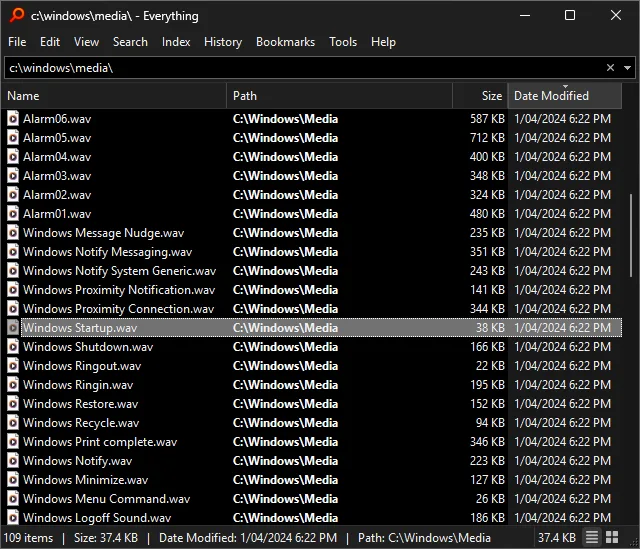
C:windowsmedia |
C:WindowsMedia 폴더 안 |
"c:program files" |
공백이 든 경로는 큰따옴표로 묶음 |
경로 끝의 역슬래시가 중요합니다. 개발사 도움말이 지적하듯 끝에 역슬래시를 붙이면 그 폴더를 뜻하지만, 붙이지 않으면 C:WindowsMedia2처럼 그 문자열로 시작하는 다른 이름까지 걸릴 수 있습니다. 공백이 든 경로를 큰따옴표로 묶지 않으면 공백이 조건 구분자로 해석되어 엉뚱한 결과가 나옵니다.1
핵심 작업 3 — 검색 옵션으로 정확도 조정하기
Search 메뉴에는 검색 방식을 바꾸는 옵션들이 있습니다. 개발사 도움말에 정리된 항목입니다.1
| 옵션 | 효과 |
|---|---|
| Match Case | 대문자·소문자를 정확히 구분 |
| Match Whole Words | 단어 전체가 일치할 때만(단어 안의 일부는 제외) |
| Match Path | 파일명만이 아니라 전체 경로를 대상으로 비교 |
| Match Prefix / Match Suffix | 단어의 앞부분만 / 뒷부분만 일치 |
| Match Diacritics | 악센트 기호까지 정확히 구분 |
| Ignore Punctuation / Ignore White-space | 파일명의 구두점 / 공백을 무시 |
| Regular Expressions | 정규식으로 패턴 검색 |
켜 놓은 옵션은 상태 표시줄 오른쪽에 표시되고, 그 항목을 더블클릭하면 끌 수 있습니다. “왜 아까는 나오던 게 지금은 안 나오지” 싶을 때는 대개 옵션이 켜져 있는 경우이므로 상태 표시줄부터 보는 습관을 들이면 좋습니다.1
핵심 작업 4 — 중복 파일 찾기와 즐겨찾기
개발사 도움말에는 Find Duplicates(중복 파일 찾기) 문서가 별도로 있습니다. 같은 사진이나 문서를 여러 폴더에 복사해 두어 디스크가 차는 상황을 정리할 때 씁니다. 지우기 전에 결과 목록의 경로를 반드시 확인하고, 지울 때는 Delete로 휴지통에 보내 되돌릴 여지를 남기는 편이 안전합니다(Shift+Delete는 완전 삭제입니다).1,2
자주 쓰는 검색 조건은 Bookmarks(즐겨찾기)로 저장해 두면 매번 다시 입력하지 않아도 됩니다. 개발사 도움말에는 Bookmarks와 Macros, Filters, Search History가 각각 문서로 정리되어 있어, 조건이 길고 반복적일수록 이쪽을 쓰는 것이 효율적입니다.1
핵심 작업 5 — 결과 목록에서 바로 처리하기
찾은 다음에 탐색기로 옮겨 가지 않고 결과 목록에서 끝낼 수 있습니다. 개발사 도움말의 결과 목록 단축키입니다.2
| 동작 | 단축키 |
|---|---|
| 선택 항목 열기 | Enter |
| 선택 항목이 있는 폴더 열기 | Ctrl+Enter |
| 속성 창 보기 | Alt+Enter |
| 이름 바꾸기 | F2 |
| 휴지통으로 보내기 / 완전 삭제 | Delete / Shift+Delete |
| 복사 / 잘라내기 / 붙여넣기 | Ctrl+C / Ctrl+X / Ctrl+V |
| 전체 경로와 이름을 클립보드로 복사 | Ctrl+Shift+C |
| 우클릭 메뉴 표시 | Shift+F10 |
| 열 너비 자동 맞춤 | Ctrl++ |
Ctrl+Shift+C는 특히 자주 쓰게 됩니다. 찾은 파일의 전체 경로를 메신저나 문서에 그대로 붙여 넣어 “이 파일 여기 있습니다”라고 전달할 때 편합니다.2
바꿔 두면 좋은 설정
| 설정 | 왜 바꾸나 |
|---|---|
| 색인 대상 드라이브·폴더 | 외장 드라이브나 네트워크 위치를 쓰면 색인 대상에 넣어야 검색됨. 도움말에 Indexes·Folder Indexing 문서가 있음1 |
| Match Path 기본값 | 폴더 이름으로 찾는 일이 많으면 켜 두는 편이 편함1 |
| 검색 기록 사용 | 도움말 기준 검색창에서 Ctrl+Space로 검색 자동 완성을 쓰려면 검색 기록이 켜져 있어야 함2 |
| 결과 목록의 열 구성 | 크기·수정일·경로 중 필요한 열만 남겨 한 화면에 더 많이 보이게 함 |
| 즐겨찾기 등록 | 반복하는 검색 조건을 저장. 도움말에 Bookmarks 문서가 있음1 |
| Everything Service 사용 여부 | 색인 방식과 권한에 관계됨. 도움말에 별도 문서가 있음1 |
자주 막히는 것
- 분명히 있는 파일이 안 나온다 — 검색 옵션이 켜져 있는지 상태 표시줄에서 먼저 확인합니다(Match Case·Match Whole Words 등). 그다음 색인 대상에 그 드라이브가 들어 있는지 봅니다.1
- 경로로 검색했는데 엉뚱한 결과가 섞인다 — 폴더 경로 끝에 역슬래시를 붙였는지, 공백이 든 경로를 큰따옴표로 묶었는지 확인합니다. 개발사 도움말이 이 두 경우를 명시적으로 경고하고 있습니다.1
- 파일 안의 문장으로 찾고 싶다 — Everything의 기본 검색은 파일명과 경로 대상입니다. 도움말의 Search Functions·Search Modifiers 문서에서 확장 문법을 확인하되, 내용 검색은 성격이 다른 작업임을 감안해야 합니다.1
비슷한 도구
기능 기준으로 겹치는 부분만 적었습니다. 순위나 우열은 매기지 않습니다.
| 도구 | 겹치는 기능 | 다른 점 |
|---|---|---|
| 윈도우 탐색기 검색 | 파일 찾기 | 색인 방식이 달라 결과가 나오는 속도와 문법이 다름 |
| PowerToys 명령 팔레트 | 이름을 쳐서 빠르게 여는 흐름 | 앱 실행·명령 실행 중심이고 파일 색인 검색 전용은 아님 |
| Q-Dir | 파일 다루기 | 검색이 아니라 여러 폴더를 한 화면에 띄우는 파일 관리 도구 |
Everything을 아직 받지 않았다면 설치형·무설치·Lite 구분과 SHA256 대조 방법은 Everything 다운로드 페이지에 정리해 두었습니다.
자주 묻는 질문
검색 결과를 좁히는 가장 쉬운 방법은?
파일명 일부와 확장자 조건부터 작게 추가합니다.
삭제한 파일이 잠시 보일 수 있나요?
색인 갱신 중에는 표시가 늦을 수 있어 상태를 확인합니다.
설정을 바꾸기 전 무엇을 남기나요?
현재 제외 목록과 색인 대상 드라이브를 기록합니다.
관련 안내
화면 캡처
| 도구 | 겹치는 기능 | 라이선스 |
|---|---|---|
| 7-Zip | 한국어 | 오픈소스(LGPL-2.1) |
| Bulk Rename Utility | 무설치 버전, 정규식 | 무료+유료 플랜 |
| Ditto | 무설치 버전 | 오픈소스(GPL-3.0) |
| Notepad++ | 무설치 버전, 정규식, 한국어 | 오픈소스(GPL-3.0) |
| OBS Studio | 한국어 | 오픈소스(GPL-2.0) |
| PhotoScape X | 한국어 | 무료+유료 플랜 |