Notepad++ 사용법 — 찾기·바꾸기와 인코딩·매크로 다루기
버전 변경 확인 필요(2026-10-02)
문법 강조·정규식 찾기/바꾸기·플러그인을 지원하는 가벼운 텍스트 편집기.
| 개발사 | Don Ho |
|---|---|
| 라이선스 | 오픈소스(GPL-3.0) — GPL-3.0 |
| 가격 | 무료 |
| 현재 버전 | 8.9.8.1 (원천: GitHub Releases) |
| 확인일 | 2026-10-02 |
| 지원 OS | 윈도우 10·11 |
| 공식 바로가기 | notepad-plus-plus.org |
| 소스 저장소 | github.com/notepad-plus-plus/notepad-plus-plus |
Notepad++ 사용법에서 가장 많이 쓰는 기능은 폴더 전체 찾기·바꾸기와 인코딩 변환입니다.
| 하려는 일 | 어떻게 |
|---|---|
| 문서 안에서 찾기·바꾸기 | Ctrl+F(찾기), Ctrl+H(바꾸기) |
| 여러 파일에서 한 번에 찾고 바꾸기 | Ctrl+Shift+F로 Find in Files 탭 열고 대상 폴더 지정 |
| 검색 결과 전체 강조 표시 | Ctrl+M의 Mark 탭 사용 |
| 한글 깨짐 해결 | 인코딩 메뉴에서 해석 방식 바꾼 뒤 변환해 저장 |
| 반복 편집 작업 줄이기 | 매크로로 동작 기록 후 반복 실행 |
Notepad++가 메모장과 다른 점
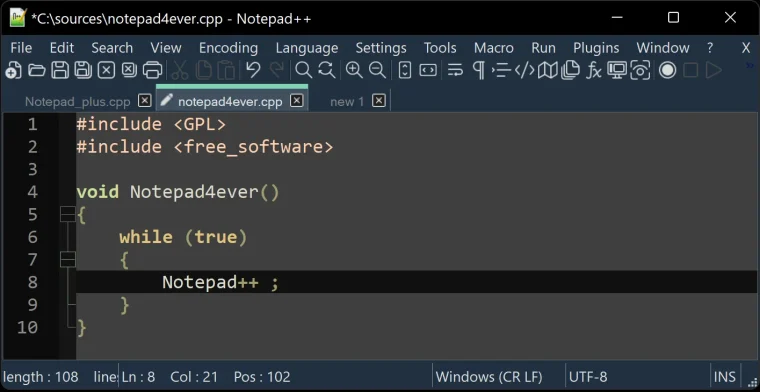
Notepad++는 윈도우용 텍스트 편집기이자 소스 코드 편집기입니다. 공식 매뉴얼 기준으로 약 80개 프로그래밍 언어의 구문 강조와 코드 접기를 지원하고, 탭 방식으로 여러 파일을 한 창에서 다룰 수 있습니다.2
메모장과 실제로 갈리는 지점은 세 가지입니다. 첫째는 크기입니다. Scintilla 편집 컴포넌트를 바탕으로 Win32 API와 STL로 작성되어 실행 속도가 빠르다고 공식 사이트가 밝히고 있어, 메모장이 버벅이는 큰 로그·CSV를 다룰 수 있습니다. 둘째는 검색입니다. 파일 하나가 아니라 폴더 전체를 대상으로 찾고 바꿀 수 있습니다. 셋째는 인코딩입니다. 파일의 문자 인코딩을 확인하고 변환하는 메뉴가 따로 있습니다.2,3
처음 실행했을 때 할 일 세 가지
- 설정 파일 위치 확인 — 공식 매뉴얼 기준으로 설치 관리자는 기본적으로
%AppData%Notepad++에 설정을 저장합니다. “Program Files” 이외의 폴더에 설치한 경우에는 설치 폴더에 설정을 두는 방식을 고를 수 있습니다. PC를 옮길 계획이 있다면 이 위치를 알아 두면 설정을 그대로 가져갈 수 있습니다.2 - 단축키 확인 방법 익히기 — 공식 매뉴얼은 문서에 나오는 단축키가 전부 기본값이며 Shortcut Mapper에서 바꿀 수 있다고 안내합니다. 어떤 메뉴 항목의 현재 단축키는 메뉴에 표시된 값이나 Shortcut Mapper에서 확인할 수 있습니다.1
- 업데이트 정책 정하기 — 자동 업데이트를 쓸지 결정합니다. 공식 매뉴얼은 설치 폴더에 쓰는 작업(업데이트, 플러그인 설치)에 관리자 권한이 필요할 수 있다고 안내하므로, 권한이 제한된 PC라면 이 부분을 미리 정리해 두는 편이 낫습니다.2
핵심 작업 1 — 찾기와 바꾸기
공식 매뉴얼은 검색 방식을 세 갈래로 나눕니다. 대화상자를 쓰는 표준 방식(Find / Replace / Find In Files / Mark), 대화상자 없이 다음·이전으로 이동하는 방식, 그리고 증분 검색(Incremental Search)입니다.1
Find 대화상자는 기능마다 탭이 하나씩 있고, 각각 단축키로 바로 열 수 있습니다. 공식 매뉴얼에 정리된 기본값입니다.1
| 탭 | 단축키 | 하는 일 |
|---|---|---|
| Find | Ctrl+F | 찾기와 개수 세기 |
| Replace | Ctrl+H | 찾은 뒤 바꾸기 |
| Find in Files | Ctrl+Shift+F | 지정한 폴더의 여러 파일에서 한 번에 찾고 바꾸기 |
| Mark | Ctrl+M | 현재 문서에서 찾은 결과를 전부 강조 표시 |
Find in Projects 탭도 있습니다. Find in Files와 비슷하지만 폴더 대신 프로젝트 패널의 파일을 대상으로 하며, 프로젝트 패널 첫 줄의 우클릭 메뉴로 부릅니다.1
대화상자 아래쪽 상태 표시줄이 결과를 알려 줍니다. 정규식이 잘못되었을 때의 오류 메시지, 찾거나 바꾼 개수 같은 성공 메시지, 문서 끝에 도달했다는 메시지가 여기에 표시됩니다. v8.7부터는 이 상태 메시지들의 글자색을 Style Configurator의 Global Styles에서 항목별로 지정할 수 있다고 공식 매뉴얼이 밝히고 있습니다.1
핵심 작업 2 — 폴더 전체에서 찾아 바꾸기
Notepad++를 쓰는 가장 큰 이유 중 하나입니다. 파일 수십 개에 흩어진 문자열을 한 번에 바꿔야 할 때 씁니다.
Ctrl+Shift+F로 Find in Files 탭을 엽니다.1- 찾을 문자열과 바꿀 문자열, 대상 폴더(Directory)를 지정합니다.
- 먼저 찾기만 실행해 결과 목록을 확인합니다. 몇 개 파일의 몇 줄이 걸리는지 눈으로 보고 나서 바꾸는 것이 안전합니다.
- 결과가 예상과 맞으면 바꾸기를 실행합니다.
여러 파일을 한꺼번에 바꾸는 작업은 되돌리기 어렵습니다. 대상 폴더를 미리 복사해 두거나, 버전 관리가 되는 폴더에서만 실행하는 습관을 들이는 편이 좋습니다.
핵심 작업 3 — 표시하기(Mark)로 훑어보기
긴 로그 파일에서 특정 문자열이 어디에 나오는지 전체 그림을 보고 싶을 때 Ctrl+M의 Mark 탭을 씁니다. 공식 매뉴얼 설명대로 현재 문서에서 검색 대상이 나오는 모든 위치를 지속적으로 강조 표시합니다. 검색 결과가 있는 줄에 책갈피를 다는 방식도 함께 제공되어, 표시한 줄만 골라 이동하며 확인할 수 있습니다.1
실무에서는 “ERROR”나 특정 사용자 ID를 Mark로 칠해 놓고 스크롤하며 분포를 보는 식으로 씁니다. 개수를 세는 기능(Count)은 Find 탭에 있으므로, 몇 건인지만 알면 될 때는 그쪽을 씁니다.1
핵심 작업 4 — 인코딩 확인하고 바꾸기
한글이 깨져 보이는 대부분의 원인은 문자 인코딩입니다. Notepad++에는 인코딩 전용 메뉴가 있어, 현재 파일이 어떤 인코딩으로 해석되고 있는지 상태 표시줄에서 확인하고 메뉴에서 바꿀 수 있습니다. 공식 매뉴얼에도 Encoding이 별도 문서로 정리되어 있습니다.2
여기서 구분해야 하는 것이 두 동작입니다. 하나는 “이 파일을 다른 인코딩으로 다시 해석하기”이고, 다른 하나는 “이 파일을 다른 인코딩으로 변환해 저장하기”입니다. 깨져 보이는 파일은 대개 앞쪽(해석)을 바꾸면 제대로 보이고, 그 상태에서 뒤쪽(변환)을 실행해 저장하면 다른 프로그램에서도 정상적으로 열립니다. 순서를 바꾸면 글자가 영구히 깨질 수 있으니 원본을 복사해 두고 시도하는 편이 안전합니다.
핵심 작업 5 — 매크로로 반복 작업 줄이기
공식 매뉴얼에는 “Macros – Task Automation”이 별도 문서로 있습니다. 같은 편집 동작을 수백 줄에 반복해야 할 때, 한 번 기록해 두고 반복 실행하는 방식입니다.2
전형적인 쓰임새는 이렇습니다. 줄마다 앞뒤에 같은 문자열을 붙여야 하거나, 특정 위치의 값만 잘라내야 하거나, 정해진 구분자로 열을 나눠야 하는 작업입니다. 한 줄에 대해 동작을 기록하고, 나머지 줄에 반복 실행하면 끝납니다. 검색 동작도 매크로로 기록할 수 있다고 공식 매뉴얼의 검색 문서가 밝히고 있습니다.1,2
매크로로 감당이 안 되는 규칙적인 변환은 정규식 바꾸기가 더 빠른 경우가 많습니다. 두 방법을 상황에 따라 나눠 쓰면 됩니다.
바꿔 두면 좋은 설정
| 설정 | 왜 바꾸나 |
|---|---|
| Shortcut Mapper의 단축키 | 공식 매뉴얼이 모든 단축키를 여기서 바꿀 수 있다고 안내. 다른 프로그램과 겹치면 조정1 |
| 기본 인코딩 | 새 파일을 만들 때 쓸 인코딩을 지정해 두면 협업 시 깨짐이 줄어듦2 |
| 테마(Style Configurator) | 공식 매뉴얼에 Themes 문서가 있음. 어두운 테마로 바꾸면 장시간 작업이 편함2 |
| Find 상태 메시지 색 | v8.7부터 Global Styles에서 Not found·Message·Search end reached의 색을 지정 가능1 |
| 세션 복원 | 공식 매뉴얼에 Sessions, Workspaces, and Projects 문서가 있음. 열어 둔 탭을 다음 실행에 복원2 |
| 자동 완성 | 공식 매뉴얼에 Auto-Completion 문서가 있음. 코드 작업이 많으면 켜 둠2 |
자주 막히는 것
- 한글이 깨져 보인다 — 인코딩 메뉴에서 현재 인코딩을 확인하고 다른 인코딩으로 해석해 봅니다. 제대로 보이는 상태에서 변환해 저장합니다. 원본은 복사해 두고 진행합니다.2
- 플러그인 설치가 안 된다 — 공식 매뉴얼은 플러그인 설치처럼 설치 폴더에 쓰는 작업에 관리자 권한이 필요할 수 있다고 안내합니다. 권한이 없다면 쓰기 권한이 있는 폴더의 포터블 판을 쓰는 방법이 있습니다.2
- 정규식이 동작하지 않는다 — Find 대화상자 아래쪽 상태 표시줄에 정규식이 잘못되었다는 오류 메시지가 표시됩니다. 먼저 그 메시지를 확인하고, 검색 모드가 정규식으로 설정되어 있는지 봅니다.1
비슷한 도구
기능 기준으로 겹치는 부분만 적었습니다. 순위나 우열은 매기지 않습니다.
| 도구 | 겹치는 기능 | 다른 점 |
|---|---|---|
| 윈도우 메모장 | 텍스트 편집 | 구문 강조·여러 파일에서 찾기·매크로·플러그인이 없음 |
| WinMerge | 텍스트 파일 다루기 | 편집이 아니라 두 파일·폴더의 차이를 비교·병합하는 도구 |
| Windows Terminal | 텍스트를 다루는 작업 | 편집기가 아니라 명령줄 셸을 띄우는 터미널 |
Notepad++를 아직 받지 않았다면 설치형·포터블·MSI 구분과 서명 확인 방법은 Notepad++ 다운로드 페이지에 정리해 두었습니다.
자주 묻는 질문
저장 전 인코딩은 어디서 보나요?
상태 표시줄과 인코딩 메뉴에서 현재 방식을 확인합니다.
플러그인은 어떻게 설치하나요?
Plugins Admin에서 호환 버전을 선택하고 재시작 전 문서를 저장합니다.
대용량 파일 편집에 적합한가요?
파일 크기와 플러그인에 따라 메모리 사용이 커질 수 있어 복사본으로 시험합니다.
관련 안내
화면 캡처
| 도구 | 겹치는 기능 | 라이선스 |
|---|---|---|
| 7-Zip | 한국어 | 오픈소스(LGPL-2.1) |
| Bulk Rename Utility | 정규식, 무설치 버전 | 무료+유료 플랜 |
| Ditto | 무설치 버전 | 오픈소스(GPL-3.0) |
| Everything | 정규식, 무설치 버전, 한국어 | 무료 |
| OBS Studio | 플러그인, 한국어 | 오픈소스(GPL-2.0) |
| PhotoScape X | 한국어 | 무료+유료 플랜 |