Notepad++ 파일 비교 방법: Compare로 차이 읽기

Notepad++ 파일 비교는 Compare 플러그인을 설치해 두 탭의 차이를 표식으로 확인하는 방식입니다.
| 상황 | 주의할 점 | 할 일 |
|---|---|---|
| 비교 전 준비 | 복사본을 잘못 고르면 엉뚱한 파일을 덮어씀 | 파일명·경로·수정 시각 확인 후 중요 문서는 읽기 전용으로 열기 |
| Compare 설치 | 버전 안 맞는 수동 DLL은 오류 원인 | 플러그인 관리자로 설치하고 공식 저장소에서 호환 버전 확인 |
| 문서 전체가 달라 보임 | 줄바꿈·인코딩 차이가 실제 내용 차이처럼 표시됨 | 상태 표시줄에서 줄바꿈·인코딩 확인 후 복사본에서 통일 |
| 차이 반영 | 자동 병합은 구조화 파일에서 문법 오류를 만들 수 있음 | 대량 병합 전 저장 지점을 만들고 반영 후 다시 비교 |
| 완료 후 | 화면이 깨끗해도 실행 결과는 보장 안 됨 | 비교 모드 종료 후 각각 저장하고 대상 프로그램에서 동작 확인 |
두 문서의 차이를 찾을 때는 원본을 수정하기 전에 파일 순서와 줄바꿈 형식을 맞춥니다. Compare 플러그인은 차이를 보여 주지만 어느 쪽이 정답인지는 대신 결정하지 않습니다.
비교 준비는 어떻게 하나요?
비교할 두 파일을 Notepad++ 탭으로 엽니다. 파일명, 저장 경로, 수정 시각을 확인해 복사본을 잘못 고르지 않았는지 봅니다. 중요한 문서는 읽기 전용 복사본으로 두는 편이 안전합니다.
플러그인 관리자를 통해 Compare를 설치하고 프로그램을 재시작합니다. 개발자의 공식 저장소에서 현재 Notepad++ 버전과 호환되는지 확인합니다. 비트 수가 다른 수동 DLL을 섞지 않습니다.
표시된 색은 어떻게 읽나요?
추가, 삭제, 변경 줄은 서로 다른 표식으로 나타납니다. 위에서 아래로 차이 지점을 이동하며 문맥을 읽습니다. 공백만 달라진 줄과 실제 단어가 달라진 줄을 같은 중요도로 취급하지 않습니다.
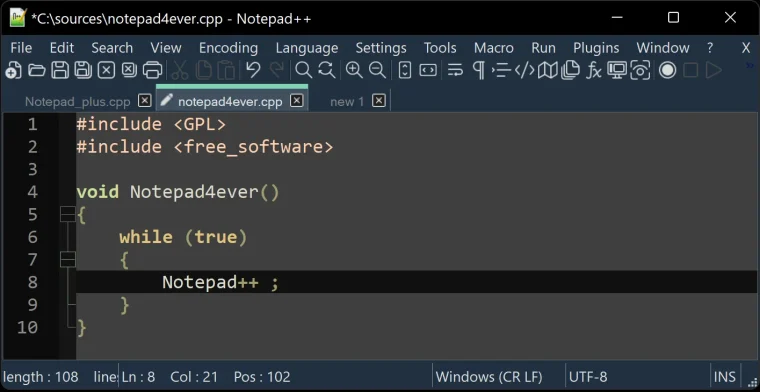
줄바꿈 방식이나 들여쓰기가 전부 달라지면 문서 전체가 바뀐 것처럼 보일 수 있습니다. 상태 표시줄에서 줄바꿈과 인코딩을 확인합니다. 형식을 통일해야 한다면 원본이 아닌 복사본에서 진행합니다.
결과를 안전하게 반영하려면?
차이 하나를 선택해 필요한 내용을 대상 문서에 복사합니다. 대량 병합 전에 저장 지점을 만들고, 변경 후 다시 비교해 의도한 줄만 줄었는지 봅니다. 자동 병합은 구조화 파일이나 코드에서 문법 오류를 만들 수 있습니다.
설정 파일은 키 순서보다 값이 중요한 경우가 있습니다. 반대로 일반 문서는 줄 순서가 의미를 가집니다. 파일 종류를 고려해 색 표시만 보지 말고 주변 단락을 읽습니다.
완료 뒤 비교 모드를 종료하고 두 파일을 각각 저장합니다. 대상 프로그램에서 새 파일을 열어 정상 동작을 확인합니다. 비교 화면이 깨끗하다는 사실만으로 실행 결과까지 보장되지는 않습니다.
자주 묻는 질문
Compare는 기본 기능인가요?
별도 플러그인으로 설치해 사용합니다. 공식 관리자나 개발자 릴리스를 이용합니다.
폴더 전체도 비교할 수 있나요?
이 글은 열린 파일 두 개의 비교를 다룹니다. 대량 폴더 비교는 전용 도구가 더 적합할 수 있습니다.
색 표시를 출력할 수 있나요?
화면 표시는 검토용입니다. 공유가 필요하면 변경 내용을 별도 문서나 버전 관리 기록으로 남깁니다.
비교 결과를 다른 사람과 공유하려면?
색상 화면만 보내지 말고 어느 파일을 기준으로 어떤 줄을 반영했는지 적습니다. 가능하면 버전 관리의 diff나 패치 파일을 사용해 변경 이력과 검토 의견을 함께 남깁니다.
공식 자료와 함께 보기
이 글은 2026년 9월 13일에 공식 문서를 확인해 작성했습니다. 메뉴 이름은 설치 버전과 운영체제 언어에 따라 달라질 수 있습니다.
관련 안내
화면 캡처