픽픽 다운로드 — 공식 사이트 안내와 설치 방법
버전 변경 확인 필요(2026-10-02)
화면 캡처·이미지 편집·색상 추출·눈금자를 한데 모은 캡처 도구. 개인은 무료, 기업은 유료.
| 채널 | 주소 | 마지막 확인 | 버전 |
|---|---|---|---|
| 개발사 홈 | picpick.app | 2026-10-19 | 7.6.1 |
명령으로 설치하려면
윈도우 11 의 winget 으로 같은 프로그램을 설치하는 한 줄입니다(원천: microsoft/winget-pkgs · 매니페스트 최신 7.6.1).
winget install --id NGWIN.PicPick -e픽픽 다운로드는 picpick.app 공식 사이트에서 받으며, 개인용과 업무용의 라이선스 조건이 다릅니다.
| 구분 | 값 |
|---|---|
| 라이선스 | 한국어판은 개인·기업·상업적 용도 모두 무료 표기, 영문판은 무료가 개인·비상업 용도 한정(업무용은 Pro 필요) |
| 공식 배포처 | 개발사 공식 페이지(picpick.app) |
| 주요 기능 | 화면 캡처·화면 녹화·이미지 편집기·효과 및 필터·공유·디자인 도구 |
| 설치형/포터블 | 설치형(Standard installer)과 무설치(Portable .zip) 모두 제공 |
| 32·64비트 | x86/x64 모두 지원 |
| 지원 OS | 모든 윈도우 버전 |
픽픽은 어떤 프로그램인가
픽픽(PicPick)은 NG WIN이 만든 윈도우용 화면 캡처·이미지 도구입니다. 개발사 설명 기준으로 화면 캡처와 화면 녹화, 이미지 편집기, 효과·필터, 공유 기능, 그리고 색상 추출·눈금자·각도기 같은 디자인 도구를 한 프로그램 안에 담고 있습니다.1
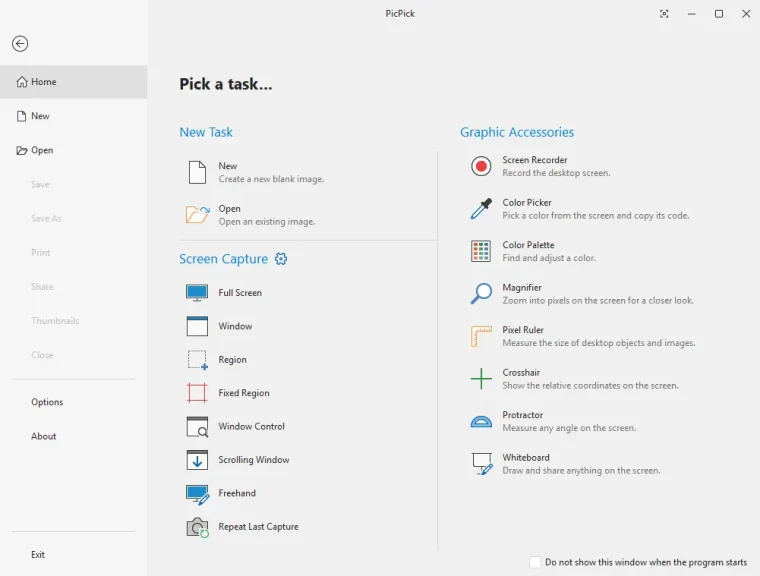
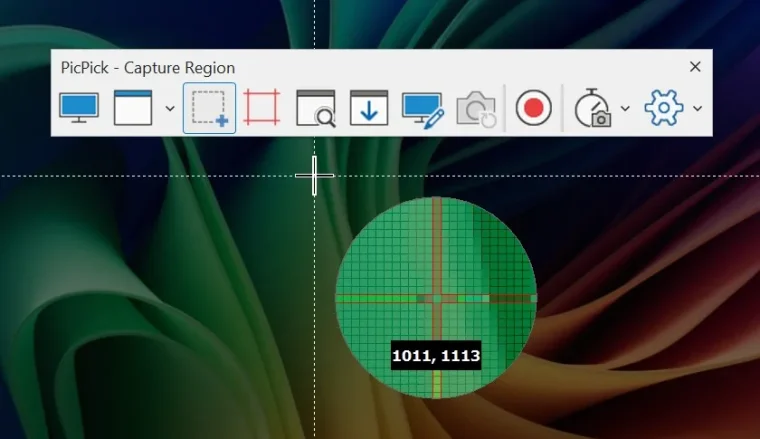
캡처만 놓고 보면 전체화면, 활성화된 윈도우, 윈도우 컨트롤, 자동 스크롤 캡처, 영역 지정, 고정된 사각 영역, 내 마음대로 캡처, 마지막 캡처 반복 같은 방식을 지원하고 다중 모니터 환경도 다룹니다. 캡처한 뒤 곧바로 리본 형태의 편집기에서 화살표·텍스트·말풍선·번호 스탬프를 얹고, 민감한 부분을 흐리게 하거나 모자이크 처리해 저장·공유하는 흐름이 이 프로그램의 중심입니다.1
라이선스
공식 페이지의 표기가 언어판에 따라 다릅니다. 한국어 페이지는 “픽픽은 개인, 기업 및 상업적 용도를 포함해 완전히 무료로 사용할 수 있습니다”라고 밝히고 있고, 다운로드 페이지에도 “한국어 버전에 한해 무료로 사용할 수 있습니다”라는 문구가 함께 있습니다. 반면 영문 페이지에는 무료 버전은 개인·비상업 용도이며 직장이나 수익이 발생하는 환경에서는 Pro 라이선스가 필요하다고 적혀 있습니다.2,3,4
따라서 개인 용도라면 두 페이지 모두 무료입니다. 회사·업무 환경에서 쓸 계획이라면 구매 페이지에서 현재 조건을 직접 확인하는 편이 안전합니다. 유료 라이선스는 개인·팀·엔터프라이즈 단위로 구분되어 있으며 가격은 공식 구매 페이지에서 확인합니다.3,4
공식 배포 채널
| 채널 | 주소 | 비고 |
|---|---|---|
| 개발사 홈(한국어) | https://picpick.app/ko/ | 기능 설명과 다운로드로 이어지는 본 페이지 |
| 다운로드 페이지 | https://picpick.app/ko/download/ | 정식 버전·베타 버전, 시스템 요구 사항, 업데이트 내역 |
| 라이선스·구매 페이지 | https://picpick.app/ko/buy/ | 라이선스 조건과 가격 |
| winget(윈도우 패키지 관리자) | 패키지 ID NGWIN.PicPick |
winget-pkgs 매니페스트에 등록되어 있음 |
제3자 자료실은 표에 넣지 않았습니다. 이 사이트는 파일을 직접 제공하지 않고 공식 사이트로 연결합니다.1,2,3
어떤 파일을 받아야 하나
공식 다운로드 페이지는 두 갈래로 나뉩니다.2
| 구분 | 설명 |
|---|---|
| 정식(Stable) 버전 | 일반 사용자용. 다운로드 페이지에 현재 정식 버전 번호가 표시됩니다 |
| 베타 버전 | 정식 출시 전 새 기능을 먼저 써 보는 판. 별도 페이지에서 받습니다 |
| 설치형(Standard installer) | 일반적인 설치 방식. 대부분 이쪽을 씁니다 |
| 무설치(Portable .zip) | 설치 없이 압축을 풀어 실행하는 판 |
개발사가 밝힌 시스템 요구 사항은 운영 체제 모든 윈도우 버전, 아키텍처 x86/x64, RAM 512MB 이상, 저장 공간 약 250MB입니다. 한국어 인터페이스를 지원합니다.2
설치 방법
- 공식 다운로드 페이지에서 정식 버전을 고릅니다. 특별한 이유가 없다면 베타가 아니라 정식 버전을 받습니다.2
- 설치 없이 쓰고 싶다면 무설치 zip을 받아 압축을 풀고 실행 파일을 바로 실행합니다. USB에 넣어 다니거나 설치 권한이 없는 PC에서 유용합니다.2
- 설치형은 받은 실행 파일을 실행하고 안내에 따라 진행합니다. 설치 중 체크박스가 보이면 내용을 읽고 필요 없는 항목은 해제합니다.
- 설치 후 처음 실행하면 캡처 도구 목록이 있는 시작 화면이 나옵니다. 여기서 원하는 캡처 방식을 고르거나 단축키를 확인합니다.1
진짜 파일인지 확인하는 법
주소창 도메인이 picpick.app인지 확인합니다. 픽픽은 이름이 널리 알려져 있어 자료실이나 설치 관리자를 끼운 배포본이 검색에 함께 노출되는 경우가 있습니다. 공식 다운로드 페이지의 버튼에서 직접 받는 것이 확실하고, 다운로드 과정에서 별도 다운로더 설치나 회원가입을 요구한다면 공식 배포본이 아닙니다.1,2
안 될 때
- 설치 권한이 없는 PC다 — 무설치(Portable) zip을 받아 압축만 풀어 실행합니다.2
- 업무용으로 써도 되는지 헷갈린다 — 한국어 페이지와 영문 페이지의 무료 사용 범위 표기가 다릅니다. 회사에서 쓸 계획이라면 공식 구매 페이지에서 현재 라이선스 조건을 확인합니다.3,4
- 새 기능이 안 보인다 — 다운로드 페이지에 정식 버전과 베타 버전이 각각 표시되고 업데이트 내역이 버전별로 공개되어 있습니다. 지금 쓰는 버전과 비교해 보면 됩니다.2
받은 다음
캡처 방식별 사용법, 편집기에서 설명 붙이기, 자동 저장과 공유 설정은 픽픽 사용법 페이지에서 이어집니다.
화면 캡처
| 도구 | 겹치는 기능 | 라이선스 |
|---|---|---|
| 7-Zip | 한국어 | 오픈소스(LGPL-2.1) |
| Bulk Rename Utility | 무설치 버전 | 무료+유료 플랜 |
| Ditto | 무설치 버전 | 오픈소스(GPL-3.0) |
| Everything | 무설치 버전, 한국어 | 무료 |
| Notepad++ | 무설치 버전, 한국어 | 오픈소스(GPL-3.0) |
| OBS Studio | 한국어 | 오픈소스(GPL-2.0) |