픽픽 사용법 — 캡처부터 설명 넣기·저장까지
버전 변경 확인 필요(2026-10-02)
화면 캡처·이미지 편집·색상 추출·눈금자를 한데 모은 캡처 도구. 개인은 무료, 기업은 유료.
| 개발사 | NGWIN |
|---|---|
| 라이선스 | 개인 무료 · 기업 유료 — 개인 무료 · 기업(업무용) 유료 |
| 가격 | 무료 플랜 있음 · 유료 플랜 가격은 공식 페이지 확인 |
| 현재 버전 | 7.6.1 (원천: winget-pkgs 매니페스트) |
| 확인일 | 2026-10-02 |
| 지원 OS | 윈도우 10·11 |
| 공식 바로가기 | picpick.app |
픽픽 사용법은 캡처 방식을 고른 뒤 편집기에서 설명을 붙이는 순서로 진행합니다.
| 하려는 일 | 어떻게 |
|---|---|
| 상황에 맞는 캡처 | 전체화면·활성창·자동 스크롤·영역 지정 등 방식 선택 |
| 화면에 설명 붙이기 | 편집기에서 화살표·텍스트·말풍선·번호 스탬프 추가 |
| 민감 정보 가리기 | 흐리게 또는 모자이크/픽셀화 적용 후 확대 확인 |
| 저장하고 보내기 | 이미지·PDF 저장, 클립보드, 클라우드 업로드, 문서 삽입 |
| 동작 녹화 | 화면 녹화 기능으로 전체·특정 영역을 오디오와 함께 저장 |
픽픽으로 하는 일
픽픽은 화면을 찍는 것에서 끝나지 않고, 찍은 화면에 설명을 붙여 남에게 보낼 수 있는 상태까지 한 프로그램 안에서 처리하도록 만들어진 도구입니다. 개발사가 정리한 구성은 화면 캡처, 화면 녹화, 이미지 에디터, 효과 및 필터, 공유, 디자인 도구 여섯 갈래입니다.1
그래서 매뉴얼을 만들거나, 오류 화면을 캡처해 문의하거나, 긴 웹페이지를 통째로 이미지로 남기는 작업에서 자주 쓰입니다. 캡처 → 설명 추가 → 민감 정보 가리기 → 저장·전송이 하나의 흐름으로 이어지는 것이 이 프로그램의 성격입니다.1
처음 실행했을 때 정리해 둘 것
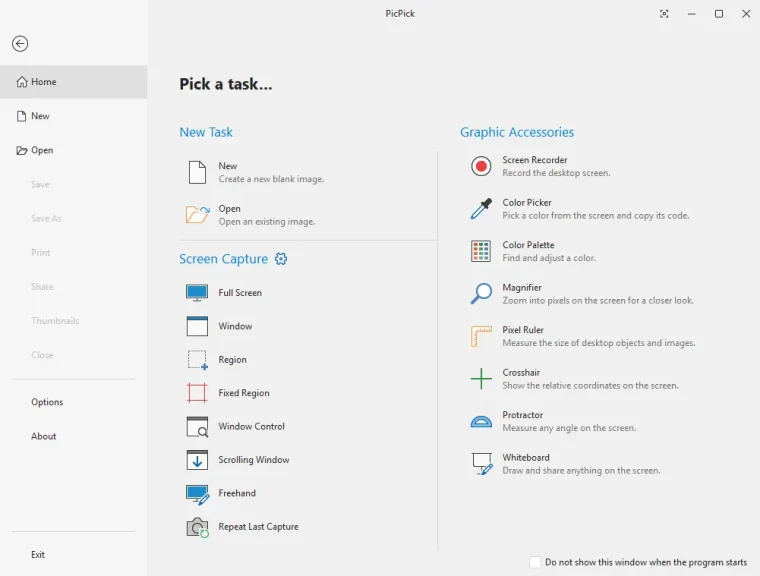
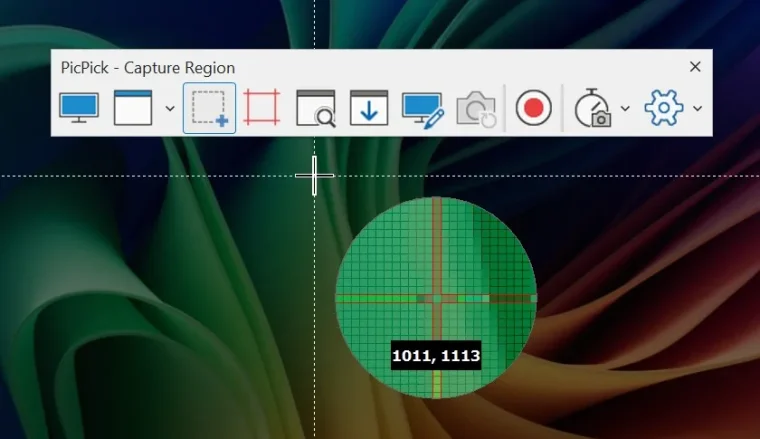
- 캡처 방식 확인 — 첫 화면에 캡처 방식이 나열됩니다. 개발사가 밝힌 지원 모드는 전체화면, 활성화된 윈도우, 윈도우 컨트롤 캡처, 자동 스크롤 캡처, 영역을 지정하여 캡처, 고정된 사각 영역, 내 마음대로 캡처, 마지막 캡처 반복입니다. 각각을 한 번씩 눌러 보면 차이를 금방 알 수 있습니다.1
- 단축키 지정 — 개발사 설명 기준으로 기능 단축키를 자유롭게 설정할 수 있습니다. 자주 쓸 캡처 방식 두세 개에만 단축키를 배정해 두면 마우스로 메뉴를 찾지 않아도 됩니다.1
- 자동 저장 설정 — 캡처 자동 저장과 사용자 지정 파일명이 지원됩니다. 저장 폴더와 파일명 규칙을 먼저 정해 두면 캡처가 쌓여도 정리가 됩니다.1
핵심 작업 1 — 상황에 맞는 캡처 방식 고르기
| 캡처 방식 | 쓰는 상황 |
|---|---|
| 전체화면 | 화면 전체를 그대로 남길 때 |
| 활성화된 윈도우 | 지금 보고 있는 창 하나만 깔끔하게 |
| 윈도우 컨트롤 캡처 | 창 안의 특정 버튼·패널 같은 요소 단위로 |
| 자동 스크롤 캡처 | 화면을 넘는 긴 웹페이지·문서를 한 장으로 |
| 영역을 지정하여 캡처 | 드래그해 원하는 사각 영역만 |
| 고정된 사각 영역 | 같은 크기로 여러 번 반복해 찍을 때 |
| 내 마음대로 캡처 | 사각형이 아닌 자유 형태로 |
| 마지막 캡처 반복 | 직전과 같은 조건으로 다시 찍을 때 |
매뉴얼을 만들 때는 활성화된 윈도우와 영역 지정을, 웹페이지 전체를 남길 때는 자동 스크롤 캡처를, 같은 위치를 여러 번 찍어야 할 때는 고정된 사각 영역을 쓰는 식으로 나눠 쓰면 됩니다. 다중 모니터 환경도 지원하며, 마우스 커서를 포함할지 뺄지, 지연 시간을 줄지도 선택할 수 있습니다.1
핵심 작업 2 — 편집기에서 설명 붙이기
캡처하면 리본 형태의 이미지 에디터가 열립니다. 여기서 화면에 설명을 얹습니다.
- 화살표와 도형 — 어디를 보라는 표시를 화살표·선·사각형으로 넣습니다.1
- 텍스트와 말풍선 — 설명 문구를 텍스트나 말풍선으로 얹습니다. 개발사 업데이트 내역 기준으로 텍스트 상자 크기 조절과 실제 적용 글꼴 미리보기가 지원됩니다.2
- 번호 스탬프 — 순서를 설명할 때 ①②③처럼 번호를 찍습니다. 커서 스탬프와 일반 스탬프도 함께 제공됩니다.1
- 그리기 도구 — 연필, 브러시, 형광펜, 에어브러시, 붓글씨로 직접 표시할 수 있습니다.1
- 정밀 편집 — 선택, 자르기, 채우기, 지우기, 리터치 도구로 다듬습니다.1
여러 이미지를 탭으로 열어 두고 작업할 수 있고, 개발사 업데이트 내역에 따르면 Ctrl+1~9로 열린 이미지를 빠르게 전환하고 Ctrl+Shift+T로 닫은 스크린샷을 다시 열 수 있습니다.2
핵심 작업 3 — 민감한 정보 가리기
화면을 공유하기 전에 반드시 거쳐야 하는 단계입니다. 픽픽의 효과 도구에는 흐리게와 모자이크/픽셀화가 있어 계정명·이메일 주소·전화번호가 들어간 영역을 가릴 수 있습니다.1
- 편집기에서 가릴 영역을 선택합니다.
- 흐리게 또는 모자이크/픽셀화를 적용합니다.
- 가린 뒤 확대해서 글자가 읽히지 않는지 확인합니다. 처리 강도가 약하면 원본이 유추될 수 있습니다.
이 밖에 테두리·액자 효과, 그림자, 워터마크로 마무리하거나 밝기·대비·색조·채도·색상 밸런스를 조정할 수 있고, 타임스탬프 워터마크 기능도 업데이트로 추가되어 있습니다.1,2
핵심 작업 4 — 저장하고 보내기
개발사 설명 기준으로 저장·전송 대상은 다음과 같습니다.1
- 파일로 — 이미지 파일, PDF, 클립보드, 인쇄. 업데이트 내역에 따르면 모든 이미지를 하나의 PDF 파일로 저장하는 옵션도 있습니다.1,2
- 클라우드로 — 드롭박스, Google 드라이브, 원드라이브, Box로 직접 업로드하고 공유 링크를 만들 수 있습니다.1
- 문서로 — Microsoft 워드·파워포인트·엑셀에 바로 삽입할 수 있어 보고서나 매뉴얼 작업에 이어 붙이기 좋습니다.1
- 기타 — FTP 서버, 이메일, 외부 프로그램 연결.1
핵심 작업 5 — 화면 녹화와 디자인 도구
정지 화면으로 설명이 안 되는 동작은 녹화로 남깁니다. 개발사 설명 기준으로 전체화면·특정 윈도우·사용자 지정 영역을 시스템 오디오와 마이크 입력과 함께 녹화할 수 있고, 프레임 속도와 영상 품질을 조절해 로컬 파일로 저장합니다.1
디자인 도구 쪽에는 색상 추출 도구(HEX·RGB·HTML·C++·Delphi 형식 지원, 내장 돋보기 포함), Photoshop 스타일의 색상 팔레트(RGB·HSV), 눈금자, 돋보기, 각도기, 십자선, 프리젠테이션 도구가 있습니다. 화면 요소의 픽셀 크기를 재거나 색을 그대로 따와야 할 때 씁니다.1
바꿔 두면 좋은 설정
| 설정 | 왜 |
|---|---|
| 기능 단축키 지정 | 자주 쓰는 캡처 방식을 키 하나로. 개발사가 자유로운 단축키 설정을 지원한다고 밝히고 있음1 |
| 캡처 자동 저장 + 사용자 지정 파일명 | 캡처가 쌓여도 폴더와 이름 규칙이 잡힘1 |
| 마우스 커서 포함 여부 | 매뉴얼용은 커서 포함이, 화면 자료는 제외가 깔끔1 |
| 지연 캡처 | 메뉴를 펼친 상태처럼 클릭하면 사라지는 화면을 찍을 때1 |
| 다크 모드 | 개발사 페이지에 다크 모드로 보기 옵션이 안내되어 있고, 업데이트로 가독성이 개선됨1,2 |
| 눈금자 단위·DPI 감지 | 업데이트 내역 기준 자동 DPI 감지와 단위 변경 지원2 |
자주 막히는 것
- 긴 페이지가 한 장으로 안 찍힌다 — 자동 스크롤 캡처를 씁니다. 일반 영역 캡처로는 보이는 부분까지만 찍힙니다.1
- 업무용 사용이 가능한지 모르겠다 — 한국어 페이지는 개인·기업·상업적 용도를 포함해 무료라고 밝히고 있고, 영문 페이지는 무료 버전을 개인·비상업 용도로 한정합니다. 회사에서 쓸 계획이면 공식 구매 페이지에서 현재 조건을 확인합니다.3
- 설치 없이 쓰고 싶다 — 다운로드 페이지에서 무설치(Portable) zip을 받습니다.2
비슷한 도구
기능이 겹치는 부분만 적었습니다. 순위는 매기지 않습니다.
| 도구 | 겹치는 기능 | 다른 점 |
|---|---|---|
| 윈도우 캡처 도구(기본 제공) | 영역·창 캡처, 간단한 표시 | 스크롤 캡처, 번호 스탬프, 클라우드 전송 같은 기능은 없음 |
| ShareX | 화면 캡처·녹화·업로드 | 오픈소스이며 자동화·업로드 대상 설정 폭이 넓은 쪽 |
| 포토스케이프 | 화면캡쳐, 이미지 편집 | 사진 보정·일괄편집이 중심. 캡처는 부가 기능 |
아직 설치 전이라면 정식·베타, 설치형·무설치 구분은 픽픽 다운로드 페이지에 정리해 두었습니다.
화면 캡처
| 도구 | 겹치는 기능 | 라이선스 |
|---|---|---|
| 7-Zip | 한국어 | 오픈소스(LGPL-2.1) |
| Bulk Rename Utility | 무설치 버전 | 무료+유료 플랜 |
| Ditto | 무설치 버전 | 오픈소스(GPL-3.0) |
| Everything | 무설치 버전, 한국어 | 무료 |
| Notepad++ | 무설치 버전, 한국어 | 오픈소스(GPL-3.0) |
| OBS Studio | 한국어 | 오픈소스(GPL-2.0) |