Ditto 사용법 — 클립보드 기록 꺼내 쓰기와 그룹·자동 삭제 설정
복사한 내용을 계속 쌓아 두고 검색해 붙여 넣는 클립보드 확장 프로그램.
| 개발사 | Scott Brogden |
|---|---|
| 라이선스 | 오픈소스(GPL-3.0) — GPL-3.0 |
| 가격 | 무료 |
| 현재 버전 | 3.25.113.0 (원천: GitHub Releases) |
| 확인일 | 2026-10-02 |
| 지원 OS | 윈도우 10·11 |
| 공식 바로가기 | github.com |
| 소스 저장소 | github.com/sabrogden/Ditto |
Ditto 사용법은 Ctrl+`(기본 단축키)로 목록을 열어 복사해 둔 항목을 골라 붙여 넣는 것이 기본입니다.
| 하려는 일 | 어떻게 |
|---|---|
| 목록에서 꺼내 붙여 넣기 | Ctrl+`로 창을 열고 Enter(서식 포함)나 Shift+Enter(일반 텍스트)로 붙여넣기 |
| 자주 쓰는 문구 묶어 두기 | F7로 그룹 만들어 넣기, 그룹에 단축키 지정 |
| 오래된 기록 자동으로 지우기 | Options-General에서 최대 저장 개수·보관 기간(만료 일수) 설정 |
| 저장하면 안 되는 내용 제외 | Options-General-Advanced에서 정규식과 프로세스 이름으로 저장 제외 |
| 창 띄워 놓고 연속 작업 | Ctrl+Space로 창을 항상 위에 표시(고정) |
Ditto가 하는 일
Ditto는 윈도우 클립보드를 확장하는 프로그램입니다. 공식 저장소 설명대로 클립보드에 올라오는 항목을 하나씩 데이터베이스에 저장해 두고, 나중에 목록에서 골라 다시 붙여 넣게 해 줍니다. 텍스트뿐 아니라 이미지·HTML·사용자 지정 형식까지 저장합니다.1
실무에서 바뀌는 것은 복사·붙여넣기의 순서입니다. 기존에는 “복사 → 즉시 붙여넣기”를 한 쌍으로 해야 했지만, Ditto를 쓰면 자료를 여러 개 먼저 복사해 두고 나중에 필요한 순서로 꺼내 쓸 수 있습니다. 자료를 모으는 작업과 붙여 넣는 작업을 분리할 수 있다는 것이 실제 이점입니다.1
처음 실행했을 때 할 일 세 가지
- 기본 사용 흐름 익히기 — 공식 위키의 기본 사용법은 네 단계입니다. Ditto를 실행하고,
Ctrl+C같은 방법으로 무언가를 복사하고, 시스템 트레이 아이콘을 클릭하거나 단축키를 눌러 Ditto를 열고, 항목을 더블클릭하거나Enter를 눌러 직전 창에 붙여 넣습니다.1 - 단축키 확인 — 공식 위키 기준 Ditto 창을 여는 기본 전역 단축키는
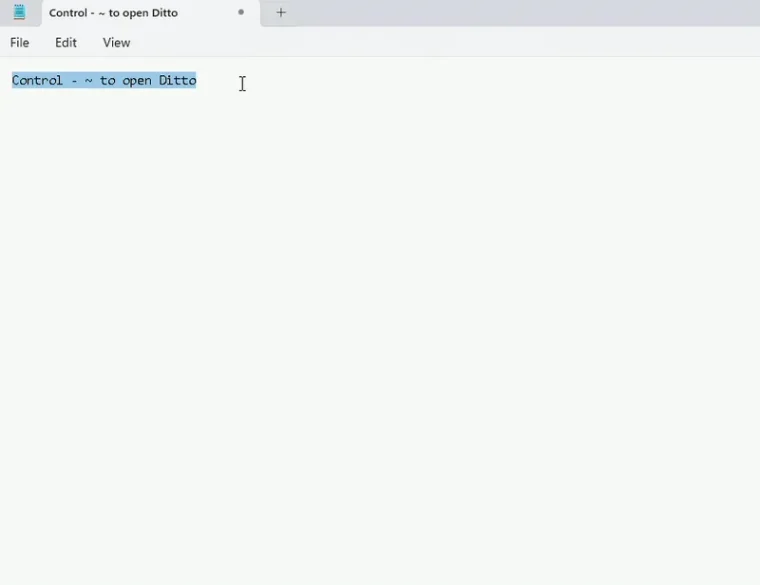
Ctrl+`입니다(Ctrl을 누른 채 물결표~가 있는 백쿼트 키). 다른 프로그램과 겹치면 Options의 Keyboard Shortcuts에서 바꿉니다.1,2 - 저장 개수와 보관 기간 정하기 — 아래 “자동 삭제” 항목을 참고해 얼마나 오래, 몇 개나 보관할지 처음에 정해 둡니다. 클립보드에는 업무 자료가 남으므로 무한정 쌓아 두는 것이 늘 좋은 것은 아닙니다.3
핵심 작업 1 — 목록에서 꺼내 붙여 넣기
가장 많이 쓰는 흐름입니다. 공식 위키의 키 목록을 기준으로 정리했습니다.2
| 동작 | 키 |
|---|---|
| Ditto 창 열기(전역 단축키) | Ctrl+` |
| 선택한 항목을 대상 창에 붙여넣기 | Enter |
| 서식 없는 일반 텍스트로만 붙여넣기 | Shift+Enter |
| 선택 항목의 전체 텍스트·이미지·HTML 보기 | F3 |
| 항목 속성 창 열기 | Alt+Enter |
| 창 닫기 | Esc |
| 창을 항상 위에 표시(고정) 전환 | Ctrl+Space |
| 다음 컨트롤로 포커스 이동 | Tab |
여기서 Shift+Enter가 특히 유용합니다. 공식 위키 설명 기준으로 CF_TEXT, 즉 서식이 없는 순수 텍스트만 붙여 넣습니다. 웹에서 복사한 문장이 글꼴·색·링크를 끌고 들어와 문서를 어지럽히는 상황을 이 키 하나로 막을 수 있습니다.2
Ditto 창을 열면 목록이 나오는데, 원하는 항목이 아래쪽에 묻혀 있으면 검색어를 입력해 좁힐 수 있습니다. 항목이 많이 쌓일수록 스크롤보다 검색이 빠릅니다.
핵심 작업 2 — 자주 쓰는 문구를 그룹으로 묶기
계좌번호 안내문, 서명, 자주 쓰는 답변 문구처럼 반복해서 붙여 넣는 것이 있으면 그룹으로 정리합니다. 공식 위키의 키 목록에 그룹 관련 키가 정리되어 있습니다.2
| 동작 | 키 |
|---|---|
| 그룹 계층을 트리로 보기 | Ctrl+G |
| 새 그룹을 만들고 선택한 항목을 그 안에 넣기 | F7 |
| 새 그룹 만들기 | Ctrl+F7 |
| 상위 그룹으로 이동 | Backspace |
| 그룹 사이에서 항목 잘라내기·복사·붙여넣기 | Ctrl+X / Ctrl+C / Ctrl+V |
공식 위키는 그룹 사이의 Ctrl+X·Ctrl+C·Ctrl+V가 윈도우 클립보드를 쓰지 않는다고 명시합니다. 즉 Ditto 안에서 항목을 옮기는 동작이라 지금 복사해 둔 내용이 덮어써지지 않습니다.2
그룹에는 단축키를 붙일 수 있습니다. 공식 위키의 그룹 단축키 문서에 따르면, 그룹 트리에서 그룹을 우클릭해 속성을 열고 원하는 단축키를 지정하면 됩니다. 기본적으로 이 단축키는 Ditto가 포커스를 가진 상태에서 동작하며, “hot key available globally”를 체크하면 Ditto를 열지 않고도 그 그룹으로 바로 갈 수 있습니다. 다만 시스템에서 쓸 수 있는 전역 단축키 수에는 한계가 있으니 남용하지 말라는 주의도 함께 붙어 있습니다.5
전역 단축키를 켜 두면 저장에도 쓸 수 있습니다. 공식 위키 설명대로 그 전역 단축키를 250밀리초 안에 두 번 누르면 현재 선택된 텍스트를 복사해 그 그룹에 바로 저장합니다.5
핵심 작업 3 — 오래된 기록 자동으로 지우기
공식 위키는 자동 삭제 방법을 Options – General에 있는 두 가지로 정리합니다.3
- 저장할 최대 복사 개수(Maximum number of saved copies) — 개수 상한을 정합니다.
- 보관 기간(Paste entries expire after X days) — 며칠이 지나면 만료되도록 정합니다.
다만 예외가 있습니다. 공식 위키는 다음 중 하나에 해당하는 항목은 자동 삭제되지 않는다고 명시합니다. 항목 속성에서 “Never auto delete”가 설정된 것, 항목 속성에 단축키(Hot Key)가 지정된 것, 그룹 안에 들어 있는 것, 고정(sticky) 항목으로 표시된 것입니다.3
여기에 중요한 실무 함의가 있습니다. 자주 쓰는 문구를 그룹에 넣어 두면 보관 기간과 무관하게 남고, 일회성으로 복사한 것들은 상한과 기간에 따라 정리됩니다. 즉 “그룹에 넣은 것은 보관, 나머지는 자동 정리”라는 구조를 만들 수 있습니다.3
삭제 시점도 알아 두면 좋습니다. 공식 위키는 자동 삭제가 즉시 일어나지 않고 백그라운드에서 진행되며, 컴퓨터가 얼마간 유휴 상태가 된 뒤에 삭제된다고 설명합니다. 설정을 바꾸자마자 목록이 줄지 않는 것은 정상입니다.3
핵심 작업 4 — 저장하면 안 되는 내용 제외하기
비밀번호 관리자에서 복사한 값처럼 기록에 남으면 안 되는 것이 있습니다. 공식 위키에 정규식으로 저장을 제외하는 방법이 안내되어 있습니다.4
- Options – General – Advanced로 들어갑니다.
- 맨 아래로 스크롤해 “Exclude clips by Regular Expressions”를 펼칩니다.
- 정규식(Regex)과 프로세스 이름(Process Name)을 지정합니다. 복사된 텍스트가 정규식과 일치하고 프로세스 이름도 맞으면 그 항목은 저장되지 않습니다.
공식 위키의 예시 그대로 보면, Regex에 .*test.*를 넣고 프로세스 이름을 비워 두면 어떤 프로그램에서 복사하든 “test”가 포함된 내용은 저장되지 않습니다. 프로세스 이름에 notepad.exe를 넣으면 메모장에서 복사한 경우에만 적용됩니다. 프로세스 이름을 비워 두거나 *로 두면 모든 프로세스에 적용됩니다.4
핵심 작업 5 — 창을 띄워 놓고 작업하기
Ctrl+Space로 Ditto 창을 항상 위에 표시되는 상태로 전환할 수 있습니다. 공식 위키는 이 키가 창을 일반 상태와 항상 표시(persistent) 상태 사이에서 전환한다고 설명합니다.2
자료를 여러 개 순서대로 옮겨 붙이는 작업, 예를 들어 표의 여러 칸을 다른 문서로 옮기는 작업에서는 창을 띄워 놓고 목록을 보면서 하나씩 붙여 넣는 편이 훨씬 빠릅니다. 항목이 길어 내용이 잘려 보이면 F3으로 전체 내용을 확인한 뒤 고릅니다. 설명 창이 열려 있는 동안에는 n·p나 위·아래 방향키로 다음·이전 항목으로 이동할 수 있습니다.2
바꿔 두면 좋은 설정
| 설정 | 왜 바꾸나 |
|---|---|
전역 단축키(Ctrl+`) |
다른 프로그램과 겹치면 변경. Options의 Keyboard Shortcuts에서 조정2 |
| 저장할 최대 복사 개수 | 기록이 무한정 쌓이는 것을 막음3 |
| 보관 기간(만료 일수) | 오래된 업무 자료가 남아 있지 않게 함3 |
| 정규식 저장 제외 | 비밀번호처럼 남으면 안 되는 내용을 애초에 저장하지 않음4 |
| 그룹과 그룹 단축키 | 자주 쓰는 문구를 묶고 바로 부름. 전역 단축키는 개수를 아껴 씀5 |
| Quick Paste Keyboard | 공식 위키가 Keyboard Shortcuts와 함께 사용자 지정 대상으로 안내하는 항목2 |
자주 막히는 것
- 붙여 넣으면 글꼴·색이 따라온다 —
Enter대신Shift+Enter를 씁니다. 공식 위키 기준으로 서식 없는 일반 텍스트(CF_TEXT)만 붙여 넣습니다.2 - 보관 기간을 줄였는데 목록이 그대로다 — 공식 위키는 자동 삭제가 즉시가 아니라 백그라운드에서, 컴퓨터가 얼마간 유휴 상태가 된 뒤에 일어난다고 설명합니다. 또한 그룹 안에 있거나 고정된 항목, 단축키가 지정된 항목, “Never auto delete”가 설정된 항목은 삭제되지 않습니다.3
- 단축키를 눌러도 창이 안 열린다 — Ditto가 실행 중인지 시스템 트레이에서 확인합니다. 공식 위키의 기본 사용법은 트레이 아이콘 클릭과 단축키 두 가지 방법을 함께 안내합니다.1
비슷한 도구
기능 기준으로 겹치는 부분만 적었습니다. 순위나 우열은 매기지 않습니다.
| 도구 | 겹치는 기능 | 다른 점 |
|---|---|---|
| 윈도우 기본 클립보드 기록 | 복사 기록 보기 | 그룹·정규식 제외·항목별 단축키 같은 세부 관리 항목이 없음 |
| PowerToys 고급 붙여넣기 | 클립보드 텍스트를 원하는 형식으로 붙여넣기 | 기록을 데이터베이스로 쌓아 관리하는 구조는 아님 |
| Notepad++ | 텍스트 조각 모아 두기 | 편집기라 항상 창을 열어 두어야 하고, 붙여넣기 자동화는 없음 |
Ditto를 아직 받지 않았다면 설치형·무설치 구분과 공식 배포 채널은 Ditto 다운로드 페이지에 정리해 두었습니다.
화면 캡처
| 도구 | 겹치는 기능 | 라이선스 |
|---|---|---|
| Bulk Rename Utility | 무설치 버전 | 무료+유료 플랜 |
| Everything | 무설치 버전 | 무료 |
| Notepad++ | 무설치 버전 | 오픈소스(GPL-3.0) |
| Q-Dir | 무설치 버전 | 무료 |
| WinMerge | 무설치 버전 | 오픈소스(GPL-2.0) |
| WinSCP | 무설치 버전 | 오픈소스(GPL-3.0) |