WinMerge 사용법 — 파일·폴더 비교와 차이 병합하기
두 파일·두 폴더의 차이를 나란히 보여 주고 합치는 비교 도구.
| 개발사 | WinMerge Team |
|---|---|
| 라이선스 | 오픈소스(GPL-2.0) — GPL-2.0 |
| 가격 | 무료 |
| 현재 버전 | 2.16.58.2 (원천: GitHub Releases) |
| 확인일 | 2026-10-02 |
| 지원 OS | 윈도우 10·11 |
| 공식 바로가기 | winmerge.org |
| 소스 저장소 | github.com/WinMerge/winmerge |
WinMerge 사용법은 비교할 파일이나 폴더 두 개(또는 세 개)를 지정해 차이를 색으로 확인하고, 병합 모드(F9)로 옮겨 합치는 순서로 진행됩니다.
| 하려는 일 | 어떻게 |
|---|---|
| 비교 대상 지정하기 | Select Files or Folders 대화상자의 1st·2nd 칸에 경로 입력 또는 Browse·드래그 |
| 파일 비교 결과 읽기 | 좌우 창의 색 강조와 위치 창(Location pane)의 차이 블록으로 파악 |
| 차이를 옮겨 합치기 | F9로 병합 모드 진입 후 방향키(↑↓ 이동, ←→ 복사)로 처리 |
| 폴더 비교 시 범위 좁히기 | Filter 칸에 파일 마스크(예: *.cpp;*.h)나 필터 파일 지정 |
| 이미지·표 비교, 패치 만들기 | 이미지는 겹쳐보기, 표는 CSV·TSV 열 단위 비교, Normal·Context·Unified 패치 생성 |
WinMerge가 하는 일
WinMerge는 두 대상의 차이를 눈으로 확인하고 필요한 부분을 옮겨 합치는 도구입니다. 공식 사이트 설명대로 폴더와 파일을 모두 비교하며, 차이를 이해하기 쉬운 시각적 텍스트 형식으로 보여 줍니다. 다른 프로그램의 외부 비교·병합 도구로 붙여 쓰거나 단독 프로그램으로 쓸 수 있습니다.4
쓰이는 상황은 대개 셋 중 하나입니다. 같은 문서·소스의 두 판본 중 무엇이 달라졌는지 확인할 때, 두 폴더의 내용이 같은지 대조할 때(백업이 제대로 됐는지 확인 등), 그리고 갈라진 두 판본에서 필요한 변경만 골라 한쪽으로 합칠 때입니다.4
처음 실행했을 때 할 일 세 가지
- 실행 방법 정하기 — 공식 매뉴얼은 네 가지를 안내합니다. 바탕화면 바로가기를 더블클릭하거나, 시작 메뉴에서 실행하거나, 명령 프롬프트에서 설치 폴더로 이동해
WinMergeU를 입력하거나,Windows+R을 누르고winmerge를 입력하는 것입니다. 자주 쓴다면 마지막 방법이 가장 빠릅니다.1 - 비교 대상 여는 방법 익히기 — 공식 매뉴얼 기준으로 Select Files or Folders 대화상자를 여는 방법은 File → Open, 도구 모음의 Open 버튼, 그리고
Ctrl+O입니다.1 - 자동 완성 옵션 확인 — 공식 매뉴얼은 자주 쓰는 경로를 고르기 쉽도록 “Open-dialog Auto-completion” 옵션을 켜 두는 것을 권합니다. 켜면 입력하는 동안 사용 가능한 경로 목록이 표시됩니다.1
핵심 작업 1 — 비교 대상 지정하기
공식 매뉴얼이 안내하는 방법입니다. Select Files or Folders 대화상자의 1st·2nd 칸에 비교할 대상을 지정합니다.1
- 경로를 직접 입력합니다.
- Browse 버튼으로 찾아 들어갑니다. 이때 Open 대화상자의 File name 칸에는 처음에 “Folder Selection”이라는 글자가 표시되어 있습니다. 파일을 비교할 때는 대상 파일을 고르면 이 글자가 선택한 파일로 바뀌고, 폴더를 비교할 때는 대상 폴더를 열되 파일을 고르지 말아야 “Folder Selection” 글자가 그대로 남습니다. 이 구분이 처음 쓸 때 가장 헷갈리는 부분입니다.1
- 콤보 박스에서 이전에 썼던 경로를 고릅니다.
- 파일이나 폴더를 대화상자나 칸에 끌어다 놓습니다.
공식 매뉴얼은 제약도 함께 밝힙니다. 한 번에 파일 한 쌍 또는 폴더 한 쌍만 고를 수 있습니다. 파일과 폴더를 섞어 고르거나 한쪽 경로를 찾을 수 없으면 Compare 버튼이 비활성화되고, 대화상자 아래 상태 메시지가 어느 경로가 잘못됐는지 알려 줍니다.1
핵심 작업 2 — 파일 비교 결과 읽기
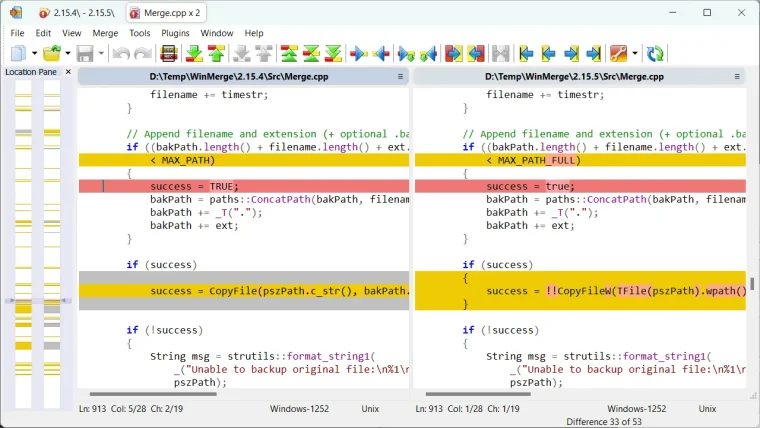
비교를 실행하면 왼쪽·오른쪽 두 창에 파일이 나란히 열리고 다른 부분이 색으로 표시됩니다. 공식 사이트 기준으로 줄 안쪽의 다른 글자까지 강조하고, 이동한 줄도 감지합니다.4
긴 파일에서는 위치 창(Location pane)이 특히 유용합니다. 공식 매뉴얼 설명 기준으로 파일 창 왼쪽에 있으며, 비교 중인 두 파일 전체를 두 개의 세로 막대로 축약해 보여 줍니다.2
| 위치 창의 표시 | 의미 |
|---|---|
| 가로줄 | 차이 블록 하나. 줄의 두께·색·위치로 차이의 크기(줄 수)·종류·분포를 파악할 수 있음 |
| 작은 삼각형 한 쌍 | 현재 선택된 차이의 위치. 다른 차이로 이동하면 함께 움직임 |
| 반투명 음영 막대 | 지금 파일 창에 보이는 범위. 파일 창을 스크롤하면 함께 움직임 |
이 음영 막대는 끌어서 파일 창을 스크롤하는 데 쓸 수 있습니다. 공식 매뉴얼이 긴 파일을 훑을 때 매우 편리하다고 안내하는 방법입니다.2
핵심 작업 3 — 차이를 옮겨 합치기(병합 모드)
차이를 확인하는 데서 끝나지 않고 한쪽 내용을 다른 쪽으로 옮겨야 할 때가 있습니다. WinMerge에는 이 작업을 빠르게 하는 병합 모드가 있습니다.2
- File → Merge Mode를 고르거나
F9를 누릅니다. 병합 모드로 들어가면 상태 표시줄에 “Merge”라는 글자가 표시됩니다.2 - 병합 모드에서는 방향키만으로 조작합니다. 공식 매뉴얼 기준으로
↑·↓는 이전 차이·다음 차이로 이동하고,←·→는 왼쪽으로 복사·오른쪽으로 복사입니다.2 - 차이를 하나씩 훑으며 필요한 방향으로 옮깁니다.
- 끝나면 저장합니다.
공식 매뉴얼은 병합 모드가 이 동작들에서 Alt 키를 생략해 일반 모드보다 빠르게 쓸 수 있게 하는 것이라고 설명합니다. 다만 Shift와 Alt를 조합한 방향키 동작은 병합 모드에서도 일반 모드와 똑같이 작동합니다.2
병합은 파일 내용을 바꾸는 작업입니다. 중요한 파일이라면 원본을 복사해 두고 시작하는 편이 안전합니다.
핵심 작업 4 — 폴더 비교와 필터
폴더 두 개를 비교하면 어느 파일이 한쪽에만 있는지, 양쪽에 있지만 내용이 다른지, 완전히 같은지를 목록으로 보여 줍니다. 공식 사이트 기준으로 하위 폴더를 포함해 비교할 수 있고, 결과를 트리 형태로 볼 수 있으며, 파일 크기와 날짜를 이용한 빠른 비교도 제공합니다.4
폴더에 파일이 많으면 필터로 범위를 좁힙니다. 공식 매뉴얼은 Select Files or Folders 대화상자의 Filter 칸을 쓰는 방법을 안내합니다. 여기에 지정한 것만 포함되고 나머지는 제외됩니다.1
간단한 경우에는 파일 마스크를 세미콜론으로 이어 적습니다. 공식 매뉴얼의 예시 그대로입니다.1
*.cpp;*.hpp;*.c;*.h이렇게 하면 C·C++ 소스 파일만 포함되고 다른 형식은 전부 제외됩니다. 더 복잡한 조건이 필요하면 파일 마스크 대신 필터 파일을 씁니다. Filters 칸 옆의 Select 버튼을 누르면 사용 가능한 필터 목록에서 고를 수 있습니다. 필터 파일에는 파일을 포함하거나 제외하는 규칙을 여러 개 넣을 수 있고, WinMerge가 기본 필터 파일 몇 개를 함께 설치하므로 그것을 수정하거나 직접 만들어 쓸 수 있습니다.1
실무에서는 빌드 결과물이나 임시 파일을 제외하는 필터를 하나 만들어 두면 비교 결과가 훨씬 읽기 쉬워집니다. 공식 사이트도 정규식 기반 파일 필터로 항목을 포함·제외할 수 있다고 표기하고 있습니다.4
핵심 작업 5 — 이미지·표 비교와 패치 파일 만들기
WinMerge는 텍스트 외의 대상도 다룹니다. 공식 사이트가 표기하는 항목입니다.4
- 이미지 비교 — 여러 종류의 이미지를 지원하고, 차이를 블록으로 강조하거나 두 그림을 겹쳐 볼 수 있습니다. 디자인 시안의 수정 전후를 대조할 때 씁니다.
- 표 비교 — CSV·TSV 파일의 내용을 표 형식으로 보여 주고, 열마다 텍스트를 줄바꿈할 수 있습니다. 데이터 파일을 열 단위로 대조할 때 텍스트로 보는 것보다 읽기 쉽습니다.
- 패치 파일 만들기 — Normal·Context·Unified 세 가지 형식의 패치 파일을 만들 수 있습니다. 변경 내용을 다른 사람에게 전달하거나 기록으로 남길 때 씁니다.
- 충돌 파일 해결 — 버전 관리에서 생긴 충돌 파일을 다루는 기능이 따로 있습니다.
- 3-way 비교 — 파일과 폴더 모두 세 대상을 동시에 비교할 수 있습니다. 공통 조상과 두 갈래 변경을 함께 놓고 볼 때 씁니다.
바꿔 두면 좋은 설정
| 설정 | 왜 바꾸나 |
|---|---|
| Open-dialog Auto-completion | 공식 매뉴얼이 권하는 옵션. 자주 쓰는 경로를 입력 중에 목록으로 제시1 |
| 기본 필터 파일 | 임시 파일·빌드 결과물을 제외해 폴더 비교 결과를 읽기 쉽게 만듦1,4 |
| 빠른 비교(크기·날짜) 사용 여부 | 파일이 아주 많을 때 속도를 올림. 내용까지 확인해야 하면 꺼 둠4 |
| 구문 강조 | 소스 파일을 자주 비교하면 켜 두어 차이를 눈에 잘 들어오게 함4 |
| 탭 인터페이스 사용 | 공식 사이트가 기능으로 표기. 비교를 여러 개 열어 두고 오갈 때4 |
| 셸 통합 | 탐색기에서 파일 두 개를 골라 우클릭으로 비교를 시작할 수 있게 함4 |
자주 막히는 것
- Compare 버튼이 눌리지 않는다 — 공식 매뉴얼이 설명하듯 파일과 폴더를 섞어 골랐거나 한쪽 경로를 찾을 수 없는 경우입니다. 대화상자 아래 상태 메시지에서 어느 경로가 문제인지 확인합니다.1
- 폴더를 고르려는데 파일이 선택된다 — Open 대화상자에서 폴더를 비교할 때는 대상 폴더를 열되 파일을 고르지 말아야 하며, File name 칸에 “Folder Selection”이라는 글자가 그대로 남아 있어야 합니다.1
- 차이가 너무 많아 읽기 어렵다 — 폴더 비교라면 필터로 대상을 좁히고, 파일 비교라면 위치 창의 분포를 먼저 보고 어느 구간을 집중해서 볼지 정합니다.1,2
비슷한 도구
기능 기준으로 겹치는 부분만 적었습니다. 순위나 우열은 매기지 않습니다.
| 도구 | 겹치는 기능 | 다른 점 |
|---|---|---|
| Notepad++ | 텍스트 파일 열어 보기 | 편집기이며 두 파일을 나란히 대조·병합하는 전용 화면은 아님 |
| Q-Dir | 두 폴더를 나란히 보기 | 내용 비교가 아니라 파일 관리·이동이 목적 |
| Everything | 파일 찾기 | 비교가 아니라 파일명·경로 검색 도구 |
WinMerge를 아직 받지 않았다면 설치형·PerUser·무설치 구분과 SHA-256 대조 방법은 WinMerge 다운로드 페이지에 정리해 두었습니다.
화면 캡처
| 도구 | 겹치는 기능 | 라이선스 |
|---|---|---|
| 7-Zip | 한국어 | 오픈소스(LGPL-2.1) |
| Bulk Rename Utility | 무설치 버전 | 무료+유료 플랜 |
| Ditto | 무설치 버전 | 오픈소스(GPL-3.0) |
| Everything | 무설치 버전, 한국어 | 무료 |
| FFmpeg | 병합 | 오픈소스(LGPL-2.1/GPL-2.0) |
| Notepad++ | 무설치 버전, 한국어 | 오픈소스(GPL-3.0) |