Windows Terminal 다운로드 — 공식 사이트 안내와 설치 방법
PowerShell·명령 프롬프트·WSL 을 탭으로 여는 마이크로소프트의 터미널.
| 채널 | 주소 | 마지막 확인 | 버전 |
|---|---|---|---|
| GitHub Releases | github.com | 2026-10-19 | v1.24.11911.0 |
| Microsoft Store | apps.microsoft.com | 2026-10-19 | 스토어 표기 참조 |
| 개발사 문서 | learn.microsoft.com | 2026-10-19 | 1.24.11911.0 |
명령으로 설치하려면
윈도우 11 의 winget 으로 같은 프로그램을 설치하는 한 줄입니다(원천: microsoft/winget-pkgs · 매니페스트 최신 1.24.11911.0).
winget install --id Microsoft.WindowsTerminal -eWindows Terminal 다운로드는 Microsoft Store에서 받는 것이 기본이며, 명령 프롬프트·PowerShell·WSL을 탭 하나로 모으는 마이크로소프트의 오픈소스 무료 프로그램입니다.
| 구분 | 값 |
|---|---|
| 라이선스 | 오픈소스(무료, MIT) |
| 공식 배포처 | Microsoft Store(GitHub 릴리스는 대안 경로) |
| 주요 기능 | 여러 명령줄 환경을 프로필로 자동 인식해 탭·창 분할로 관리 |
| 설치형/포터블 | Microsoft Store 설치(자동 업데이트) 또는 GitHub 릴리스(수동 업데이트) |
| 지원 OS | Windows 11, Windows 10 22H2(기본 터미널 지정은 KB5026435 이후) |
Windows Terminal은 어떤 프로그램인가
Windows Terminal은 마이크로소프트가 만드는 윈도우용 터미널 프로그램입니다. 명령 프롬프트, PowerShell, WSL(리눅스 배포판) 같은 여러 명령줄 환경을 각각의 창으로 띄우는 대신, 탭과 창 분할로 한 창 안에 모아 쓰게 해 줍니다.3
공식 문서 기준으로 프로필(profile) 개념이 핵심입니다. WSL 배포판이나 여러 버전의 PowerShell이 설치되어 있으면 Windows Terminal이 자동으로 프로필을 만들어 주고, 설정 UI의 목록에 표시되어 탭 드롭다운에서 바로 열 수 있습니다.1
윈도우 11과 최신 윈도우 10에서는 기본 터미널 애플리케이션으로 지정할 수도 있습니다. 공식 문서 기준으로 이 기능은 2023년 5월 23일 업데이트 KB5026435 설치 후 모든 버전의 윈도우 11과 윈도우 10 22H2에서 사용할 수 있습니다.1
라이선스
오픈소스(무료) — 소스는 GitHub의 microsoft/terminal 저장소에 MIT 라이선스로 공개되어 있습니다. 요금 없이 쓸 수 있습니다.2
공식 배포 채널
| 채널 | 주소 | 비고 |
|---|---|---|
| 공식 설치 문서(한국어) | https://learn.microsoft.com/ko-kr/windows/terminal/install | 설치 방법과 첫 설정이 정리된 본 페이지 |
| 공식 문서(한국어) | https://learn.microsoft.com/ko-kr/windows/terminal/ | 프로필·작업(단축키)·사용자 지정 문서 모음 |
| Microsoft Store | 공식 설치 문서가 첫 번째 설치 방법으로 안내 | 스토어를 통해 자동 업데이트가 관리됨 |
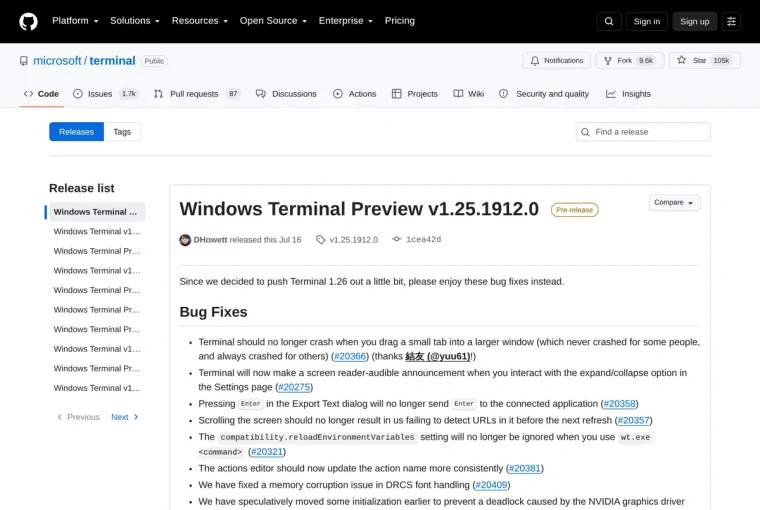
| GitHub 릴리스 | https://github.com/microsoft/terminal | 스토어에 접근할 수 없을 때의 대안. 공식 문서가 직접 안내 |
| winget(윈도우 패키지 관리자) | 패키지 ID Microsoft.WindowsTerminal |
winget-pkgs 매니페스트에 등록되어 있음 |
표에 적은 것 외의 제3자 다운로드 포털은 넣지 않았습니다. 이 사이트는 파일을 직접 제공하지 않고 공식 사이트로 연결합니다.1,2
어떤 파일을 받아야 하나
공식 문서는 Windows Terminal과 Windows Terminal 미리 보기(Preview) 두 가지를 안내합니다. 최신 미리 보기 기능을 시험해 보고 싶다면 미리 보기를 설치할 수 있다고 밝히고 있습니다. 업무용이라면 일반 판을 고르는 편이 안전합니다.1
| 설치 경로 | 고르는 기준 |
|---|---|
| Microsoft Store | 기본 권장 경로. 새 버전으로 자동 업데이트됨 |
| GitHub 릴리스 | 스토어에 접근할 수 없는 환경. 자동 업데이트되지 않는다는 점에 주의 |
| 패키지 관리자(winget·Chocolatey·Scoop) | 명령으로 설치·관리하고 싶을 때. 공식 문서가 제품 저장소 참조를 안내 |
| Windows Terminal 미리 보기 | 최신 미리 보기 기능을 시험할 때만 |
공식 문서는 중요한 차이를 명시합니다. Microsoft Store에 접근할 수 없는 경우 GitHub 릴리스 페이지에서 빌드를 찾을 수 있지만, GitHub에서 설치하면 Windows Terminal이 새 버전으로 자동 업데이트되지 않습니다. 이 경우에는 직접 버전을 확인하고 갱신해야 합니다.1
설치 방법
- Microsoft Store에서 Windows Terminal을 설치하거나, 스토어를 쓸 수 없으면 공식 GitHub 릴리스 페이지에서 빌드를 받습니다.1
- 설치가 끝나면 실행합니다. 공식 문서 기준으로 열린 탭에서 PowerShell 명령줄이 기본 프로필로 시작됩니다.1
- 기본 터미널 애플리케이션으로 지정하기(선택) — 공식 문서 절차입니다. Windows Terminal을 열고 설정 UI 창으로 이동한 뒤, 시작을 선택하고 기본 터미널 애플리케이션으로 “Windows 터미널”을 고릅니다.1
- 기본 프로필 바꾸기(선택) — 공식 문서 절차입니다. Windows Terminal을 열고 설정 UI 창으로 이동한 뒤, 시작을 선택하고 원하는 기본 프로필을 고릅니다. 원한다면 Windows Terminal과 연결된
settings.json파일에서 직접 설정할 수도 있습니다.1
받은 파일이 진짜인지 확인하는 법
Microsoft Store를 통해 설치하면 배포 경로 자체가 검증되므로 별도로 확인할 것이 없습니다. GitHub에서 받는 경우에는 주소창 도메인이 github.com/microsoft/terminal인지, 저장소 소유자가 microsoft인지 확인하고, 파일은 릴리스 페이지의 Assets 목록에 있는 공식 자산만 받습니다. 공식 문서가 안내하지 않는 경로에서 받은 설치 파일은 쓰지 않는 것이 원칙입니다.1,2
안 될 때
- Microsoft Store에 접근할 수 없다 — 공식 문서 안내대로 GitHub 릴리스 페이지에서 빌드를 받습니다. 다만 이 경우 자동 업데이트가 되지 않으므로 직접 확인해야 합니다.1
- 기본 터미널 지정 항목이 보이지 않는다 — 공식 문서 기준으로 이 기능은 2023년 5월 23일 업데이트 KB5026435 설치 후 윈도우 11 전 버전과 윈도우 10 22H2에서 사용할 수 있습니다. 윈도우 업데이트 상태를 먼저 확인합니다.1
- 패키지 관리자로 설치하고 싶다 — 공식 문서는 winget, Chocolatey, Scoop 같은 추가 설치 옵션이 있으며 자세한 내용은 Windows Terminal 제품 저장소를 참조하라고 안내합니다.1
받은 다음
탭과 창 분할, 명령 팔레트, 프로필 추가와 설정 파일 편집 같은 실제 사용법은 Windows Terminal 사용법 페이지에서 이어서 볼 수 있습니다.
화면 캡처
| 도구 | 겹치는 기능 | 라이선스 |
|---|---|---|
| 7-Zip | 한국어 | 오픈소스(LGPL-2.1) |
| Everything | 한국어 | 무료 |
| Notepad++ | 한국어 | 오픈소스(GPL-3.0) |
| OBS Studio | 한국어 | 오픈소스(GPL-2.0) |
| PhotoScape X | 한국어 | 무료+유료 플랜 |
| PowerToys | 한국어 | 오픈소스(MIT) |