Windows Terminal 사용법 — 탭·창 분할과 프로필 설정
PowerShell·명령 프롬프트·WSL 을 탭으로 여는 마이크로소프트의 터미널.
| 개발사 | Microsoft |
|---|---|
| 라이선스 | 오픈소스(MIT) — MIT |
| 가격 | 무료 |
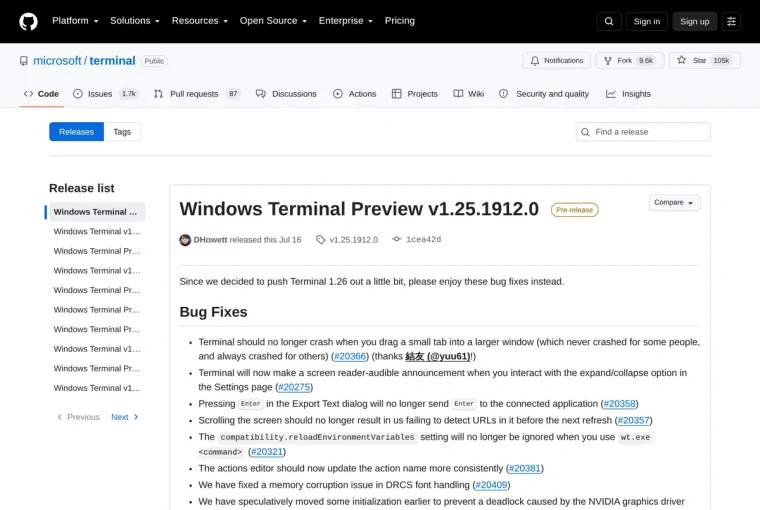
| 현재 버전 | 1.24.11911.0 (원천: GitHub Releases) |
| 확인일 | 2026-10-02 |
| 지원 OS | 윈도우 10·11 |
| 공식 바로가기 | github.com |
| 소스 저장소 | github.com/microsoft/terminal |
Windows Terminal 사용법의 핵심은 탭·창 분할로 여러 셸을 한 창에 두고, 명령 팔레트로 기능을 바로 호출하는 것입니다.
| 하려는 일 | 어떻게 |
|---|---|
| 새 탭 열기 | Ctrl+Shift+T(기본 프로필) 또는 + 옆 화살표로 다른 프로필 선택 |
| 여러 셸 나란히 보기 | Alt+Shift++(세로 분할), Alt+Shift+-(가로 분할) |
| 기능 빠르게 찾아 실행 | Ctrl+Shift+P로 명령 팔레트 열기 |
| 자주 쓰는 환경 등록 | 설정 UI에서 새 프로필 추가 |
| 세밀한 설정 조정 | settings.json 파일 직접 편집 |
Windows Terminal이 바꿔 주는 것
명령줄 작업을 하다 보면 명령 프롬프트 창, PowerShell 창, WSL 창이 각각 따로 뜹니다. Windows Terminal은 이것들을 탭과 창 분할로 한 창에 모아 줍니다.2
핵심 개념은 프로필입니다. 각 명령줄 환경이 프로필 하나에 대응하고, 탭을 열 때 어느 프로필로 열지 고릅니다. 공식 문서에 따르면 WSL 배포판이나 여러 버전의 PowerShell이 설치되어 있으면 Windows Terminal이 자동으로 프로필을 만들어 주고, 이 명령줄 프로필들은 “+ 새 프로필 추가” 옵션과 함께 설정 UI에 나열됩니다.1
처음 실행했을 때 할 일 세 가지
- 기본 프로필 정하기 — 공식 문서 기준으로 설치 후 처음 열면 열린 탭에서 PowerShell 명령줄이 기본 프로필로 시작됩니다. 다른 것을 주로 쓴다면 바꿉니다. 절차는 Windows Terminal을 열고 설정 UI 창으로 이동한 뒤, 시작을 선택하고 원하는 기본 프로필을 고르는 것입니다.1
- 기본 터미널 애플리케이션으로 지정 — 다른 프로그램에서 명령줄을 열 때도 Windows Terminal이 뜨게 하려면, 설정 UI에서 시작을 선택하고 기본 터미널 애플리케이션으로 “Windows 터미널”을 고릅니다. 공식 문서 기준으로 이 기능은 2023년 5월 23일 업데이트 KB5026435 설치 후 모든 버전의 윈도우 11과 윈도우 10 22H2에서 사용할 수 있습니다.1
- 명령 팔레트 단축키 익히기 — 공식 문서는 명령 팔레트를 통해 Windows Terminal의 대부분의 기능을 호출할 수 있다고 밝히고, 기본 키 조합이
Ctrl+Shift+P라고 명시합니다. 단축키를 다 외우지 않아도 여기서 찾을 수 있습니다.1
핵심 작업 1 — 탭 다루기
공식 문서가 안내하는 방법입니다.1
- 새 탭 열기 —
Ctrl+Shift+T를 누르거나+(더하기) 단추를 선택하면 기본 프로필의 새 탭이 열립니다. - 다른 프로필로 열기 —
+단추 옆의˅(화살표)를 선택해 드롭다운 메뉴를 열고, 열고 싶은 프로필을 고릅니다.
PowerShell 탭 하나, WSL 탭 하나, 서버에 SSH로 접속한 탭 하나를 한 창에 두고 오가는 식으로 쓰면 바탕화면이 창으로 뒤덮이지 않습니다.
핵심 작업 2 — 창 분할로 나란히 보기
탭은 하나씩 전환하지만, 창 분할은 여러 셸을 동시에 화면에 놓습니다. 공식 문서는 “창을 사용하여 여러 셸을 나란히 실행할 수 있다”고 설명하며 단축키를 안내합니다.1
| 동작 | 단축키 |
|---|---|
| 세로 창으로 분할 | Alt+Shift++ |
| 가로 창으로 분할 | Alt+Shift+- |
| 포커스가 있는 프로필의 중복 창 열기 | Alt+Shift+D |
실무에서 자주 쓰는 배치는 이렇습니다. 한쪽 창에서 로그를 계속 흘려보내고, 다른 쪽 창에서 명령을 입력하는 구성입니다. Alt+Shift+D로 지금 프로필을 그대로 복제하면 같은 환경의 창을 하나 더 만들 수 있어, 같은 서버에 두 개의 셸을 붙일 때 편합니다.1
공식 문서는 창에 대한 자세한 내용을 별도 페이지(창 페이지)에서 다룬다고 안내하므로, 창 이동·크기 조절 같은 세부 조작은 그 문서를 참고합니다.1
핵심 작업 3 — 명령 팔레트 활용
공식 문서가 “Windows 터미널의 대부분의 기능을 호출할 수 있다”고 표현할 만큼 중심적인 기능입니다. 기본 키 조합은 Ctrl+Shift+P이고, 드롭다운 메뉴의 명령 팔레트 단추로도 열 수 있습니다.1
사용 방식은 단순합니다. 팔레트를 열고 하고 싶은 일의 이름을 입력하면 해당 명령이 목록에 나오고, 골라서 실행합니다. 단축키를 외우지 않아도 되고, 어떤 기능이 있는지 훑어보는 용도로도 쓸 수 있습니다. 처음 쓸 때 단축키 하나만 외운다면 이것을 외우는 편이 효율적입니다.
핵심 작업 4 — 프로필 추가하고 정리하기
공식 문서에 따르면 WSL 배포판이나 여러 버전의 PowerShell이 설치되어 있으면 프로필이 자동으로 만들어집니다. 이것을 공식 문서는 동적 프로필(dynamic profiles)이라 부르고 별도 문서로 다룹니다.1
자동으로 생기지 않는 것은 직접 추가합니다. 설정 UI의 프로필 목록에 “+ 새 프로필 추가” 옵션이 있습니다. 여기에 실행할 명령줄과 시작 디렉터리 등을 지정하면 새 프로필이 만들어집니다.1
자주 만드는 프로필의 예를 들면 이렇습니다. 특정 프로젝트 폴더에서 시작하는 PowerShell 프로필, 자주 접속하는 서버로 바로 SSH 연결하는 프로필, 특정 개발 환경 변수를 불러온 상태로 시작하는 프로필입니다. 이렇게 만들어 두면 탭 드롭다운에서 고르는 것만으로 작업 환경이 준비됩니다.
핵심 작업 5 — 설정 파일로 세밀하게 조정하기
설정 UI로 대부분이 해결되지만, 더 세밀한 조정은 설정 파일에서 합니다. 공식 문서는 기본 프로필을 “Windows Terminal과 연결된 settings.json 파일에서” 설정할 수도 있다고 명시합니다.1
공식 문서 목차에는 사용자 지정 관련 항목이 여러 개 있습니다. 프로필의 일반 설정(profile general), 작업(actions, 단축키 정의), 시작(startup) 같은 문서가 각각 있어, 무엇을 어디서 바꿔야 하는지 항목별로 확인할 수 있습니다. 단축키를 자기 습관에 맞게 다시 정의하려면 작업(actions) 문서를 봅니다.2
설정 파일을 고치기 전에 원본을 복사해 두는 편이 안전합니다. JSON 형식이라 쉼표 하나가 빠져도 설정이 적용되지 않습니다.
바꿔 두면 좋은 설정
| 설정 | 왜 바꾸나 |
|---|---|
| 기본 프로필 | 가장 자주 쓰는 셸로 지정해 매번 고르지 않아도 되게 함1 |
| 기본 터미널 애플리케이션 | 다른 프로그램에서 명령줄을 열 때도 Windows Terminal이 뜨게 함1 |
| 시작 디렉터리 | 프로필별로 자주 쓰는 폴더에서 시작하도록 지정 |
| 글꼴과 글꼴 크기 | 명령줄은 장시간 보는 화면이라 가독성이 작업 속도에 직결됨 |
| 배색과 투명도 | 여러 탭을 쓸 때 프로필마다 색을 달리하면 지금 어느 환경인지 한눈에 구분됨 |
| 단축키(작업) 재정의 | 공식 문서의 작업(actions) 문서를 참고해 기존 습관에 맞게 조정2 |
자주 막히는 것
- WSL이나 특정 셸 프로필이 안 보인다 — 공식 문서 기준으로 WSL 배포판과 여러 버전의 PowerShell은 자동으로 프로필이 만들어집니다. 안 보이면 그 환경이 실제로 설치되어 있는지 확인하고, 공식 문서의 동적 프로필 페이지를 봅니다.1
- 기본 터미널 지정 항목이 없다 — 공식 문서 기준으로 이 기능은 KB5026435 업데이트 설치 후 윈도우 11 전 버전과 윈도우 10 22H2에서 사용할 수 있습니다. 윈도우 업데이트 상태를 확인합니다.1
- 설정을 바꿨는데 적용되지 않는다 —
settings.json을 직접 고쳤다면 JSON 문법 오류일 가능성이 높습니다. 쉼표와 괄호를 확인하고, 원본 복사본이 있다면 되돌린 뒤 설정 UI로 시도합니다.1
비슷한 도구
기능 기준으로 겹치는 부분만 적었습니다. 순위나 우열은 매기지 않습니다.
| 도구 | 겹치는 기능 | 다른 점 |
|---|---|---|
| 명령 프롬프트 / PowerShell 창 | 명령줄 실행 | 탭·창 분할·프로필·명령 팔레트가 없음 |
| mRemoteNG | SSH 접속을 탭으로 관리 | RDP·VNC 등 화면 세션까지 다루는 원격 연결 관리자 |
| WinSCP | 서버 작업 | 명령줄이 아니라 파일 전송 화면이 중심 |
Windows Terminal을 아직 받지 않았다면 Microsoft Store와 GitHub 중 어디서 받을지와 자동 업데이트 차이는 Windows Terminal 다운로드 페이지에 정리해 두었습니다.
화면 캡처
| 도구 | 겹치는 기능 | 라이선스 |
|---|---|---|
| 7-Zip | 한국어 | 오픈소스(LGPL-2.1) |
| Everything | 한국어 | 무료 |
| Notepad++ | 한국어 | 오픈소스(GPL-3.0) |
| OBS Studio | 한국어 | 오픈소스(GPL-2.0) |
| PhotoScape X | 한국어 | 무료+유료 플랜 |
| PowerToys | 한국어 | 오픈소스(MIT) |