ShareX 사용법 — 영역 캡처·주석·스크롤 캡처와 자동 작업 설정
캡처·화면 녹화·GIF 를 찍은 뒤 업로드·이름 붙이기까지 자동으로 이어 주는 캡처 도구.
| 개발사 | ShareX Team |
|---|---|
| 라이선스 | 오픈소스(GPL-3.0) — GPL-3.0 |
| 가격 | 무료 |
| 현재 버전 | 21.0.0 (원천: GitHub Releases) |
| 확인일 | 2026-10-02 |
| 지원 OS | 윈도우 10·11 |
| 공식 바로가기 | getsharex.com |
| 소스 저장소 | github.com/ShareX/ShareX |
ShareX 사용법은 캡처 후 이어질 작업을 미리 정해 두는 것이 핵심이며, 영역 캡처·스크롤 캡처·OCR을 자주 씁니다.
| 하려는 일 | 어떻게 |
|---|---|
| 영역 캡처 후 주석 | 영역 캡처 중 화살표·번호·모자이크 도구 단축키 사용 |
| 캡처 후 자동 처리 | 클립보드 복사·파일 저장 등 캡처 후 작업 흐름 설정 |
| 긴 페이지 캡처 | Capture → Scrolling capture로 스크롤 캡처 |
| 화면 글자 가져오기 | OCR 실행(한글은 윈도우 언어 기능 설치 필요) |
| 참고 화면 띄워두기 | Pin to screen으로 화면에 고정 |
ShareX가 다른 캡처 도구와 다른 점
ShareX는 캡처만 하는 도구가 아니라 캡처 다음에 무엇을 할지까지 정해 두는 도구입니다. 공식 사이트가 “캡처 후 작업(After capture tasks)”이라는 이름으로 이 흐름을 명시하고 있고, 여기에 이미지 편집기 열기, 클립보드로 복사, 화면에 고정, 파일로 저장, 파일 경로 복사, 탐색기에서 보기, QR 코드 읽기, 텍스트 인식(OCR), 이미지 업로드 등을 넣을 수 있습니다.1
그래서 사용법의 핵심은 “내 작업에 맞는 흐름 하나를 만들어 두는 것”입니다. 예를 들어 문서 작업이 많으면 “영역 캡처 → 편집기 열기 → 파일로 저장 → 파일 경로 복사”로, 채팅으로 화면을 공유하는 일이 많으면 “영역 캡처 → 클립보드로 복사”로 짧게 잡습니다. 한 번 정해 두면 그다음부터는 단축키 하나로 끝납니다.1
처음 실행했을 때 할 일 세 가지
- 언어 확인 — 공식 사이트가 한국어를 지원 언어 목록에 포함하고 있습니다. 메뉴가 영어로 나오면 언어 설정에서 바꿉니다.1
- 캡처 후 작업 정하기 — 위에서 말한 흐름을 정합니다. 처음에는 “클립보드로 복사”와 “파일로 저장” 두 가지만 켜 두고 쓰다가, 필요해지면 늘리는 편이 헷갈리지 않습니다.1
- 단축키 정하기 — 가장 자주 쓸 영역 캡처에 단축키를 하나 지정합니다. 다른 프로그램과 겹치지 않는 조합을 고릅니다.
핵심 작업 1 — 영역 캡처하고 바로 주석 달기
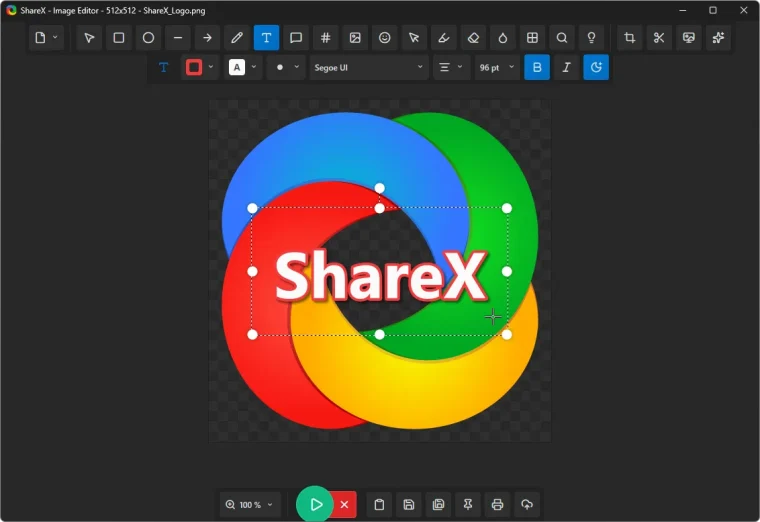
ShareX의 영역 캡처는 캡처하는 그 화면에서 바로 그림을 그릴 수 있습니다. 공식 문서에 정리된 도구 단축키입니다.2
| 도구 | 키 | 도구 | 키 |
|---|---|---|---|
| 선택·이동 | M | 사각형 | R |
| 타원 | E | 자유선 | F |
| 직선 | L | 화살표 | A |
| 텍스트(외곽선) | O | 텍스트(배경) | T |
| 말풍선 | S | 번호(단계) | I |
| 흐리게(Blur) | B | 모자이크(Pixelate) | P |
| 형광펜 | H | 자르기 | C |
업무에서 특히 자주 쓰는 것은 화살표(A), 번호(I), 모자이크(P)입니다. 화면을 설명할 때 순서를 번호로 매기고, 계정명이나 개인정보가 보이는 부분은 모자이크로 가리는 흐름이 한 화면에서 끝납니다.2
캡처 중 조작 키도 알아 두면 편합니다. 영역 선택은 왼쪽 버튼을 누른 채 끌고, 취소는 오른쪽 클릭 또는 Esc입니다. 선택하는 동안 Ctrl을 누르면 도형 이동, Shift는 비율 유지 크기 조정, Alt는 미리 정해진 크기로 맞춤입니다. 전체 화면 캡처는 Space, 특정 모니터는 숫자키 1~0, 현재 모니터는 ~입니다. 실행 취소는 Ctrl+Z, 다시 실행은 Ctrl+Y입니다.2
핵심 작업 2 — 캡처 후 자동 작업 흐름 만들기
공식 사이트가 나열하는 캡처 후 작업 항목 중 실제로 자주 쓰는 조합입니다.1
| 상황 | 켜 둘 작업 |
|---|---|
| 채팅·메일로 화면을 바로 보낼 때 | 클립보드로 이미지 복사 |
| 매뉴얼·보고서를 만들 때 | 이미지 편집기 열기 → 파일로 저장 → 파일 경로 복사 |
| 화면 내용을 글로 옮겨야 할 때 | 텍스트 인식(OCR) |
| 여러 화면을 비교하며 작업할 때 | 화면에 고정(Pin to screen) |
| 개인정보가 섞인 화면을 다룰 때 | 이미지 편집기 열기(가린 뒤 저장) |
이미지 편집기에서 쓰는 단축키도 공식 문서에 정리되어 있습니다. 저장은 Ctrl+S, 다른 이름으로 저장은 Ctrl+Shift+S, 클립보드 복사는 Ctrl+C, 업로드는 Ctrl+U, 인쇄는 Ctrl+P입니다. 편집기를 닫고 변경 사항을 적용한 채 다음 작업으로 넘어가는 것은 Enter, 변경 없이 넘어가는 것은 오른쪽 클릭 또는 Space, 작업 자체를 취소하는 것은 Esc입니다.2
핵심 작업 3 — 스크롤 캡처로 긴 페이지 한 장에 담기
웹 페이지나 문서가 화면보다 길 때, 여러 번 찍어 이어 붙이는 대신 스크롤 캡처를 씁니다. 공식 문서가 안내하는 순서입니다.3
- ShareX 메인 창이나 트레이 메뉴를 엽니다.
- “Capture → Scrolling capture” 메뉴를 고릅니다. 단축키 설정 창에서 “Start/Stop scrolling capture”에 직접 키를 지정해 둘 수도 있습니다.
- 캡처할 영역을 지정합니다.
- 영역을 정하면 스크롤 캡처가 자동으로 시작되어 끝까지 스크롤하며 찍습니다.
- 완료되면 이어 붙인 결과 이미지가 표시됩니다.
결과를 신뢰할 수 있는지 판단하는 방법도 공식 문서에 있습니다. 캡처가 끝나면 오른쪽 위에 상태 표시등이 나타나는데, 초록은 성공, 노랑은 부분 성공(한 장 이상을 완전히 맞추지 못해 가장 근접한 지점으로 이어 붙임), 빨강은 처음 두 장을 이어 붙이지 못해 스크롤 캡처가 자동으로 중단된 상태를 뜻합니다. 노랑이나 빨강이 뜨면 결과 이미지에서 이음매를 직접 확인해야 합니다.3
핵심 작업 4 — OCR로 화면의 글자 가져오기
공식 문서는 OCR을 “텍스트 이미지를 기계가 읽을 수 있는 텍스트 형식으로 바꾸는 과정”이라고 설명합니다. 그림이나 화면 안의 글자를 복사할 수 없을 때 씁니다.4
한글을 인식하려면 윈도우 쪽 준비가 필요합니다. 공식 문서가 안내하는 절차입니다.4
- 윈도우에서 “언어 설정(Language settings)” 창을 엽니다(
Win키를 눌러 검색). - “기본 설정 언어(Preferred languages)”에서 “언어 추가(Add a language)”를 누릅니다.
- 설치할 언어를 고르고 다음을 누릅니다.
- “선택적 언어 기능”은 OCR에 필요 없으므로 전부 체크 해제합니다.
- “Required language features”(요구 언어 기능) 항목에 “광학 문자 인식(Optical character recognition)”이 있는지 확인합니다. 목록에 없으면 그 언어는 이 기능을 지원하지 않는 것입니다. 있으면 설치를 누릅니다.
- 설치가 끝나면 다음에 OCR 창을 열 때 ShareX의 언어 드롭다운에 그 언어가 나타납니다.
핵심 작업 5 — 화면에 고정(Pin to screen)
캡처한 이미지를 화면 위에 띄워 두는 기능입니다. 다른 창에서 작업하면서 참고 화면을 계속 보고 있어야 할 때 씁니다. 공식 문서에 조작 키가 정리되어 있습니다.2
| 동작 | 조작 |
|---|---|
| 이미지 이동 | 왼쪽 버튼을 누른 채 끌기 |
| 닫기 | 오른쪽 클릭 또는 Esc |
| 원래 크기로 되돌리기 | 가운데 버튼 클릭 |
| 최소화 | 더블 클릭 |
| 크기 조절 | 마우스 휠 또는 + − |
| 투명도 조절 | Ctrl+마우스 휠 또는 Ctrl + + − |
| 이미지 복사 | Ctrl+C |
투명도를 낮춰 두면 아래 창의 내용과 겹쳐 보면서 비교할 수 있어, 화면 두 개를 대조하는 작업에 유용합니다.2
바꿔 두면 좋은 설정
| 설정 | 왜 바꾸나 |
|---|---|
| 캡처 후 작업 조합 | ShareX 사용감을 좌우하는 가장 중요한 설정. 작업 성격에 맞춰 짧게 구성1 |
| 영역 캡처 단축키 | 가장 자주 쓰는 동작이라 손에 맞는 키로 지정 |
| 스크롤 캡처 단축키 | 공식 문서가 “Start/Stop scrolling capture”에 키를 지정할 수 있다고 안내3 |
| 저장 폴더와 파일명 규칙 | 캡처가 쌓일수록 나중에 찾기 어려워짐. 날짜·용도가 들어가게 규칙을 정함 |
| OCR 언어 | 한글 인식이 필요하면 윈도우 언어 기능에서 OCR을 먼저 설치4 |
| 업로드 대상 | 업로드를 쓰지 않는다면 캡처 후 작업에서 빼 두어 실수로 외부에 올라가는 일을 막음1 |
자주 막히는 것
- 스크롤 캡처 결과가 어긋나 보인다 — 공식 문서 기준 상태 표시등이 노랑이면 부분 성공, 빨강이면 첫 두 장을 이어 붙이지 못해 중단된 상태입니다. 캡처 영역을 다시 잡거나 스크롤 속도를 줄여 재시도합니다.3
- OCR 언어 목록에 한국어가 없다 — 공식 문서 절차대로 윈도우 언어 설정에서 언어를 추가하되, “Required language features”(요구 언어 기능) 항목에 광학 문자 인식이 있는지 확인한 뒤 설치합니다.4
- 캡처가 실수로 업로드된다 — 캡처 후 작업 목록에 “이미지 업로드”가 켜져 있는지 확인합니다. 사내 화면을 다룬다면 이 항목을 꺼 두는 편이 안전합니다.1
비슷한 도구
기능 기준으로 겹치는 부분만 적었습니다. 순위나 우열은 매기지 않습니다.
| 도구 | 겹치는 기능 | 다른 점 |
|---|---|---|
| PicPick | 화면 캡처, 주석 달기 | 기업 사용은 유료 라이선스가 필요하고, 색상 추출·눈금자 같은 도구가 함께 있음 |
| PowerToys 텍스트 추출기 | 화면의 글자 인식(OCR) | OCR 하나만 다루고 캡처 후 작업 흐름은 없음 |
| OBS Studio | 화면 녹화 | 실시간 방송과 장면 구성이 중심인 도구 |
ShareX를 아직 받지 않았다면 Setup·Portable 구분과 공식 배포 채널은 ShareX 다운로드 페이지에 정리해 두었습니다.
화면 캡처
| 도구 | 겹치는 기능 | 라이선스 |
|---|---|---|
| 7-Zip | 한국어 | 오픈소스(LGPL-2.1) |
| Everything | 한국어 | 무료 |
| Notepad++ | 한국어 | 오픈소스(GPL-3.0) |
| OBS Studio | 화면 녹화, 한국어 | 오픈소스(GPL-2.0) |
| PhotoScape X | 한국어 | 무료+유료 플랜 |
| PowerToys | 한국어 | 오픈소스(MIT) |