7-Zip 사용법 — 압축·해제 기본기와 7z 압축률 조정
버전 변경 확인 필요(2026-10-02)
7z 형식을 만든 개발자의 압축 프로그램. 광고 없이 대부분의 압축 형식을 풀고 만듭니다.
| 개발사 | Igor Pavlov |
|---|---|
| 라이선스 | 오픈소스(LGPL-2.1) — LGPL-2.1 (일부 unRAR 제한) |
| 가격 | 무료 |
| 현재 버전 | 26.03 (원천: winget-pkgs 매니페스트) |
| 확인일 | 2026-10-02 |
| 지원 OS | 윈도우 10·11 |
| 공식 바로가기 | www.7-zip.org |
7-Zip 사용법에서 이 글로 바로 할 수 있는 작업을 정리했습니다.
| 하려는 일 | 어떻게 |
|---|---|
| 우클릭으로 압축·해제 | 파일 우클릭 → 7-Zip 하위 메뉴에서 압축/압축 풀기 |
| 7z로 용량 줄이기 | 사전 크기 키우기, Parameters에 qs로 정렬 방식 조정 |
| 암호 걸기 | Add to archive 창에서 AES-256 암호 입력, 7z는 파일명도 암호화 가능 |
| SFX(자동 압축 해제) 만들기 | 형식을 7z로 고르고 SFX 옵션 켜기 |
| ISO·설치 파일 내부 보기 | 7-Zip 파일 관리자로 더블클릭해 열람 후 필요한 파일만 추출 |
7-Zip이 하는 일
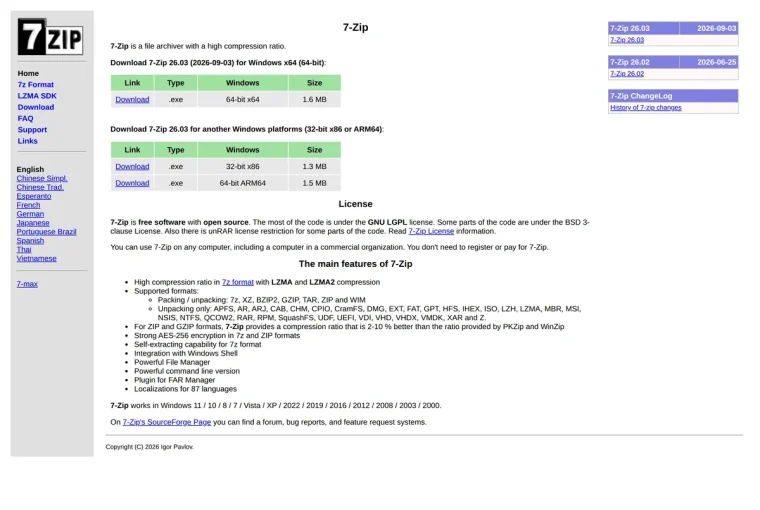
7-Zip은 압축 파일을 만들고 푸는 프로그램입니다. 공식 사이트 표기 기준으로 압축과 해제를 모두 할 수 있는 형식은 7z·XZ·BZIP2·GZIP·TAR·ZIP·WIM이고, 해제만 되는 형식은 APFS·AR·ARJ·CAB·CHM·CPIO·CramFS·DMG·EXT·FAT·GPT·HFS·IHEX·ISO·LZH·LZMA·MBR·MSI·NSIS·NTFS·QCOW2·RAR·RPM·SquashFS·UDF·UEFI·VDI·VHD·VHDX·VMDK·XAR·Z입니다.1
이 해제 목록이 길다는 점이 실무에서 중요합니다. ISO 디스크 이미지, MSI 설치 패키지, NSIS로 만든 설치 파일, VHD·VMDK 같은 가상 디스크를 별도 프로그램 없이 열어 안을 확인할 수 있습니다. “이 설치 파일 안에 뭐가 들었나”를 확인해야 할 때 7-Zip 파일 관리자로 그냥 열어 보면 됩니다.1
라이선스 조건도 간단합니다. 공식 사이트가 “상업 조직의 컴퓨터를 포함해 어떤 컴퓨터에서든 쓸 수 있고, 등록하거나 비용을 낼 필요가 없다”고 명시하므로 회사 PC에서 라이선스를 걱정할 일이 없습니다.1,2
처음 실행했을 때 할 일 세 가지
- 언어를 한국어로 — 공식 사이트 표기 기준 87개 언어를 지원합니다. 7-Zip 파일 관리자의 도구 메뉴 안 옵션에서 언어를 바꾸면 메뉴가 한글로 표시됩니다.1
- 파일 연결 정하기 — 어떤 확장자를 7-Zip으로 열지 정합니다. 공식 FAQ가 안내하듯 파일 연결을 바꾸려면 7-Zip 파일 관리자를 관리자 권한으로 실행해야 합니다. 아이콘을 우클릭하고 “관리자 권한으로 실행”을 고른 뒤 설정합니다.2
- 우클릭 메뉴 확인 — 파일 탐색기에서 파일을 우클릭했을 때 7-Zip 하위 메뉴가 보이는지 봅니다. 공식 사이트가 윈도우 셸 통합을 기능으로 표기하고 있습니다.1
핵심 작업 1 — 우클릭으로 압축하고 풀기
일상적으로 쓰는 흐름은 전부 우클릭 메뉴 안에서 끝납니다.
- 압축 — 파일이나 폴더를 골라 우클릭한 뒤 7-Zip 하위 메뉴에서 압축 항목을 고릅니다. 형식과 옵션을 자세히 정하려면 “Add to archive”(압축 파일에 추가) 창을 여는 항목을 고릅니다.
- 해제 — 압축 파일을 우클릭하고 압축 풀기 항목을 고릅니다. 현재 위치에 그대로 풀지, 압축 파일 이름의 폴더를 만들어 그 안에 풀지 선택할 수 있습니다. 안에 파일이 흩어져 있을지 모를 때는 폴더를 만들어 푸는 쪽이 안전합니다.
- 일부만 꺼내기 — 압축 파일을 더블클릭해 7-Zip 파일 관리자에서 목록을 본 다음 필요한 항목만 골라 꺼냅니다. 공식 FAQ는 파일 관리자에서 탐색기로 끌어다 놓으면 임시 폴더를 거치게 되므로, 임시 파일을 피하려면 파일 관리자의 압축 풀기(Extract) 명령을 쓰라고 안내합니다.2
핵심 작업 2 — 7z 형식으로 용량 줄이기
같은 자료라도 형식과 옵션에 따라 결과 용량이 크게 달라집니다. 공식 사이트는 7z 형식에서 LZMA·LZMA2를 써서 높은 압축률을 낸다고 표기하고, FAQ에서는 압축률을 올리는 방법을 구체적으로 안내합니다.1,2
- 사전 크기(dictionary size)를 키운다 — 공식 FAQ가 첫 번째로 드는 방법입니다. 압축할 자료 전체 크기보다 사전이 작으면 압축률이 떨어지므로, 메모리가 허락하는 선에서 키웁니다. 다만 사전을 키우면 압축·해제 모두 메모리를 더 씁니다.2
- 정렬 방식을 바꾼다 — 공식 FAQ에 따르면 7-Zip 15.06 버전부터 solid 7z 압축의 기본 정렬은 이름순이고, “Add to archive” 창의 Parameters 칸에
qs를 넣으면(명령줄에서는-mqs) 예전처럼 종류(확장자)순으로 정렬합니다. 비슷한 파일이 여러 폴더에 흩어져 있고 사전 크기가 작을 때 종류순이 압축률에서 유리할 수 있습니다.2
공식 FAQ는 종류순 정렬의 단점도 함께 밝힙니다. NTFS 볼륨은 이름순으로 정렬되어 있어서, 다른 순서로 저장된 압축 파일은 하드디스크에서 일부 작업 속도가 떨어질 수 있습니다. 즉 “무조건 qs“가 아니라, 압축률이 더 중요할 때 고르는 선택지입니다.2
주고받을 상대가 정해져 있지 않다면 형식은 ZIP이 무난합니다. 7z는 압축률이 좋지만 받는 쪽에도 7-Zip 같은 프로그램이 있어야 열립니다.1
핵심 작업 3 — 암호 걸기
공식 사이트는 7z와 ZIP 형식에서 AES-256 암호화를 지원한다고 표기합니다. “Add to archive” 창의 암호 입력란에 암호를 넣으면 됩니다.1
7z 형식을 쓰면 파일 이름까지 감추는 옵션(파일명 암호화)을 함께 켤 수 있습니다. ZIP 형식은 내용은 암호화되어도 파일 목록이 보이는 경우가 있으므로, 목록 자체를 감춰야 하는 자료라면 7z 형식을 고르는 편이 목적에 맞습니다.1
암호를 잊으면 열 수 없습니다. 7-Zip에는 암호 복구 기능이 없으므로 별도로 관리해야 합니다.
핵심 작업 4 — 자동 압축 해제 파일(SFX) 만들기
공식 사이트는 7z 형식의 자동 압축 해제(self-extracting) 기능을 표기하고 있습니다. 압축 프로그램이 없는 상대에게 파일을 보낼 때, 받는 쪽에서 실행만 하면 풀리는 exe 형태로 만들 수 있습니다. “Add to archive” 창에서 형식을 7z로 고르고 SFX 옵션을 켜면 됩니다.1
다만 exe 파일은 메일 첨부나 사내 보안 정책에서 막히는 경우가 많고, 받는 쪽에서 실행 파일을 여는 데 거부감이 있을 수 있습니다. 상대가 압축 프로그램을 쓸 수 있는 상황이면 일반 ZIP이 마찰이 적습니다.
핵심 작업 5 — 파일 관리자로 이미지·설치 파일 열어 보기
7-Zip 파일 관리자는 압축 파일 전용 탐색기입니다. 공식 사이트가 밝힌 해제 지원 형식에 ISO·MSI·NSIS·VHD·VHDX·VMDK·VDI·WIM·SquashFS·DMG가 들어 있어, 이런 파일을 마운트하거나 설치하지 않고 안을 들여다볼 수 있습니다.1
- 7-Zip 파일 관리자를 실행합니다.
- 확인할 ISO나 설치 파일 위치로 이동해 더블클릭하면 폴더처럼 안이 열립니다.
- 필요한 파일만 골라 압축 풀기(Extract) 명령으로 꺼냅니다. 공식 FAQ 안내대로 드래그 앤 드롭보다 이 방식이 임시 파일을 만들지 않습니다.2
대용량 자료를 반복 처리해야 하면 공식 사이트가 표기한 명령줄 판을 씁니다. 명령줄에서는 위에서 말한 -mqs 같은 스위치를 그대로 쓸 수 있어 배치 작업에 적합합니다.1,2
바꿔 두면 좋은 설정
| 설정 | 왜 바꾸나 |
|---|---|
| 언어 | 공식 사이트 표기 기준 87개 언어 지원. 한국어로 바꾸면 메뉴를 찾기 쉬움1 |
| 파일 연결 | 다른 압축 프로그램과 나눠 쓸 때 필요한 확장자만 지정. 관리자 권한 실행 필요2 |
| 기본 압축 형식 | 주고받는 상대가 정해져 있으면 ZIP, 보관용이면 7z로 고정 |
| 사전 크기 | 압축률과 메모리 사용량의 균형점. 공식 FAQ가 압축률 개선 방법으로 첫 손에 꼽음2 |
Parameters의 qs |
비슷한 파일이 여러 폴더에 흩어져 있을 때 압축률이 좋아질 수 있음. HDD 접근 속도 단점도 함께 고려2 |
| 우클릭 메뉴 항목 | 메뉴가 길어지는 것이 불편하면 표시할 항목을 줄임 |
자주 막히는 것
- ZIP 파일이 안 열린다 — 공식 FAQ는 이런 경우의 99%가 압축 파일 헤더가 잘못된 것이라고 설명합니다. 다른 프로그램은 오류를 무시하고 열 뿐입니다. WAVPack(WinZip)처럼 7-Zip이 지원하지 않는 방식으로 만들어진 ZIP도 있습니다.2
- RAR5 파일이 안 열린다 — 공식 FAQ 기준으로 7-Zip 9.20 시절에는 RAR 2/3/4만 지원했고, 최신 버전은 RAR5를 지원합니다. 버전을 확인하고 올립니다.2
- 탐색기로 끌어다 놓으면 느리다 — 공식 FAQ가 설명하듯 이 방식은 임시 폴더를 거칩니다. 파일 관리자의 압축 풀기 명령을 쓰면 임시 파일 없이 바로 지정한 위치로 풉니다.2
비슷한 도구
기능 기준으로 겹치는 부분만 적었습니다. 순위나 우열은 매기지 않습니다.
| 도구 | 겹치는 기능 | 다른 점 |
|---|---|---|
| 반디집 | 압축·해제, 우클릭 메뉴, AES-256 암호화 | ALZ·EGG 지원과 한국어 도움말이 있고, 일부 기능은 유료 에디션 |
| 윈도우 탐색기 기본 압축 | ZIP 압축·해제 | 7z 형식과 압축률 옵션·SFX·디스크 이미지 열기 같은 항목이 없음 |
| WinMerge | 파일 내용 확인 | 압축이 아니라 두 파일·폴더의 차이를 비교하는 도구 |
7-Zip을 아직 받지 않았다면 64비트·32비트·ARM64 구분과 라이선스 조건은 7-Zip 다운로드 페이지에 정리해 두었습니다.
자주 묻는 질문
압축을 풀면 원본이 없어지나요?
해제는 새 파일을 만드는 작업이며 원본 압축 파일은 남습니다.
암호를 잊으면 복구되나요?
강한 암호는 현실적으로 복구가 어려우므로 따로 보관합니다.
우클릭 메뉴가 없으면?
Windows 11의 추가 옵션과 셸 통합 설정을 확인합니다.
관련 안내
화면 캡처
| 도구 | 겹치는 기능 | 라이선스 |
|---|---|---|
| Everything | 한국어 | 무료 |
| FFmpeg | 명령줄 | 오픈소스(LGPL-2.1/GPL-2.0) |
| Notepad++ | 한국어 | 오픈소스(GPL-3.0) |
| OBS Studio | 한국어 | 오픈소스(GPL-2.0) |
| PhotoScape X | 한국어 | 무료+유료 플랜 |
| PowerToys | 한국어 | 오픈소스(MIT) |