구라제거기 사용법 — 보안 프로그램 목록 확인부터 제거까지
은행·공공기관 사이트가 설치한 보안 플러그인을 목록으로 보여 주고 한 번에 삭제하는 프로그램.
| 개발사 | 테우스(teus.me) |
|---|---|
| 라이선스 | 무료 — 프리웨어 |
| 가격 | 무료 |
| 현재 버전 | 미확인 |
| 확인일 | — |
| 지원 OS | 윈도우 10·11 |
| 공식 바로가기 | teus.me |
구라제거기 사용법은 실행 후 뜨는 목록에서 항목을 골라 제거하는 것이 전부입니다. 하려는 일별로 정리했습니다.
| 하려는 일 | 어떻게 |
|---|---|
| 설치 없이 바로 쓰기 | 비밀번호로 압축을 풀고 실행 파일을 바로 실행 |
| 일부만 골라 제거 | 목록에서 항목을 선택한 뒤 제거를 누름 |
| 전부 한 번에 제거 | 모두 제거를 선택하면 순서대로 제거하는 배치 파일이 실행됨 |
| 제거됐는지 확인 | 윈도우 앱 목록을 열거나 구라제거기를 다시 실행해 목록이 비었는지 확인 |
| 최신 대상 목록 유지 | 제작자 블로그 구라제거기 카테고리의 최신 글을 주기적으로 확인 |
왜 쓰는 도구인가
국내 은행·공공기관 사이트를 이용하면 키보드 보안 프로그램을 비롯한 여러 보안 모듈이 PC에 설치됩니다. 제작자는 이런 프로그램들이 몰래 설치되는 것이 아니라 이용 과정에서 동의를 받아 설치되지만, 쌓이면 PC가 느려진다는 문제의식에서 이 도구를 만들었다고 배포 글에 밝히고 있습니다. 구라제거기는 그렇게 설치된 프로그램들을 설치 목록에서 찾아 한 번에 제거하는 역할을 합니다.1
따라서 쓰는 시점은 대체로 정해져 있습니다. 인터넷 뱅킹이나 민원 사이트를 쓰고 난 뒤 PC가 눈에 띄게 느려졌을 때, 포맷 없이 보안 모듈만 정리하고 싶을 때, 그리고 오래 쓴 PC에서 예전에 설치된 것들이 남아 있는지 점검할 때입니다.1
처음 실행할 때
구라제거기는 설치 과정이 없습니다. 받은 zip을 비밀번호(제작자가 글에 표기)로 풀고 실행 파일을 바로 실행합니다. 압축 안에는 x86·x64·ARM64 판이 함께 들어 있고, 제작자는 x64 윈도우라면 x64 판을 쓰라고 안내합니다.1
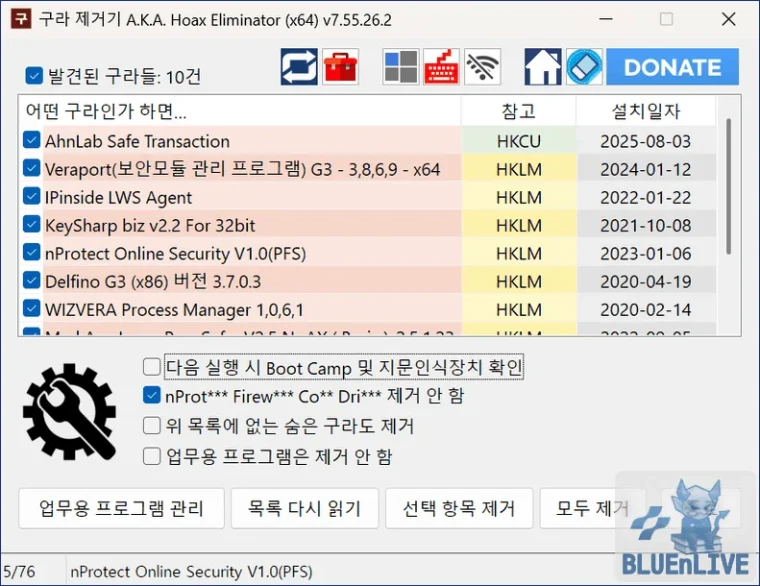
실행하면 곧바로 PC에 설치된 프로그램 중 제거 대상에 해당하는 것들의 목록이 표시됩니다. 별도의 로그인이나 설정 마법사 없이 이 화면이 사실상 첫 화면이자 작업 화면입니다.1
핵심 작업 1 — 목록에서 무엇이 잡혔는지 먼저 읽기
- 실행 후 표시된 목록을 위에서 아래로 훑어봅니다. 여기 뜨는 항목은 지금 이 PC에 실제로 설치되어 있는 것들입니다.1
- 이름이 익숙하지 않은 항목이 있다면 바로 지우기 전에 이름을 기억해 둡니다. 업무용 PC에서는 회사가 요구해 설치한 보안 프로그램이 함께 잡힐 수 있습니다.
- 지금 당장 은행 업무나 민원 발급을 해야 한다면, 그 작업을 마친 뒤에 제거하는 편이 편합니다. 제거 후 해당 사이트에 다시 들어가면 사이트가 필요한 모듈을 다시 설치하라고 요구하기 때문입니다.
핵심 작업 2 — 일부만 골라 제거하기
목록 전체가 아니라 원하는 것만 지울 수 있습니다.
- 목록에서 제거할 항목을 선택합니다.1
- 제거를 누릅니다. 구라제거기는 선택된 프로그램들을 하나씩 제거하는 배치 파일을 만들어 실행하는 방식으로 동작합니다.1
- 제거가 진행되는 동안 프로그램마다 대화상자가 뜹니다. 제작자 안내대로 확인 버튼을 눌러 하나씩 넘겨 줍니다.1
업무용 PC나 회사에서 지정한 보안 프로그램이 깔린 PC라면 이 방식으로 필요한 것만 남기는 편이 안전합니다.
핵심 작업 3 — 모두 제거하기
개인 PC에서 목록에 잡힌 것을 전부 정리하려면 모두 제거를 선택합니다. 동작은 같습니다. 지정된 프로그램들을 순서대로 제거하는 배치 파일이 만들어져 실행되고, 뜨는 대화상자를 확인해 주면 됩니다.1
핵심 작업 4 — 제거 뒤 확인하기
- 작업이 끝나면 윈도우의 설정에서 앱 목록(설치된 앱)을 열어 해당 프로그램들이 사라졌는지 확인합니다.
- 구라제거기를 다시 실행해 목록이 비어 있는지 보는 방법도 있습니다. 남아 있다면 그 항목만 다시 제거를 시도합니다.1
- 제거 후에는 PC를 다시 시작해 주는 편이 깔끔합니다. 보안 모듈 중에는 서비스나 드라이버 형태로 동작하는 것이 있어 재시작 후에야 완전히 내려가는 경우가 있습니다.
핵심 작업 5 — 최신 버전으로 유지하기
이 도구는 “제거 대상 프로그램 목록”을 갖고 동작하기 때문에 버전이 올라갈 때마다 대상 목록이 갱신됩니다. 제작자의 업데이트 글에도 새 버전에서 대상 프로그램을 추가했다는 내용이 버전별로 기록되어 있습니다. 즉 오래된 판을 계속 쓰면 최근에 새로 생긴 보안 모듈은 목록에 안 잡힐 수 있습니다.1
확인 방법은 간단합니다. 제작자 블로그의 구라제거기 카테고리를 열면 버전별 글이 최신순으로 쌓여 있고, 맨 위 글이 그 시점의 최신 버전입니다. 반년에 한 번 정도 들러 새 글이 있으면 새로 받아 쓰면 됩니다.2,3
알아 둘 점
| 항목 | 내용 |
|---|---|
| 설치 방식 | 설치 과정 없음. 압축을 풀고 실행 파일을 바로 실행1 |
| 압축 비밀번호 | 배포 zip에 비밀번호가 걸려 있고, 제작자가 배포 글에 함께 적어 둠1 |
| 아키텍처 | 압축 안에 x86·x64·ARM64가 함께 들어 있음. x64 윈도우면 x64 판1 |
| 제거 방식 | 선택한 프로그램들을 순서대로 제거하는 배치 파일을 생성·실행1 |
| 제거 대상 목록 | 버전 업데이트마다 대상이 추가됨. 최신 버전을 쓰는 편이 유리1,2 |
자주 막히는 것
- 지웠는데 은행 사이트에 들어가니 다시 깔린다 — 사이트가 이용 과정에서 다시 설치를 요구하기 때문입니다. 제작자도 이 프로그램들이 사이트 이용 시 동의를 받아 설치된다고 설명하고 있습니다. 업무를 마친 뒤 다시 정리하는 방식으로 쓰게 됩니다.1
- 목록에 아무것도 안 뜬다 — 해당 PC에 제거 대상으로 등록된 프로그램이 설치되어 있지 않다는 뜻입니다. 최신 버전인지 확인해 볼 수 있습니다.1,2
- 업무용 PC에서 회사 보안 프로그램까지 잡힌다 — 모두 제거 대신 항목을 하나씩 골라 제거하는 방식을 씁니다.1
비슷한 도구
기능이 겹치는 부분만 적었습니다. 순위나 평가는 넣지 않습니다.
| 도구 | 겹치는 기능 | 다른 점 |
|---|---|---|
| 윈도우 설정 > 앱 목록 | 프로그램 제거 | 대상 프로그램을 사용자가 직접 찾아 하나씩 지워야 함 |
| 제어판 프로그램 및 기능 | 프로그램 제거 | 같은 방식. 어떤 것이 보안 모듈인지 구분해 주지 않음 |
아직 받지 않았다면 공식 배포처와 압축 비밀번호 위치, 파일 종류는 구라제거기 다운로드 페이지에 정리해 두었습니다.
화면 캡처
| 도구 | 겹치는 기능 | 라이선스 |
|---|---|---|
| 7-Zip | 한국어 | 오픈소스(LGPL-2.1) |
| Bulk Rename Utility | 무설치 버전 | 무료+유료 플랜 |
| Ditto | 무설치 버전 | 오픈소스(GPL-3.0) |
| Everything | 무설치 버전, 한국어 | 무료 |
| Notepad++ | 무설치 버전, 한국어 | 오픈소스(GPL-3.0) |
| OBS Studio | 한국어 | 오픈소스(GPL-2.0) |