Bulk Rename Utility 사용법 — 이름 규칙 조합과 미리 보기 활용
규칙을 조합해 수백 개 파일 이름을 한 번에 바꾸는 이름 변경 프로그램.
| 개발사 | TGRMN Software |
|---|---|
| 라이선스 | 무료+유료 플랜 — 개인·비상업 무료 · 상업용 유료 |
| 가격 | 무료 플랜 있음 · 유료 플랜 가격은 공식 페이지 확인 |
| 현재 버전 | 4.1.0.1 (원천: winget-pkgs 매니페스트) |
| 확인일 | 2026-10-02 |
| 지원 OS | 윈도우 10·11 |
| 공식 바로가기 | www.bulkrenameutility.co.uk |
Bulk Rename Utility 사용법의 핵심은 대상 고르기 → 규칙 채우기 → 미리 보기 확인 → 실행 네 단계입니다.
| 하려는 일 | 어떻게 |
|---|---|
| 이름 규칙 조합해 바꾸기 | 텍스트 치환·앞뒤 붙이기·대소문자 변환 등 규칙 패널을 조합해 New Name 열로 확인 후 실행 |
| 원하는 파일만 대상 거르기 | 와일드카드·이름 길이·정규식·자바스크립트 조건으로 필터링 |
| 사진·음악 파일에 의미 있는 이름 붙이기 | EXIF 촬영 일시, MP3 ID3 태그, 윈도우 파일 속성을 이름에 반영 |
| 날짜·속성까지 바꾸기 | 생성·수정·접근 날짜와 숨김·읽기전용 속성, EXIF 촬영 일시를 직접 변경 |
| 규칙 저장하고 되돌리기 | 즐겨찾기로 규칙 저장, 되돌리기 배치 파일과 로그 파일 기록 켜기 |
이 프로그램을 쓰는 방식
Bulk Rename Utility는 규칙을 조합해 파일 이름을 한꺼번에 바꾸는 프로그램입니다. 공식 사이트 설명대로 매우 유연한 기준으로 파일과 폴더 이름을 바꿀 수 있으며, 항목 10만 개가 넘는 폴더도 다루고 파일 수천 개를 몇 초 안에 처리할 수 있습니다.1
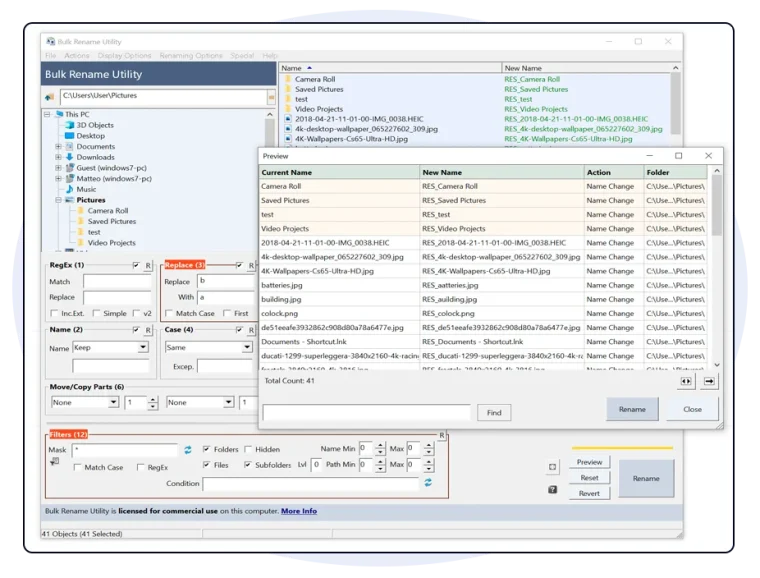
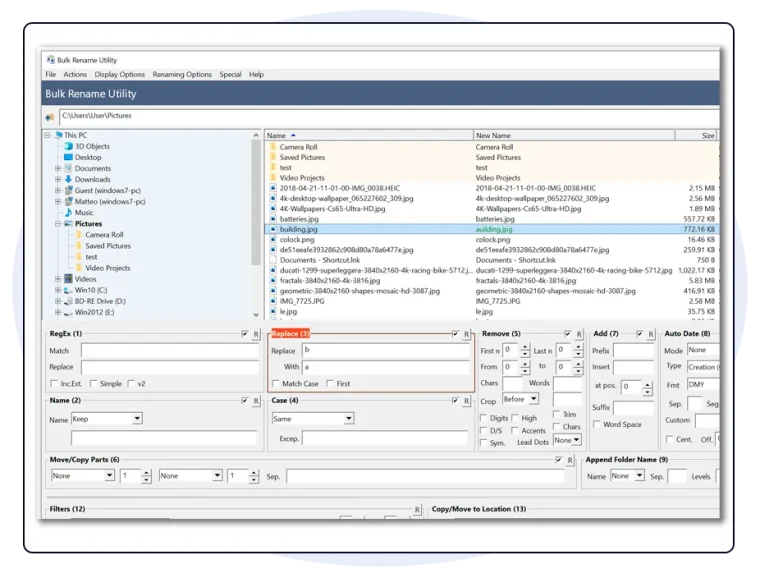
화면 구성이 처음에는 복잡해 보입니다. 규칙 패널이 여러 개 나란히 놓여 있고 각각이 이름의 다른 부분을 담당하기 때문입니다. 하지만 사용 흐름 자체는 단순합니다. 대상 고르기 → 규칙 채우기 → 미리 보기 확인 → 실행 네 단계이고, 이 중 세 번째가 가장 중요합니다.1
공식 사이트도 “이름을 바꾸기 전에 자세한 미리 보기를 확인하라”를 기능 설명 안에 명시합니다. 수백 개 파일의 이름을 한 번에 바꾸는 작업이므로, 미리 보기를 건너뛰면 되돌리는 데 훨씬 많은 시간이 듭니다.1
처음 실행했을 때 할 일 세 가지
- 미리 보기 열 확인 — 파일 목록에 현재 이름과 바뀔 이름(New Name)이 함께 표시됩니다. 규칙을 입력하면 이 열이 실시간으로 바뀌므로, 여기를 보면서 규칙을 다듬는 것이 기본 작업 방식입니다.1
- 되돌리기 준비 — 공식 사이트는 고급 기능으로 “되돌리기 배치 파일 만들기(Create an Undo batch file)”와 “모든 이름 변경 활동을 로그 파일로 기록”을 표기합니다. 중요한 폴더를 다룰 때는 이 두 가지를 켜 두고 시작합니다.1
- 탐색기 연동 확인 — 공식 사이트가 선택 기능으로 표기한 “Bulk Rename Here”를 켜 두면, 탐색기에서 폴더를 우클릭해 바로 이 프로그램을 열 수 있습니다.1
핵심 작업 1 — 기본 이름 바꾸기 흐름
- 프로그램 안의 폴더 트리에서 대상 폴더로 이동하거나, 탐색기에서 “Bulk Rename Here”로 엽니다.
- 이름을 바꿀 파일을 목록에서 고릅니다. 공식 사이트 기준으로 파일만, 폴더만, 또는 둘 다를 대상으로 삼을 수 있습니다.1
- 규칙 패널에 값을 넣습니다. 자주 쓰는 것은 아래 표와 같습니다.
- New Name 열에서 결과를 확인합니다.
- 이름 바꾸기를 실행합니다.
| 하고 싶은 일 | 공식 사이트가 표기한 기능 |
|---|---|
| 특정 문자열을 다른 문자열로 | 텍스트 치환(Perform text substitution) |
| 이름 앞이나 뒤에 무언가 붙이기 | 앞에 붙이기·뒤에 붙이기(Append or prepend text) |
| 대소문자 통일 | 파일 이름의 대소문자 변환(Change the case) |
| 불필요한 글자·단어 지우기 | 문자·단어 제거(Remove characters or words) |
| 숫자나 기호만 지우기 | 숫자·기호 제거(Remove digits or symbols) |
| 순번 붙이기 | 자동 번호 매기기(Auto-number files with very flexible rules) |
| 날짜 넣기 | 여러 형식으로 날짜 붙이기(Append dates in many formats) |
| 상위 폴더 이름 넣기 | 상위 폴더 이름 붙이기(Append the parent folder’s name) |
| 클립보드 내용 넣기 | 클립보드의 텍스트를 여러 파일 이름에 추가 |
| 확장자 바꾸기 | 확장자 제거·변경(Remove or change file extensions) |
규칙 패널은 동시에 여러 개를 쓸 수 있습니다. 예를 들어 “숫자 제거 → 앞에 프로젝트명 붙이기 → 자동 번호 매기기”를 한 번에 적용하는 식입니다. 여러 개를 켜면 결과가 예상과 달라지기 쉬우므로, 하나씩 켜면서 New Name 열이 어떻게 바뀌는지 확인하며 쌓아 올리는 편이 안전합니다.
핵심 작업 2 — 대상 거르기
폴더에 파일이 섞여 있을 때 특정 조건에 맞는 것만 대상으로 삼습니다. 공식 사이트가 표기하는 필터 방법입니다.1
- 와일드카드 —
*.jpg처럼 확장자나 이름 패턴으로 거릅니다. - 이름 길이·경로 길이 — 길이를 기준으로 거릅니다.
- 정규식 — 복잡한 패턴을 다룰 때 씁니다. 공식 사이트는 정규식으로 이름을 바꾸는 것도 고급 기능으로 표기합니다.
- 자바스크립트 조건 — 정규식으로도 표현하기 어려운 조건을 코드로 작성합니다.
또 하나 중요한 것이 하위 폴더 처리입니다. 공식 사이트는 고급 기능으로 “디렉터리 재귀(Directory recursion) — 모든 하위 디렉터리의 파일·폴더도 처리”를 표기합니다. 이 옵션은 대상 범위를 크게 넓히므로, 켤 때는 미리 보기에서 대상 파일 수가 예상과 맞는지 반드시 확인해야 합니다.1
핵심 작업 3 — 사진과 음악 파일에 의미 있는 이름 붙이기
이 프로그램이 특히 강한 영역입니다. 공식 사이트가 표기하는 기능입니다.1
- 사진 EXIF 정보 — JPG 사진에 들어 있는 “Date Picture Taken”(촬영 일시), 해상도 같은 정보를 이름에 넣을 수 있습니다. 공식 사이트는 이 기능의 예로 의미 없는
dsc1790.jpg를NewYork1.jpg같은 이름으로 순식간에 바꾸는 상황을 듭니다. - MP3 ID3 태그 — MP3 파일의 ID3 태그를 이용해 이름을 짓습니다.
- 윈도우 파일 속성 — 동영상 길이·가로·세로·비트레이트·게시자·제목 등을 이름에 넣을 수 있습니다. 공식 사이트는 파일 형식에 따라 100가지가 넘는 속성을 쓸 수 있다고 표기합니다.
사진 수천 장을 촬영 일시 순으로 정렬되게 만들려면, EXIF의 촬영 일시를 YYYYMMDD_HHMMSS 형태로 앞에 붙이고 뒤에 자동 번호를 매기는 조합이 자주 쓰입니다. 이렇게 하면 어느 폴더에 섞여도 시간 순서가 유지됩니다.1
핵심 작업 4 — 날짜·속성까지 바꾸기
이름만이 아니라 파일의 메타 정보도 다룰 수 있습니다. 공식 사이트가 표기하는 기능입니다.1
- 파일·폴더의 날짜 정보 변경 — 만든 날짜(created), 수정한 날짜(modified), 접근한 날짜(accessed)를 바꿀 수 있습니다.
- 파일·폴더 속성 변경 — 숨김(hidden), 읽기 전용(read-only), 보관(archived) 속성을 바꿀 수 있습니다.
- EXIF 촬영 일시 변경 — 사진의 EXIF에 기록된 촬영 일시 자체를 바꿀 수 있습니다. 카메라 시계가 잘못 맞춰져 있던 사진들을 보정할 때 씁니다.
이 기능들은 파일 이름보다 되돌리기 어렵습니다. 원본을 복사해 두고 소량으로 먼저 시험한 뒤 전체에 적용하는 순서를 지키는 편이 안전합니다.
핵심 작업 5 — 규칙 저장과 되돌리기
같은 규칙을 반복해서 쓸 일이 많으면 저장해 둡니다. 공식 사이트는 “변경 기준을 즐겨찾기(favorites)로 저장”을 기본 기능으로 표기합니다. 매달 사진을 정리하거나 매주 보고서 파일을 정리하는 작업이라면 한 번 만든 규칙을 그대로 불러 쓰면 됩니다.1
되돌리기 수단도 두 가지가 있습니다. 공식 사이트가 고급 기능으로 표기하는 항목입니다.1
- 되돌리기 배치 파일 만들기 — 이름 변경을 실행할 때 원래대로 되돌리는 배치 파일을 함께 만들어 둡니다. 잘못됐을 때 이 파일을 실행하면 복구됩니다.
- 로그 파일 기록 — 모든 이름 변경 활동을 로그로 남깁니다. 무엇이 무엇으로 바뀌었는지 기록이 필요할 때 씁니다.
목록을 밖에서 준비해 오는 방법도 있습니다. 공식 사이트는 “입력 텍스트 파일 목록(CSV)에서 파일 이름 바꾸기”를 고급 기능으로 표기합니다. 바꿀 이름을 스프레드시트에서 만들어 CSV로 저장한 뒤 그대로 적용하는 방식으로, 규칙으로 표현하기 어려운 이름(제목이 제각각인 문서 등)을 다룰 때 유용합니다.1
바꿔 두면 좋은 설정
| 설정 | 왜 바꾸나 |
|---|---|
| 되돌리기 배치 파일 만들기 | 실행 후 문제가 생겼을 때 복구 수단이 됨1 |
| 로그 파일 기록 | 무엇이 어떻게 바뀌었는지 기록으로 남김1 |
| “Bulk Rename Here” 우클릭 항목 | 탐색기에서 폴더를 우클릭해 바로 실행1 |
| 다크 모드 | 공식 사이트가 기본 기능으로 표기. 장시간 작업 시 눈이 편함1 |
| 즐겨찾기(Favorites) | 반복하는 규칙 조합을 저장해 재사용1 |
| 목록 열 정렬 | 공식 사이트가 “어떤 열로도 정렬” 기능을 표기. 자동 번호를 매길 순서를 정할 때 중요1 |
자주 막히는 것
- 번호가 원하는 순서로 안 붙는다 — 자동 번호는 목록에 보이는 순서를 따릅니다. 공식 사이트가 표기한 열 정렬 기능으로 먼저 원하는 순서(촬영 일시, 수정일 등)로 정렬한 뒤 번호를 매깁니다.1
- 하위 폴더 파일까지 바뀌었다 — 디렉터리 재귀 옵션이 켜져 있었을 가능성이 높습니다. 실행 전 미리 보기에서 대상 파일 수를 확인하는 것으로 대부분 방지할 수 있습니다.1
- 이름을 원래대로 되돌리고 싶다 — 되돌리기 배치 파일을 만들어 두었다면 그것을 실행합니다. 없다면 로그 파일을 근거로 복구해야 하므로, 다음부터는 두 옵션을 켜고 시작하는 편이 좋습니다.1
비슷한 도구
기능 기준으로 겹치는 부분만 적었습니다. 순위나 우열은 매기지 않습니다.
| 도구 | 겹치는 기능 | 다른 점 |
|---|---|---|
| PowerToys PowerRename | 파일 이름 일괄 변경, 정규식, 미리 보기 | 규칙 항목이 더 단순하고 EXIF·ID3 기반 이름 짓기는 다루지 않음 |
| 윈도우 탐색기 이름 바꾸기 | 여러 파일 이름 바꾸기 | 같은 이름에 번호를 붙이는 방식만 제공 |
| Everything | 파일 목록 다루기 | 이름 변경 규칙 조합이 아니라 검색이 목적 |
Bulk Rename Utility를 아직 받지 않았다면 라이선스 조건(가정용 무료·업무용 유료)과 무설치·명령줄 판 구분은 Bulk Rename Utility 다운로드 페이지에 정리해 두었습니다.
화면 캡처