포토스케이프 다운로드 — 공식 사이트 안내와 설치 방법
사진 보기·편집·일괄 편집·이어붙이기를 한 프로그램에서 하는 무료 사진 편집기(3.7 세대).
| 채널 | 주소 | 마지막 확인 | 버전 |
|---|---|---|---|
| 개발사 홈 | www.photoscape.co.kr | 2026-10-19 |
포토스케이프 다운로드는 photoscape.co.kr 공식 사이트에서 받으며, 윈도우 10 이상은 PhotoScape X를 따로 받아야 합니다.
| 구분 | 값 |
|---|---|
| 라이선스 | 무료(집·회사·학교·학원 모두 무료) |
| 공식 배포처 | photoscape.co.kr(PhotoScape X는 x.photoscape.org) |
| 주요 기능 | 사진편집·일괄편집·페이지·이어붙이기·GIF애니메이션·인쇄·화면캡쳐 |
| 설치형/포터블 | 설치형 |
| 지원 OS | PhotoScape 3.7은 윈도우 XP~10, PhotoScape X는 윈도우 10(1709 이후)·macOS |
| 무료판/X판 차이 | 3.7은 전부 무료, X는 무료 버전과 유료 Pro로 구분(스토어 배포) |
포토스케이프는 어떤 프로그램인가
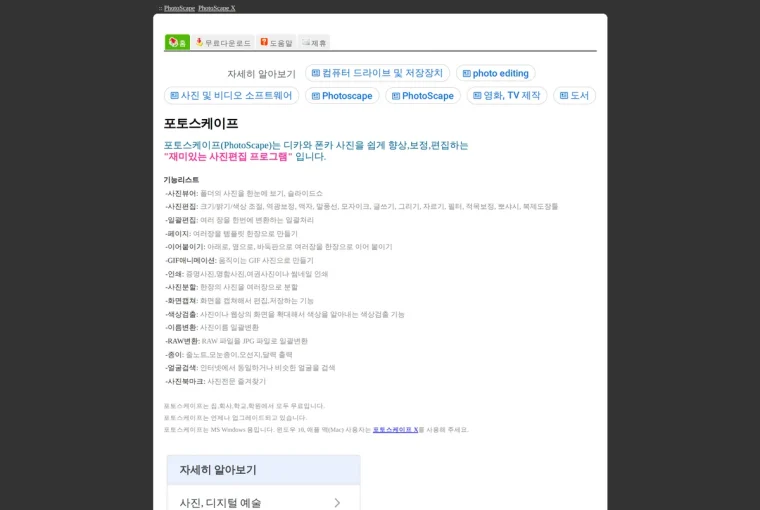
포토스케이프(PhotoScape)는 MOOII TECH가 만든 윈도우용 사진 편집 프로그램입니다. 개발사 소개 문구는 “디카와 폰카 사진을 쉽게 향상·보정·편집하는 재미있는 사진편집 프로그램”으로, 사진뷰어·사진편집·일괄편집·페이지·이어붙이기·GIF애니메이션·인쇄·사진분할·화면캡쳐·색상검출·이름변환·RAW변환 같은 기능을 하나의 프로그램 안에 묶어 놓은 구성이 특징입니다.1
사진 한 장을 정교하게 손보는 전문 도구라기보다, 여러 장을 한꺼번에 크기 조정하거나 액자·말풍선·모자이크를 넣어 빠르게 마무리하는 쪽에 맞춰져 있습니다. 블로그용 이미지 정리, 증명사진·명함사진 인쇄, 여러 장을 한 장으로 이어 붙이는 작업 같은 데서 오래 쓰여 왔습니다.1
라이선스
무료 — 개발사 페이지는 “포토스케이프는 집, 회사, 학교, 학원에서 모두 무료”라고 명시하고 있습니다. 설치 후 기능 제한이나 사용 기간 제한에 대한 안내는 공식 페이지에 없습니다.1,2
PhotoScape 3.7과 PhotoScape X는 다른 프로그램입니다
이름이 비슷해 자주 섞이는데, 배포처도 라이선스 구조도 다릅니다.1,3
| 구분 | PhotoScape 3.7 | PhotoScape X |
|---|---|---|
| 공식 사이트 | photoscape.co.kr | x.photoscape.org |
| 대상 OS | 개발사 표기 기준 윈도우 XP·Vista·7·8·10·2000·NT | 윈도우 10(버전 1709 이후, 64비트) 및 macOS |
| 요금 | 무료 | 무료 버전 + 유료 PhotoScape X Pro |
| 배포 방식 | 개발사 사이트에서 설치 파일 내려받기 | Microsoft Store 등 스토어 배포 |
개발사도 “윈도우 10, 애플 맥(Mac) 사용자는 포토스케이프 X를 사용해 주세요”라고 안내하고 있습니다. PhotoScape X는 무료 버전과 유료 Pro 버전으로 나뉘며, 개발사 페이지에는 구매 전 Pro의 기간 제한 없는 무료 체험이 제공된다고 적혀 있습니다. 가격은 스토어와 개발사 페이지에서 확인해야 합니다.1,3
공식 배포 채널
| 채널 | 주소 | 비고 |
|---|---|---|
| PhotoScape 개발사 홈 | http://www.photoscape.co.kr/ | 기능 목록·도움말·다운로드 안내가 있는 본 페이지 |
| PhotoScape 다운로드 페이지 | http://www.photoscape.co.kr/ps/main/download.php | 개발사 다운로드 버튼이 있는 페이지 |
| PhotoScape X 공식 사이트 | http://x.photoscape.org/ | 후속 제품. 무료 버전과 Pro 구분, 스토어 링크 제공 |
| winget | 없음(확인 시점 기준 매니페스트 없음) | PhotoScape X는 Microsoft Store 배포 |
개발사 다운로드 페이지에는 여러 해외 소프트웨어 포털로 가는 링크도 함께 실려 있지만, 이 표에는 개발사가 직접 운영하는 채널만 넣었습니다. 이 사이트는 파일을 직접 제공하지 않고 공식 사이트로 연결합니다.1,2,3
어떤 파일을 받아야 하나
PhotoScape 3.7은 설치형 실행 파일 하나로 배포됩니다. 개발사 다운로드 페이지 기준 설치 파일 용량은 약 20MB입니다. 32비트·64비트를 따로 고르지 않으며, 개발사 안내로는 윈도우 98·Me 사용자용으로 구버전(3.4)이 별도로 남아 있습니다. 한국어 인터페이스가 기본입니다.2
윈도우 10 이상이거나 맥이라면 PhotoScape X 쪽을 보는 편이 맞습니다. 개발사가 그렇게 안내하고 있습니다.1,2,3
설치 방법
- 개발사 다운로드 페이지를 엽니다. 페이지 안내대로 다운로드 버튼을 눌러 설치 파일을 받은 뒤 실행하면 최신 포토스케이프가 설치됩니다.2
- 설치 중 나타나는 선택 항목은 하나씩 읽고 진행합니다. 필요 없는 추가 구성 요소 체크박스가 있으면 해제합니다.
- 이전 버전이 깔려 있어도 지우지 않고 새 버전을 설치해도 된다고 개발사가 안내하고 있습니다.2
- 설치가 끝나면 둥근 메뉴가 있는 시작 화면이 뜹니다. 여기서 사진뷰어·사진편집·일괄편집 등 원하는 기능으로 들어갑니다.1
진짜 파일인지 확인하는 법
주소창이 photoscape.co.kr(PhotoScape X는 x.photoscape.org)인지 확인합니다. 검색 결과에는 같은 이름으로 설치 관리자를 끼워 배포하는 자료실이 함께 뜨는 경우가 있습니다. 개발사 페이지의 다운로드 버튼에서 직접 받는 것이 가장 확실하고, 설치 과정에서 회원가입이나 별도 다운로더 프로그램 설치를 요구한다면 공식 배포본이 아닙니다.1,2
안 될 때
- 윈도우 10·11에서 화면이 이상하거나 잘 안 맞는다 — PhotoScape 3.7은 개발사 표기 기준 윈도우 XP~10을 대상으로 하는 오래된 버전입니다. 개발사는 윈도우 10 사용자에게 PhotoScape X를 안내하고 있으니 그쪽을 확인합니다.1,2,3
- 맥에서 쓰고 싶다 — PhotoScape 3.7은 윈도우 전용입니다. 맥은 PhotoScape X(macOS 판)를 씁니다.1,3
- 기능이 있는데 유료라고 나온다 — PhotoScape X에는 무료 버전과 유료 Pro 버전이 있어 일부 기능은 Pro 쪽입니다. PhotoScape 3.7 자체는 개발사 표기상 무료입니다.1,3
받은 다음
시작 화면에서 사진편집·일괄편집·이어붙이기로 실제 작업을 하는 순서는 포토스케이프 사용법 페이지에서 이어집니다.
화면 캡처
| 도구 | 겹치는 기능 | 라이선스 |
|---|---|---|
| 7-Zip | 한국어 | 오픈소스(LGPL-2.1) |
| Everything | 한국어 | 무료 |
| Notepad++ | 한국어 | 오픈소스(GPL-3.0) |
| OBS Studio | 한국어 | 오픈소스(GPL-2.0) |
| PhotoScape X | 사진 편집, 일괄 편집, 한국어 | 무료+유료 플랜 |
| PowerToys | 한국어 | 오픈소스(MIT) |