포토스케이프 사용법 — 사진편집·일괄편집·이어붙이기 기본기
사진 보기·편집·일괄 편집·이어붙이기를 한 프로그램에서 하는 무료 사진 편집기(3.7 세대).
| 개발사 | Mooii Tech |
|---|---|
| 라이선스 | 무료 — 프리웨어 · PhotoScape X 무료판/Pro 와 별개 |
| 가격 | 무료 |
| 현재 버전 | 미확인 |
| 확인일 | — |
| 지원 OS | 윈도우 10·11 |
| 공식 바로가기 | www.photoscape.co.kr |
포토스케이프 사용법은 시작 화면의 둥근 메뉴에서 원하는 도구로 들어가는 방식입니다. 자주 하는 작업을 정리했습니다.
| 하려는 일 | 어떻게 |
|---|---|
| 사진 한 장 보정 | 사진편집에서 크기조절·자르기·색보정·액자·필터 적용 |
| 여러 장 한꺼번에 처리 | 일괄편집에서 폴더째 불러와 크기·서명·필터 일괄 적용 |
| 여러 장을 한 장으로 | 페이지(템플릿 콜라주) 또는 이어붙이기(가로·세로·바둑판) |
| 증명사진·명함사진 인쇄 | 인쇄 도구에서 규격을 골라 배치 후 인쇄 |
| 파일 정리 | 이름변환으로 일괄 이름 변경, RAW변환으로 JPG 일괄 변환 |
포토스케이프의 구조부터
포토스케이프는 기능 하나짜리 프로그램이 아니라 여러 사진 도구를 한 껍데기 안에 묶어 놓은 형태입니다. 개발사 설명대로 “여러가지 사진프로그램을 하나로 묶어놓았”기 때문에, 처음 실행하면 나오는 둥근 메뉴 화면에서 지금 할 일을 골라 그 도구로 들어가는 방식으로 씁니다.3
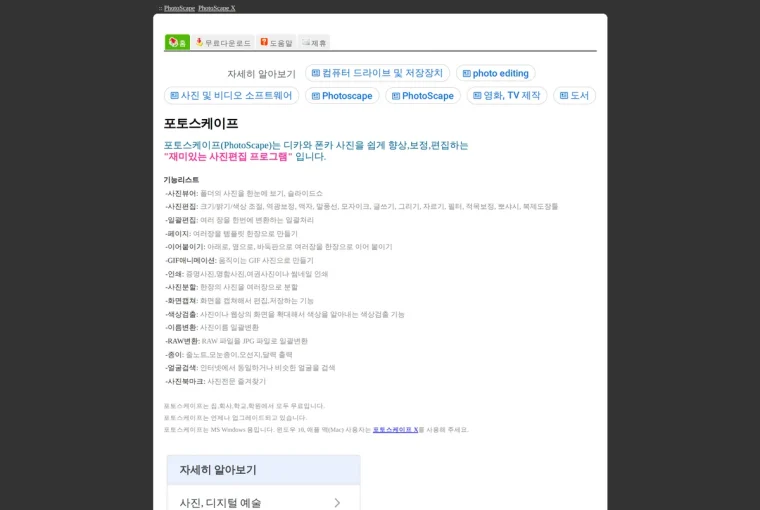
개발사가 정리한 기능 목록은 사진뷰어, 사진편집, 일괄편집, 페이지, 이어붙이기, GIF 애니메이션, 인쇄, 화면캡쳐, 색상검출, 이름변환, RAW변환, 얼굴검색입니다. 이 중 실제로 자주 쓰이는 것은 사진편집·일괄편집·페이지·이어붙이기·인쇄 다섯 개입니다.1
처음 실행했을 때
- 설치 후 실행하면 시작 화면이 뜹니다. 개발사 도움말에 따르면 시작 화면에 표시되는 사진은 매번 바뀌며 flickr에서 가져오는 것으로, 사진을 클릭하면 원본이 있는 웹사이트로 이동합니다.3
- 가운데 둥근 메뉴에서 하려는 작업을 고릅니다. 사진 한 장을 손볼 거면 사진편집, 여러 장을 한꺼번에 처리할 거면 일괄편집입니다.1,3
- 사진뷰어로 들어가면 왼쪽에 폴더 목록, 가운데에 썸네일이 표시됩니다. 작업할 사진이 있는 폴더를 먼저 찾아 두면 다른 도구에서도 그 폴더가 이어집니다.1
핵심 작업 1 — 사진 한 장 편집하기
사진편집은 사진을 한 장씩 손보는 화면입니다. 개발사가 밝힌 이 화면의 도구는 크게 이렇게 나뉩니다.1
- 기본 손질 — 크기조절, 자르기, 회전, 수평맞추기
- 보정 — 뽀샤시, 빨간눈보정, 모자이크, 점제거, 선명하게, 흐리게, 역광보정
- 얹기 — 액자, 말풍선, 서명, 글, 그림
- 색 — 명도/대비/색조/채도/컬러화/화이트밸런스/감마보정, 자동레벨·자동콘트라스트 같은 자동보정, 색상·채도·밝기 커브
- 꾸미기 — 아이콘(얼굴·만화·문방구·분장·하트·스탬프 등), 도형(선·사각형·둥근사각형·다각형·별모양·심볼)
- 필터 — 세피아·무채화·흑백·음영전환 같은 색상필터, 아웃포커싱을 만드는 원형필터, 그리고 오래된사진·미니어쳐느낌·비네팅·수채화·유채화·어안렌즈·물결 등 A~D로 묶인 필터 모음
실제 순서는 단순합니다. 사진을 불러오고 → 크기나 자르기로 틀을 잡고 → 밝기·색을 조정하고 → 필요하면 액자나 글을 얹은 뒤 → 저장합니다. EXIF 촬영정보는 보기와 삭제가 모두 가능하므로, 공개용 사진이라면 저장 전에 EXIF를 지우는 습관이 좋습니다.1
핵심 작업 2 — 여러 장을 한꺼번에 처리하기(일괄편집)
블로그나 쇼핑몰에 올릴 사진 수십 장을 같은 크기로 줄이거나 같은 서명을 넣어야 할 때 쓰는 기능입니다.
- 시작 화면이나 상단 탭에서 일괄편집으로 들어갑니다.
- 왼쪽 폴더 목록에서 사진이 든 폴더를 고르고, 처리할 사진들을 작업 목록에 넣습니다.
- 적용할 항목을 설정합니다. 개발사가 밝힌 일괄편집의 적용 범위는 크기조절·자르기·회전, 액자·서명·글·그림, 뽀샤시·선명하게·흐리게, 그리고 자동레벨·자동콘트라스트·세피아·무채화·밝기·콘트라스트 필터입니다.1
- 변환을 실행하면 목록의 사진들에 같은 설정이 한꺼번에 적용됩니다.
일괄편집에는 사진편집 화면의 모든 도구가 다 들어 있지는 않습니다. 위 목록에 없는 작업(예: 커브, 모자이크 같은 세부 보정)은 사진편집에서 한 장씩 해야 합니다.1
핵심 작업 3 — 여러 장을 한 장으로 만들기(페이지·이어붙이기)
비슷해 보이지만 목적이 다릅니다.1
| 기능 | 하는 일 | 쓰는 상황 |
|---|---|---|
| 페이지 | 여러 장을 합쳐 한 페이지짜리 사진을 만듦. 다양한 모양의 페이지 틀(템플릿) 제공 | 정해진 틀에 사진을 배치해 콜라주 형태로 만들 때 |
| 이어붙이기 | 여러 장을 한 장으로 이어 붙임. 가로·세로·바둑판 배치 | 스크린샷 여러 장을 세로로 이어 하나로 만들 때 |
| GIF 애니메이션 | 여러 장을 모아 움직이는 사진 한 장으로 만듦 | 간단한 움짤을 만들 때 |
세 기능 모두 사진을 목록에 넣는 방식은 같습니다. 폴더에서 원하는 사진들을 골라 작업 영역에 끌어다 놓고, 배치와 옵션을 정한 뒤 저장합니다.
핵심 작업 4 — 증명사진·명함사진 인쇄하기
포토스케이프의 인쇄 기능은 개발사 설명 기준 명함·여권·증명사진 등 다양한 크기로 사진을 인쇄하는 용도입니다. 한 장의 인화지에 규격 사진을 여러 칸으로 배치해 뽑는 방식이라 사진관에 가지 않고 증명사진을 뽑을 때 자주 쓰입니다.1
- 인쇄 도구로 들어가 사용할 사진을 불러옵니다.
- 규격(명함·여권·증명사진 등)을 고릅니다.
- 배치를 확인하고 인쇄합니다. 종이 프린터 대신 PDF로 저장하는 가상 프린터를 골라 파일로 남길 수도 있습니다.
핵심 작업 5 — 이름 일괄 변경과 RAW 변환
사진 파일을 정리할 때 쓰는 보조 기능 두 가지입니다. 이름변환은 정해진 규칙에 따라 사진 이름을 한꺼번에 바꿔 주고, RAW변환은 카메라 RAW 파일을 JPG로 일괄 변환합니다. 카메라에서 옮겨 온 파일을 날짜·순번 규칙으로 정리한 뒤 편집에 들어가면 작업이 수월합니다.1
알아 둘 점
| 항목 | 내용 |
|---|---|
| 대상 OS | 개발사 표기 기준 윈도우 XP·Vista·7·8·10·2000·NT. 윈도우 10 이상과 맥은 PhotoScape X 안내2,4 |
| 요금 | 포토스케이프는 집·회사·학교·학원 모두 무료2 |
| 업데이트 | 이전 버전을 지우지 않고 새 버전을 설치해도 된다고 개발사가 안내2 |
| 일괄편집 범위 | 사진편집의 모든 도구가 아니라 정해진 항목만 일괄 적용1 |
| EXIF | 사진편집에서 촬영정보 보기·삭제 가능1 |
자주 막히는 것
- 최신 윈도우에서 화면이 어색하다 — 3.7은 오래된 버전이라 고해상도 환경에서 배치가 어긋날 수 있습니다. 개발사는 윈도우 10 사용자에게 PhotoScape X를 안내합니다.2,4
- PhotoScape X를 깔았더니 일부 기능이 유료다 — PhotoScape X는 무료 버전과 유료 Pro로 나뉘는 별개 제품입니다. 개발사 페이지에 구매 전 Pro의 무료 체험이 제공된다고 적혀 있으며, 가격은 공식 페이지에서 확인합니다.4
- 일괄편집에 원하는 보정 항목이 없다 — 일괄편집이 지원하는 항목은 정해져 있습니다. 그 밖의 보정은 사진편집에서 한 장씩 처리합니다.1
비슷한 도구
기능이 겹치는 부분만 적었습니다. 순위는 매기지 않습니다.
| 도구 | 겹치는 기능 | 다른 점 |
|---|---|---|
| PhotoScape X | 사진 편집·일괄 처리·콜라주 | 같은 개발사의 후속 제품. 윈도우 10·맥 대상이며 무료 버전과 유료 Pro로 나뉨4 |
| PicPick | 화면 캡처, 이미지 편집·주석 | 화면 캡처와 설명 추가가 중심. 사진 일괄 보정 도구는 아님 |
| 윈도우 사진 앱 | 사진 보기·간단 보정 | 일괄편집·이어붙이기·증명사진 인쇄 같은 묶음 기능은 없음 |
아직 설치 전이라면 PhotoScape 3.7과 PhotoScape X의 배포처 구분은 포토스케이프 다운로드 페이지에 정리해 두었습니다.
화면 캡처
| 도구 | 겹치는 기능 | 라이선스 |
|---|---|---|
| 7-Zip | 한국어 | 오픈소스(LGPL-2.1) |
| Everything | 한국어 | 무료 |
| Notepad++ | 한국어 | 오픈소스(GPL-3.0) |
| OBS Studio | 한국어 | 오픈소스(GPL-2.0) |
| PhotoScape X | 사진 편집, 일괄 편집, 한국어 | 무료+유료 플랜 |
| PowerToys | 한국어 | 오픈소스(MIT) |