mRemoteNG 다운로드 — 공식 사이트 안내와 설치 방법
RDP·SSH·VNC 등 여러 원격 접속을 탭으로 한 창에서 관리하는 접속 관리자.
| 채널 | 주소 | 마지막 확인 | 버전 |
|---|---|---|---|
| GitHub Releases | github.com | 2026-10-19 | v1.76.20 |
| 개발사 홈 | mremoteng.org | 2026-10-19 (응답 403) | 1.76.20 |
명령으로 설치하려면
윈도우 11 의 winget 으로 같은 프로그램을 설치하는 한 줄입니다(원천: microsoft/winget-pkgs · 매니페스트 최신 1.76.20.24615).
winget install --id mRemoteNG.mRemoteNG -emRemoteNG 다운로드는 공식 GitHub 릴리스 페이지에서 받으며, 서버 여러 대의 RDP·SSH 접속을 탭 하나로 모으는 오픈소스 무료 프로그램입니다.
| 구분 | 값 |
|---|---|
| 라이선스 | 오픈소스(무료) |
| 공식 배포처 | GitHub 공식 저장소 |
| 주요 기능 | RDP·VNC·SSH·Telnet·HTTP(S) 등 다중 프로토콜을 탭 하나로 관리 |
| 설치형/포터블 | 설치형(GitHub 릴리스 Assets에서 설치 파일 배포) |
| 지원 OS | Windows 11, Windows 10, Windows 8.1, Windows Server 2022·2019 |
mRemoteNG는 어떤 프로그램인가
mRemoteNG는 여러 원격 접속을 한 창에서 탭으로 관리하는 프로그램입니다. 공식 저장소의 한 줄 설명은 “오픈소스 다중 프로토콜 탭형 원격 연결 관리자로, 모든 연결을 단순하면서도 강력한 인터페이스 하나에서 볼 수 있게 해 준다”입니다.2
지원 프로토콜은 공식 저장소에 목록으로 정리되어 있습니다. RDP(원격 데스크톱), VNC, SSH, Telnet, HTTP/HTTPS, rlogin, 원시 소켓 연결(Raw Socket), 파워셸 원격 접속입니다. 서버 여러 대를 RDP와 SSH로 번갈아 접속해야 하는 환경에서, 프로그램을 여러 개 띄우는 대신 하나에 모을 수 있다는 것이 이 도구의 목적입니다.2
연결 정보를 계층으로 정리하는 기능도 갖추고 있습니다. 공식 문서는 폴더와 상속(Folders and Inheritance), 기본 연결 속성(Default Connection Properties), 빠른 연결(Quick Connect), 포트 스캔(Port Scan), 스크린샷 관리자(Screenshot Manager), 가져오기·내보내기(Import/Export), SSH 파일 전송(SSH File Transfer), 외부 도구(External Tools) 같은 항목을 사용자 인터페이스 문서에 정리하고 있습니다.3
배포 상태 고지
이 프로그램은 배포 현황을 먼저 알고 받는 편이 좋습니다. 공식 저장소 README 맨 위에는 “이 프로젝트는 현재 새 유지보수자에게 이관되었으며, 개발에 도움을 주면 크게 감사하겠다”는 공지가 걸려 있습니다.2
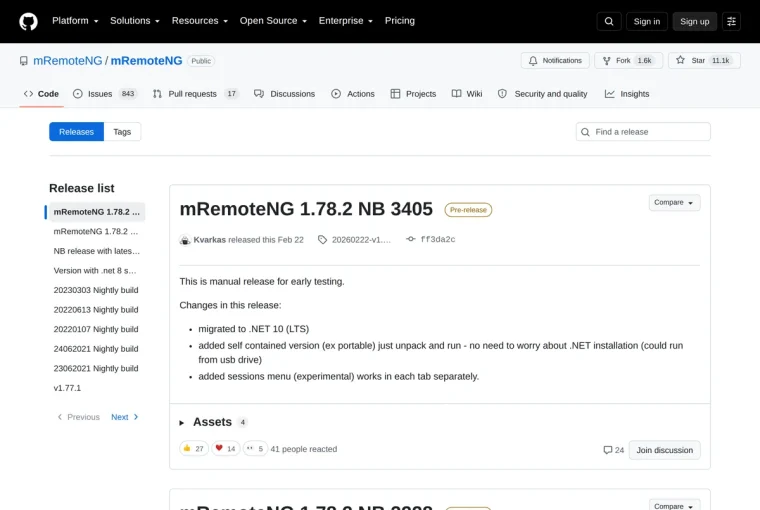
또한 공식 저장소의 릴리스 채널은 안정판(Stable), 미리보기(Preview), 나이틀리(Nightly)로 나뉘어 있는데, README가 안정판으로 표기하는 것은 v1.76.20이고 이후 GitHub 릴리스 페이지에 올라온 항목들은 전부 사전 배포(pre-release)로 표시된 나이틀리 빌드입니다. 즉 새 빌드는 계속 나오지만 정식 안정판 표시가 붙은 배포는 오래된 상태입니다. 업무 환경에 도입할 계획이라면 이 점을 감안하시기 바랍니다.1,2
라이선스
오픈소스(무료) — 공식 저장소가 오픈소스임을 명시하고 라이선스 파일을 저장소에 두고 있습니다. 요금 없이 쓸 수 있으며, 개발진은 후원 링크를 별도로 안내합니다.2
공식 배포 채널
| 채널 | 주소 | 비고 |
|---|---|---|
| GitHub 릴리스(공식 배포처) | https://github.com/mRemoteNG/mRemoteNG/releases | 설치 파일 배포처. 채널별 릴리스가 여기에 올라옴 |
| GitHub 저장소 | https://github.com/mRemoteNG/mRemoteNG | 소스 코드·README·채널별 다운로드 표 |
| 공식 문서 | https://mremoteng.readthedocs.io/en/latest/ | 사용자 인터페이스·프로토콜·단축키·문제 해결 문서 |
| winget(윈도우 패키지 관리자) | 패키지 ID mRemoteNG.mRemoteNG |
winget-pkgs 매니페스트에 등록되어 있음 |
표에 적은 것 외의 제3자 다운로드 포털은 넣지 않았습니다. 원격 접속 자격 증명을 다루는 프로그램이므로 배포 경로가 특히 중요합니다. 이 사이트는 파일을 직접 제공하지 않고 공식 사이트로 연결합니다.1,2
어떤 파일을 받아야 하나
공식 저장소 README는 채널을 표로 정리해 두고 각 채널의 다운로드 링크를 걸어 놓았습니다.2
| 채널 | 성격 |
|---|---|
| Stable(안정판) | README가 안정판으로 표기하는 릴리스. 검증된 버전을 원할 때 |
| Preview(미리보기) | 안정판 다음 단계의 빌드 |
| Nightly(나이틀리) | 가장 최신 빌드. GitHub 릴리스 페이지의 최근 항목들이 여기에 해당하며 사전 배포로 표시됨 |
최신 릴리스 노트를 보면 나이틀리 쪽에 보안 업데이트와 최신 .NET 지원이 반영되어 있습니다. 안정판은 오래되었고 나이틀리는 사전 배포라는 상황이므로, 어느 쪽을 쓸지는 환경의 요구 조건에 따라 정해야 합니다. 시험 환경에서 먼저 확인한 뒤 도입하는 순서를 권합니다.1
공식 저장소가 표기하는 지원 운영 체제는 Windows 11, Windows 10, Windows 8.1과 Windows Server 2022·2019 등입니다.2
설치 방법
- 공식 GitHub 릴리스 페이지에서 쓸 채널의 릴리스를 고릅니다.1
- Assets 목록을 펼쳐 설치 파일을 받습니다.
- 받은 설치 파일을 실행하고 안내에 따라 진행합니다.
- 설치가 끝나면 실행해 연결 패널이 표시되는지 확인합니다. 공식 문서의 사용자 인터페이스 항목에 주 창(Main Window)과 패널(Panels), 연결(Connections) 구성이 정리되어 있습니다.3
받은 파일이 진짜인지 확인하는 법
주소창 도메인이 github.com/mRemoteNG/mRemoteNG인지 먼저 봅니다. 저장소 소유자가 mRemoteNG 조직인지 확인하고, 파일은 릴리스 페이지의 Assets 목록에 있는 공식 자산만 받습니다. 설치 파일을 실행할 때 윈도우가 표시하는 게시자 정보도 함께 확인합니다. 이 프로그램은 서버 접속 계정과 비밀번호를 저장하는 도구이므로, 공식 저장소 외의 경로에서 받은 파일은 쓰지 않는 것을 원칙으로 삼아야 합니다.1,2
안 될 때
- 어느 버전을 써야 할지 모르겠다 — 공식 저장소 README의 채널 표를 기준으로 정합니다. 안정판이 오래되었고 나이틀리가 사전 배포로 표시된 상태이므로, 시험 환경에서 먼저 확인한 뒤 결정하는 것이 안전합니다.1,2
- 특정 프로토콜로 접속이 안 된다 — 공식 문서에 프로토콜별 문서(RDP Protocol 등)와 문제 해결(Troubleshooting)·알려진 문제(Known Issues)·FAQ 항목이 각각 있습니다. 먼저 그 문서를 확인합니다.3
- 기존 연결 목록을 옮기고 싶다 — 공식 문서에 가져오기·내보내기(Import/Export) 항목과 mRemote에서 설정을 이전하는 문서(Migrate Settings from mRemote)가 별도로 있습니다.3
받은 다음
연결 만들기, 폴더와 상속으로 계정 정리, 빠른 연결, 단축키, SSH 터널링 같은 실제 사용법은 mRemoteNG 사용법 페이지에서 이어서 볼 수 있습니다.
화면 캡처
| 도구 | 겹치는 기능 | 라이선스 |
|---|---|---|
| Bulk Rename Utility | 무설치 버전 | 무료+유료 플랜 |
| Ditto | 무설치 버전 | 오픈소스(GPL-3.0) |
| Everything | 무설치 버전 | 무료 |
| Notepad++ | 무설치 버전 | 오픈소스(GPL-3.0) |
| Q-Dir | 무설치 버전 | 무료 |
| WinMerge | 무설치 버전 | 오픈소스(GPL-2.0) |