mRemoteNG 사용법 — 연결 만들기와 폴더 상속으로 계정 정리
RDP·SSH·VNC 등 여러 원격 접속을 탭으로 한 창에서 관리하는 접속 관리자.
| 개발사 | mRemoteNG Team |
|---|---|
| 라이선스 | 오픈소스(GPL-2.0) — GPL-2.0 |
| 가격 | 무료 |
| 현재 버전 | 1.76.20 (원천: GitHub Releases) |
| 확인일 | 2026-10-02 |
| 지원 OS | 윈도우 10·11 |
| 공식 바로가기 | github.com |
| 소스 저장소 | github.com/mRemoteNG/mRemoteNG |
mRemoteNG 사용법의 핵심은 연결 만들기와 폴더 상속으로 여러 서버의 계정 정보를 한 곳에서 관리하는 것입니다.
| 하려는 일 | 어떻게 |
|---|---|
| 새 연결 만들기 | Ctrl+N, 복제는 Ctrl+D |
| 여러 서버 계정 정보 한 번에 관리 | 폴더에 속성을 넣고 상속 보기에서 Inherit Everything을 예로 설정 |
| 여러 세션 오가기 | 연결 후 탭으로 전환, 전체 화면은 F11 |
| 목록에 등록하지 않고 한 번만 접속 | 빠른 연결(Quick Connect) 사용 |
| 접속 안 될 때 원인 확인 | 포트 스캔으로 해당 포트가 열려 있는지 먼저 확인 |
| 연결 목록 옮기기 | 가져오기·내보내기(Import/Export) 기능 사용 |
mRemoteNG를 쓰는 이유
서버를 여러 대 관리하다 보면 RDP 창 몇 개, SSH 클라이언트 몇 개가 바탕화면에 흩어집니다. mRemoteNG는 이것을 한 창의 탭으로 모으는 프로그램입니다. 공식 저장소 표현으로는 “오픈소스 다중 프로토콜 탭형 원격 연결 관리자”이고, 지원 프로토콜은 RDP, VNC, SSH, Telnet, HTTP/HTTPS, rlogin, 원시 소켓 연결, 파워셸 원격 접속입니다.4
탭으로 모으는 것보다 실제로 더 큰 이점은 연결 정보 관리입니다. 서버가 스무 대면 계정과 비밀번호를 스무 번 입력해 저장해야 하는데, mRemoteNG는 폴더 단위로 속성을 지정하고 하위 연결이 물려받게 하는 상속 구조를 제공합니다. 아래에서 이 부분을 자세히 다룹니다.1
처음 실행했을 때 할 일 세 가지
- 화면 구성 파악 — 공식 문서의 사용자 인터페이스 항목에 주 창(Main Window), 패널(Panels), 메뉴 컨테이너(Menu Container), 연결(Connections), 기본 연결 속성(Default Connection Properties), 알림(Notifications), 옵션(Options)이 정리되어 있습니다. 왼쪽 연결 목록과 속성 창의 관계를 먼저 익힙니다.3
- 시험 연결 하나 만들어 보기 — 실제 서버 하나에 연결해 보면서 어떤 속성이 필요한지 확인합니다. 이 시험 연결이 나중에 폴더 상속을 설정할 때 기준이 됩니다.1
- 기본 연결 속성 확인 — 공식 문서에 기본 연결 속성(Default Connection Properties) 항목이 따로 있습니다. 새 연결을 만들 때마다 기본값으로 들어갈 항목을 여기서 미리 정해 둘 수 있습니다.3
핵심 작업 1 — 연결 만들기
공식 문서에 정리된 단축키를 함께 씁니다.2
| 동작 | 단축키 |
|---|---|
| 새 연결 | Ctrl+N |
| 새 폴더 | Ctrl+Shift+N |
| 연결 파일 열기 | Ctrl+O |
| 연결 파일 저장 | Ctrl+S |
| 연결 파일 다른 이름으로 저장 | Ctrl+Shift+S |
| 연결하기 | Ctrl+Shift+C |
| 연결 복제 | Ctrl+D |
| 이름 바꾸기 | F2 |
| 삭제 | Del |
| 위로·아래로 이동 | Ctrl+↑ / Ctrl+↓ |
| 전체 화면 | F11 |
| 연결·설정 패널로 이동 | Ctrl+Alt+C |
| 알림 패널로 이동 | Ctrl+Alt+E |
| 도움말 | F1 |
Ctrl+D로 연결을 복제하는 것이 실무에서 유용합니다. 같은 도메인의 서버를 여러 대 등록할 때, 하나를 완성한 뒤 복제해서 이름과 호스트명만 바꾸면 됩니다.2
핵심 작업 2 — 폴더 상속으로 계정 정보 한 곳에서 관리하기
이 프로그램의 핵심 기능입니다. 공식 문서가 드는 예시가 상황을 정확히 보여 줍니다. 한 도메인에 원격 데스크톱이 켜진 서버가 10대, 다른 도메인에 15대 있다고 하면, 보통은 25개 연결을 각각 만들면서 사용자 이름·비밀번호 같은 속성을 하나씩 채워야 합니다. mRemoteNG에서는 폴더를 두 개(도메인 A용, 도메인 B용) 만들고 그 폴더에 속성을 넣은 다음, 각 연결이 전부 물려받게 하면 됩니다. 연결마다 직접 지정할 것은 연결 이름과 호스트명뿐입니다.1
공식 문서가 안내하는 절차입니다.1
- 폴더를 추가합니다. 세 가지 방법 중 하나를 씁니다. 연결 목록을 우클릭하고 New Folder를 고르거나, File → New Folder를 고르거나, 단축키
Ctrl+Shift+N을 누릅니다. - 폴더에 이름을 붙이고 필요한 속성을 전부 채웁니다(시험 연결에서 채웠던 것과 같은 방식으로).
- 설정과 값을 다 넣었으면 기존 연결을 폴더 안으로 끌어다 놓거나, 폴더 안에 새 연결을 만듭니다.
- 여기까지는 아직 아무것도 상속되지 않습니다. 상속을 켜려면 전용 버튼을 눌러 상속 보기(inheritance view)로 전환합니다.
- 상속 보기에서는 이전과 거의 같은 속성 목록이 나오지만, 각 항목이 예/아니오 선택으로 바뀝니다. 아니오는 상속하지 않음, 예는 상속함을 뜻합니다. 전체를 물려받으려면 “Inherit Everything”을 예로 설정합니다.
- 속성 보기(상속 버튼 왼쪽 버튼)로 돌아가면, 남아 있는 항목이 이름과 호스트명/IP 정도뿐인 것을 확인할 수 있습니다.
이 구조의 실질적인 이점은 유지보수입니다. 도메인 계정의 비밀번호가 바뀌면 폴더 속성 한 곳만 고치면 되고, 그 아래 서버 열댓 대가 전부 따라갑니다.1
핵심 작업 3 — 여러 세션을 탭으로 오가기
연결을 만들었으면 목록에서 골라 Ctrl+Shift+C로 접속합니다. 여러 개를 열면 탭으로 쌓이고, 한 창 안에서 서버를 오갈 수 있습니다. 전체 화면이 필요하면 F11을 씁니다.2,4
공식 문서의 사용자 인터페이스 항목에는 패널(Panels) 구성이 정리되어 있어, 연결 목록·설정·알림 같은 패널을 화면에 어떻게 배치할지 조정할 수 있습니다. 세션을 여러 개 띄우고 작업할 때는 연결 목록 패널을 접어 두고 화면을 넓게 쓰는 편이 편합니다.3
핵심 작업 4 — 빠른 연결과 포트 스캔
공식 문서의 사용자 인터페이스 항목에는 목록에 등록하지 않고 바로 접속하는 빠른 연결(Quick Connect)과, 대상 호스트의 포트를 확인하는 포트 스캔(Port Scan)이 각각 정리되어 있습니다.3
- 빠른 연결 — 일회성으로 한 번 들어가 보는 서버는 목록에 등록하지 않고 여기서 처리합니다. 목록이 불필요하게 불어나는 것을 막습니다.
- 포트 스캔 — 접속이 안 될 때 그 서버의 해당 포트가 열려 있는지 먼저 확인하는 데 씁니다. 방화벽 문제인지 자격 증명 문제인지 가르는 첫 단계가 됩니다.
같은 문서에 스크린샷 관리자(Screenshot Manager), SSH 파일 전송(SSH File Transfer), 외부 도구(External Tools) 항목도 있습니다. 외부 도구는 자주 쓰는 다른 프로그램을 mRemoteNG 안에서 부르도록 등록하는 기능으로, 공식 문서에 일반적인 외부 도구 설정 예시 문서가 별도로 있습니다.3
핵심 작업 5 — 연결 목록 옮기기와 대량 등록
공식 문서에는 가져오기·내보내기(Import/Export) 항목이 있어 연결 목록을 파일로 주고받을 수 있습니다. PC를 바꾸거나 팀에 표준 연결 목록을 배포할 때 씁니다.3
서버가 아주 많다면 하나씩 만드는 대신 일괄 생성 문서를 참고합니다. 공식 문서 목차에 “Creating Bulk Connections”(대량 연결 만들기) 항목이 있습니다. 그 밖에 SQL 구성(SQL Configuration), 명령줄 스위치(Command-Line Switches), 테마(Themes), 동적 호스트 주소(Dynamic Host Addresses) 같은 항목도 문서에 정리되어 있습니다.3
바꿔 두면 좋은 설정
| 설정 | 왜 바꾸나 |
|---|---|
| 기본 연결 속성 | 새 연결마다 반복 입력하는 값을 기본값으로 지정3 |
| 폴더 상속(Inherit Everything) | 계정 정보를 폴더 한 곳에서 관리해 변경 시 한 번만 고치면 됨1 |
| 패널 배치 | 세션을 여러 개 띄울 때 연결 목록을 접어 화면을 넓게 씀3 |
| 테마 | 공식 문서에 Themes 항목이 있음. 장시간 작업 시 화면 피로를 줄임3 |
| 외부 도구 등록 | 자주 쓰는 프로그램을 프로그램 안에서 바로 호출3 |
| 연결 파일 저장 위치 | 백업 대상에 포함되도록 위치를 파악해 둠. 자격 증명이 담기므로 접근 권한도 함께 관리3 |
자주 막히는 것
- 폴더에 속성을 넣었는데 상속되지 않는다 — 공식 문서가 명시하듯 폴더에 값을 넣는 것만으로는 아무것도 상속되지 않습니다. 상속 보기로 전환해 각 항목을 예로 설정해야 합니다.1
- 특정 서버에만 접속이 안 된다 — 포트 스캔으로 해당 포트가 열려 있는지 먼저 확인하면 네트워크 문제인지 자격 증명 문제인지 가를 수 있습니다. 그다음 공식 문서의 문제 해결·알려진 문제·FAQ 항목을 확인합니다.3
- 어느 버전을 써야 할지 모르겠다 — 공식 저장소 README의 채널 표(Stable·Preview·Nightly)를 기준으로 정합니다. 안정판 표기가 오래된 상태이므로 시험 환경에서 먼저 확인하는 편이 안전합니다.4
비슷한 도구
기능 기준으로 겹치는 부분만 적었습니다. 순위나 우열은 매기지 않습니다.
| 도구 | 겹치는 기능 | 다른 점 |
|---|---|---|
| 윈도우 기본 원격 데스크톱 연결 | RDP 접속 | RDP만 다루고 여러 연결을 탭·폴더로 관리하는 구조가 없음 |
| WinSCP | 서버 접속 | 파일 전송(SFTP·SCP·FTP)이 목적이며 화면 세션 관리는 아님 |
| Windows Terminal | SSH 접속 | 여러 셸을 탭·창으로 다루는 터미널이며 RDP·VNC는 다루지 않음 |
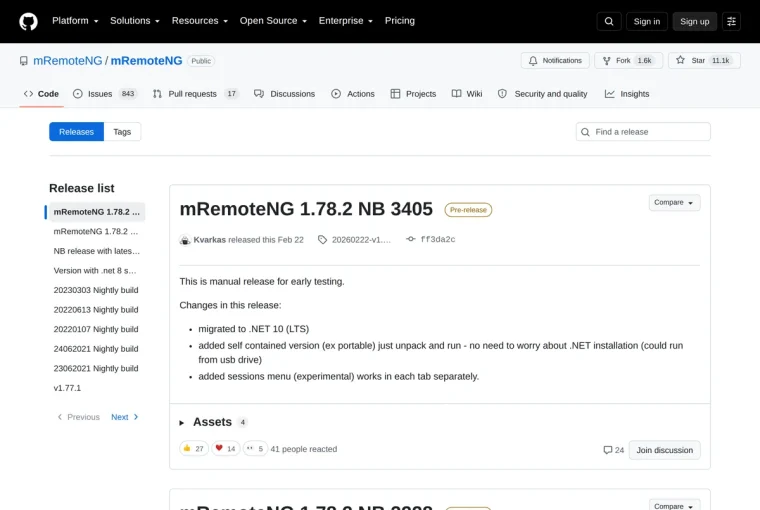
mRemoteNG를 아직 받지 않았다면 안정판·나이틀리 구분과 배포 현황은 mRemoteNG 다운로드 페이지에 정리해 두었습니다.
화면 캡처
| 도구 | 겹치는 기능 | 라이선스 |
|---|---|---|
| Bulk Rename Utility | 무설치 버전 | 무료+유료 플랜 |
| Ditto | 무설치 버전 | 오픈소스(GPL-3.0) |
| Everything | 무설치 버전 | 무료 |
| Notepad++ | 무설치 버전 | 오픈소스(GPL-3.0) |
| Q-Dir | 무설치 버전 | 무료 |
| WinMerge | 무설치 버전 | 오픈소스(GPL-2.0) |