FancyZones 작동 안함 — Shift 드래그와 권한 확인
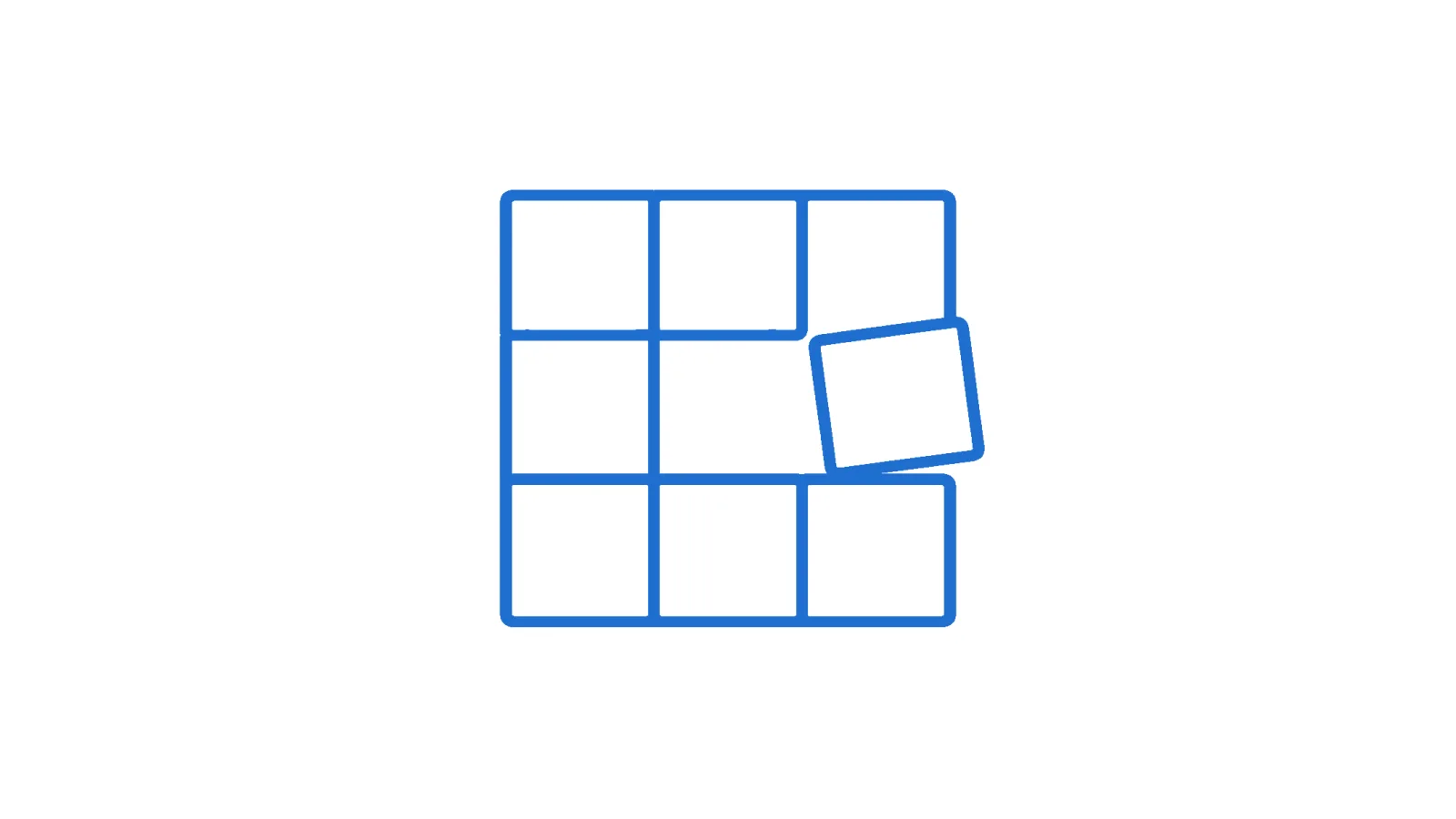
FancyZones 작동 안함 문제는 활성화 상태와 Shift 드래그 동작, 권한 차이를 순서대로 확인하면 대부분 풀립니다.
| 증상 | 원인 | 할 일 |
|---|---|---|
| 영역 표시가 전혀 안 나옴 | FancyZones 꺼짐 또는 레이아웃 미적용 | PowerToys 설정에서 활성화·적용 버튼 확인 |
| Shift를 눌러도 반응 없음 | Shift 동작 방식이 설정에서 변경됨 | 현재 토글 설명을 읽고 실제 키로 시험 |
| 특정 프로그램 창만 안 붙음 | 대상 앱이 관리자 권한, PowerToys는 일반 권한 | 필요한 경우에만 PowerToys 권한을 맞춤 |
| 멀티 모니터에서 엉뚱한 레이아웃 | 모니터 연결 순서·배율 변경 | 해당 화면에서 편집기를 다시 열어 재적용 |
창을 끌어도 영역이 나타나지 않으면 레이아웃을 다시 만들기 전에 활성화 상태와 작동 키를 확인합니다. 기본 동작은 창을 끄는 동안 Shift 키를 눌러 영역을 표시하는 방식입니다.
영역 표시가 전혀 나오지 않으면?
PowerToys 설정에서 FancyZones가 켜져 있는지 봅니다. 현재 모니터에 선택된 레이아웃이 있는지도 확인합니다. 편집기에서 레이아웃을 골랐더라도 적용 버튼을 거치지 않았다면 바탕화면에 반영되지 않을 수 있습니다.
Microsoft 공식 문서는 기본적으로 Shift를 누른 채 창을 끌면 영역이 나타난다고 설명합니다. 설정에서 Shift 동작을 바꿨다면 화면의 설명과 실제 키가 달라질 수 있습니다. 토글을 읽고 현재 방식으로 한 번만 시험합니다.
일부 프로그램 창만 붙지 않는 이유는?
대상 프로그램이 관리자 권한으로 실행되고 PowerToys는 일반 권한이면 제어가 제한될 수 있습니다. 공식 문서에는 관리자 권한 앱을 다루려면 PowerToys도 관리자 모드가 필요하다고 안내돼 있습니다. 프로그램 출처를 확인한 뒤 필요한 경우에만 권한을 맞춥니다.
고정 크기 창, 팝업, 일부 시스템 창은 일반 창과 다르게 움직입니다. 메모장 같은 표준 창으로 기능 자체를 먼저 확인합니다. 표준 창은 되고 특정 앱만 안 되면 제외 설정이나 그 앱의 창 특성을 봅니다.
여러 모니터에서 엉뚱한 레이아웃이 나올 때는?
레이아웃은 모니터 구성과 해상도에 영향을 받습니다. 모니터 연결 순서나 배율을 바꾼 뒤 문제가 생겼다면 각 화면에서 편집기를 다시 엽니다. 어느 모니터가 선택됐는지 테두리 표시를 보고 레이아웃을 적용합니다.
가상 데스크톱과 모니터별 영역 옵션도 함께 확인합니다. 모든 설정을 초기화하기 전에 문제 화면 하나에 단순한 두 칸 레이아웃을 적용해 봅니다. 창 하나가 두 영역에 정확히 붙으면 기본 동작은 정상입니다.
복구 뒤 PowerToys를 시작프로그램에서 다시 실행했을 때도 동작하는지 확인합니다. 업데이트 직후라면 버전과 확인일을 기록하고 공식 이슈를 찾습니다. 레이아웃 파일을 직접 수정하는 우회는 마지막까지 피합니다.
자주 묻는 질문
Shift를 누르지 않고도 영역을 쓸 수 있나요?
설정에서 동작 방식을 바꿀 수 있습니다. 현재 토글 설명을 확인한 뒤 마우스 동작을 시험합니다.
게임 창도 영역에 붙나요?
창 모드와 권한에 따라 다를 수 있습니다. 표준 창에서 먼저 정상 여부를 확인합니다.
레이아웃이 재부팅하면 사라져요.
PowerToys 시작 상태와 모니터 구성이 유지되는지 봅니다. 업데이트 후라면 같은 화면에 다시 적용합니다.
레이아웃을 공유할 때 주의할 점은?
상대방의 모니터 해상도와 배율이 다르면 같은 영역도 다르게 보일 수 있습니다. 화면 구성과 PowerToys 버전을 함께 적고 단순 레이아웃부터 적용해 위치를 확인합니다.
공식 자료와 함께 보기
이 글은 2026년 9월 13일에 공식 문서를 확인해 작성했습니다. 메뉴 이름은 설치 버전과 운영체제 언어에 따라 달라질 수 있습니다.
관련 안내
화면 캡처