기본 앱 연결 변경 — 파일이 다른 프로그램으로 열릴 때
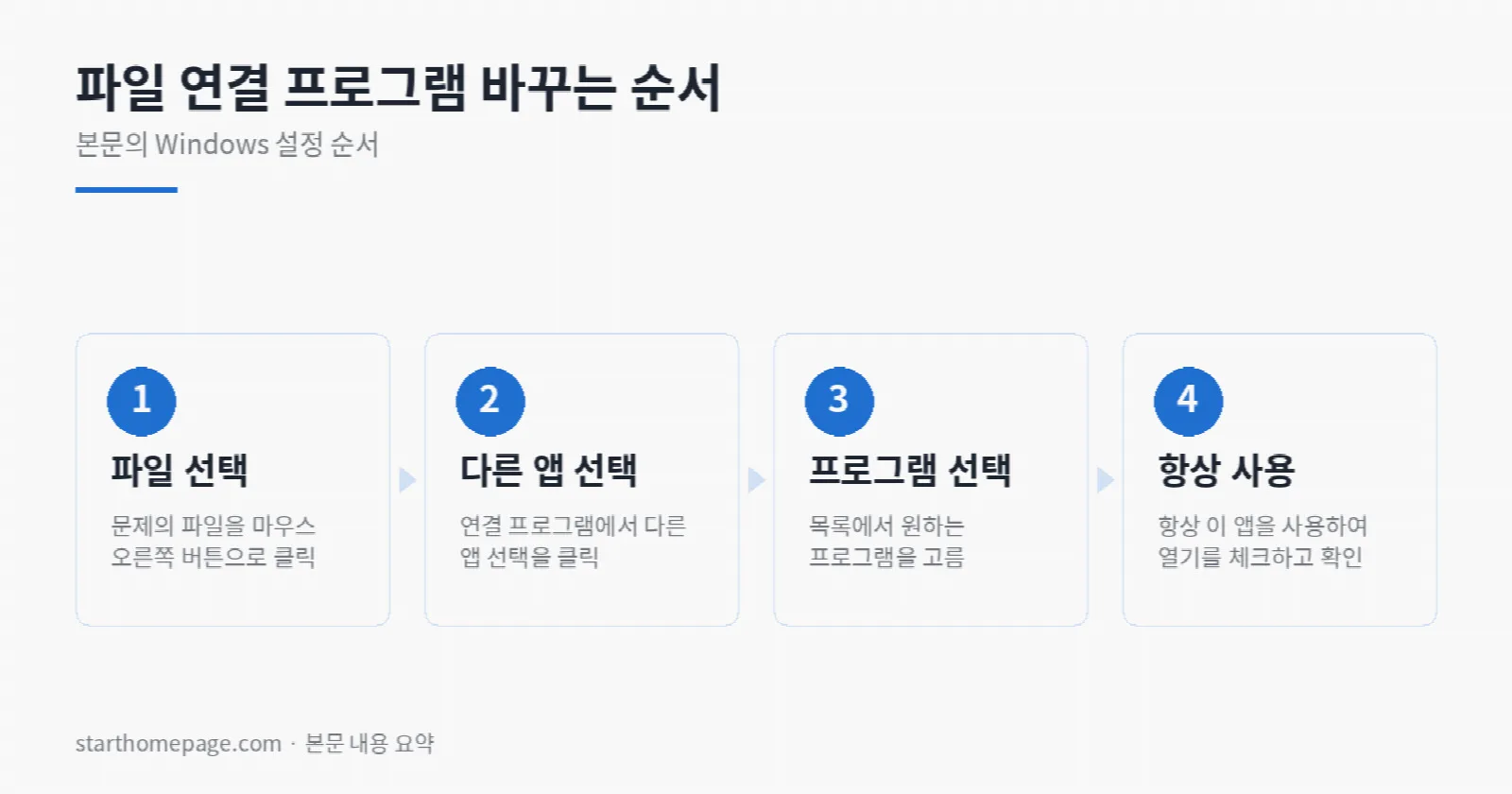
기본 앱 연결 변경은 파일 하나면 오른쪽 버튼의 연결 프로그램에서, 여러 확장자면 설정 → 앱 → 기본 앱에서 “항상 이 앱으로 열기”를 지정하면 해결됩니다.
| 증상 | 원인 | 할 일 |
|---|---|---|
| 설치한 프로그램으로 파일이 안 열림 | 확장자별 연결이 아직 그 프로그램으로 안 넘어감 | 파일 우클릭 → 연결 프로그램 → 다른 앱 선택 → “항상 이 앱을 사용” |
| 확장자가 여러 개(zip·7z·rar 등) | 하나씩 바꾸기엔 번거로움 | 설정 → 앱 → 기본 앱에서 프로그램 기준으로 한 번에 지정 |
| 바꿔도 다시 원래대로 돌아감 | “항상 이 앱으로 열기” 미선택 또는 다른 프로그램이 연결을 가져감 | 마지막 설치한 프로그램의 설치 옵션 확인 |
증상
프로그램은 분명히 설치됐는데 파일을 두 번 눌러도 그 프로그램으로 열리지 않습니다.
- 압축 프로그램을 깔았는데 zip 파일이 여전히 윈도우 기본 탐색기로 열림
- 이미지 뷰어를 깔았는데 jpg·png가 계속 사진(Photos) 앱으로 열림
- 동영상 재생기를 깔았는데 mp4가 미디어 플레이어로 열림
- 일부 확장자만 새 프로그램으로 열리고 나머지는 예전 그대로임
- 설치할 때 “연결” 화면을 지나쳤거나, 나중에 다른 프로그램을 깔면서 되돌아감
프로그램이 잘못 설치된 것이 아니라 확장자를 어느 프로그램이 맡을지가 아직 그 프로그램으로 안 넘어간 상태입니다.
가장 빠른 방법 — 파일 하나에서 바로 바꾸기
바꾸려는 확장자의 파일이 눈앞에 있다면 이게 제일 빠릅니다.
- 파일을 마우스 오른쪽 버튼으로 누릅니다.
- 연결 프로그램 → 다른 앱 선택을 고릅니다.
- 목록에서 쓰려는 프로그램을 고릅니다. 목록에 없으면 아래쪽에서 내 PC에서 다른 앱 찾기로 설치 폴더의 실행 파일을 직접 지정합니다.
- “항상 이 앱을 사용하여 열기”에 해당하는 항목을 선택한 뒤 확인합니다. 이걸 빼면 이번 한 번만 열리고 다음에 또 원래대로 돌아갑니다.
윈도우 11에서는 “기본값 설정” 버튼을 눌러야 적용되는 화면이 나오기도 합니다. 버튼 이름은 버전에 따라 다르지만 이번만 열기 / 항상 이걸로 열기를 구분해서 고르는 구조는 같습니다.
확장자가 여러 개일 때 — 설정에서 한꺼번에
압축 프로그램처럼 맡아야 할 확장자가 많으면(zip·7z·rar·tar 등) 하나씩 바꾸는 것보다 설정에서 처리하는 편이 빠릅니다. 마이크로소프트 공식 안내 기준 경로는 다음과 같습니다.1
- 설정 → 앱 → 기본 앱으로 들어갑니다.
- 공식 문서가 안내하는 방식은 두 가지입니다.1
- 파일 형식으로 지정 — 검색 창에
.zip처럼 확장자를 입력하고, 나온 결과를 선택한 뒤 열 프로그램을 고릅니다. - 프로그램으로 지정 — 프로그램을 먼저 선택하면 그 프로그램이 열 수 있는 파일 형식 목록이 나옵니다. 바꿀 형식을 골라 프로그램을 지정합니다.
- 파일 형식으로 지정 — 검색 창에
- 확장자가 많다면 두 번째 방식이 낫습니다. 그 프로그램이 처리할 수 있는 형식이 한 화면에 모이기 때문입니다.1
프로그램 자체 설정에서 잡는 방법
압축·뷰어·재생기 종류는 대부분 프로그램 안에 연결 설정 화면을 따로 두고 있습니다. 윈도우 설정을 오가는 것보다 이쪽이 간단한 경우가 많습니다.
| 종류 | 보통 있는 자리 | 메모 |
|---|---|---|
| 압축 프로그램 | 설정·환경설정 안의 “파일 연결” 항목 | 맡을 확장자를 체크박스로 한 번에 고르는 형태가 많음 |
| 이미지 뷰어 | 설정 안의 “연결” 또는 “파일 형식” | jpg·png·gif·webp를 개별 선택 |
| 동영상 재생기 | 설정 안의 “연결” 또는 “기본 프로그램” | 영상·음성 확장자가 나뉘어 있는 경우가 있음 |
프로그램에서 지정한 뒤에도 윈도우가 “앱 변경” 알림을 띄우며 되돌리는 경우가 있는데, 그때는 알림에서 새 프로그램을 유지하도록 고릅니다. 알림을 무심코 닫으면 예전 프로그램으로 돌아가 있습니다.
그래도 안 될 때
| 상황 | 확인할 것 |
|---|---|
| 목록에 프로그램이 안 나온다 | “내 PC에서 다른 앱 찾기”로 설치 폴더의 실행 파일(.exe)을 직접 지정합니다. 포터블(무설치) 프로그램은 등록 과정이 없어 목록에 안 뜨는 것이 정상입니다. |
| 바꿔도 다시 원래대로 돌아간다 | “항상 이 앱으로 열기”를 고르지 않았거나, 이후에 설치한 다른 프로그램이 연결을 가져간 경우입니다. 마지막에 깐 프로그램의 설치 옵션을 확인합니다. |
| 일부 확장자만 바뀐다 | 확장자는 각각 따로 관리됩니다. zip을 바꿔도 7z·rar은 그대로이므로 필요한 확장자를 모두 지정해야 합니다.1 |
| 회사 PC라 설정이 잠겨 있다 | 관리자가 정책으로 기본 앱을 고정해 둔 경우가 있습니다. 이 경우 사용자 쪽에서 바꿀 수 없으므로 관리자에게 문의합니다. |
| 확장자가 안 보여서 뭘 바꿔야 할지 모르겠다 | 탐색기의 보기 설정에서 파일 확장명을 표시하도록 켜면 파일마다 확장자가 보입니다. |
정리
파일이 원하는 프로그램으로 안 열리는 것은 설치 문제가 아니라 확장자별 연결 문제입니다. 확장자 하나면 파일에서 오른쪽 버튼으로, 여러 개면 설정 → 앱 → 기본 앱에서 프로그램 기준으로 한 번에 지정하는 것이 빠릅니다. 어느 쪽이든 “이번만”이 아니라 “항상”으로 지정했는지가 관건입니다.1
자주 묻는 질문
기본 앱 변경이 파일을 바꾸나요?
연결 프로그램만 바꾸며 파일 내용 자체는 수정하지 않습니다.
한 번만 다른 앱으로 열 수 있나요?
연결을 고정하지 않고 이번에 사용할 앱만 선택할 수 있습니다.
원래 앱으로 되돌릴 수 있나요?
같은 기본 앱 설정에서 원하는 프로그램을 다시 선택합니다.