몰입형 번역 사용법 — 이중 언어 웹페이지·유튜브 자막·PDF 번역
버전 변경 확인 필요(2026-10-02)
웹페이지를 원문·번역문 두 줄로 나란히 보여 주는 이중 언어 번역 확장. PDF·영상 자막 번역 포함.
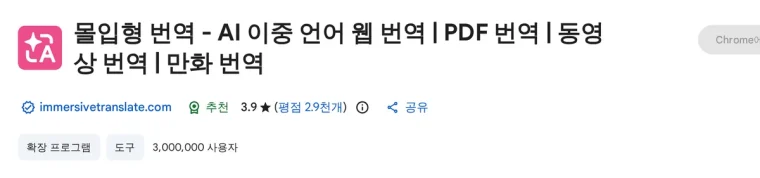
- 사용자 수
- 3,000,000
- 평점
- 3.9 / 5
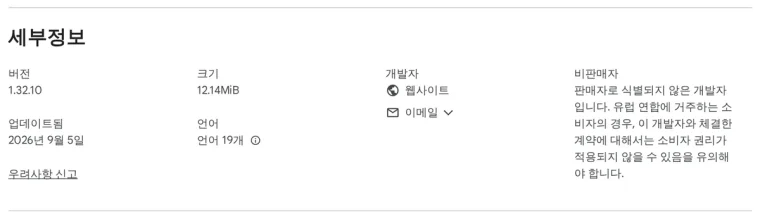
- 현재 버전
- 1.33.3
- 마지막 갱신
- 2026년 9월 25일
- 크기
- 12.59MiB
- 개발자
- Immersive Translate
권한 범위가 넓음 기능에 비해 접근 범위가 넓다는 사실 표기이며 평가가 아닙니다.
요구 권한과 필요한 이유
activeTab— 지금 보고 있는 탭(클릭한 순간의 페이지)에만 접근해 그 화면의 정보를 읽거나 바꾸기 위해contextMenus— 우클릭 메뉴에 확장 항목을 추가하기 위해declarativeNetRequest— 미리 정한 규칙으로 특정 요청을 차단·수정하기 위해declarativeNetRequestFeedback— 차단 규칙이 적용된 요청을 확인하기 위해declarativeNetRequestWithHostAccess— 접근 권한이 있는 사이트의 요청을 규칙으로 차단·수정하기 위해offscreen— 보이지 않는 문서에서 처리 작업(오디오·파싱 등)을 하기 위해sidePanel— 브라우저 사이드 패널에 확장 화면을 열기 위해storage— 확장의 설정값·그룹·목록을 브라우저 안에 저장하기 위해webRequest— 지정한 사이트로 오가는 네트워크 요청을 관찰하기 위해
접근하는 사이트(호스트 권한)
*://*/*— 모든 사이트의 데이터에 접근할 수 있는 범위<all_urls>— 모든 사이트의 데이터에 접근할 수 있는 범위file:///*— file: 서버와 통신(확장 자체 API·데이터)
원천: 크롬 웹스토어 공개 페이지·확장 manifest(월 1회 재조회, 확인일 2026-10-02)
| 개발사 | Immersive Translate |
|---|---|
| 라이선스 | 무료+유료 플랜 — 기본 무료 · Pro 유료 |
| 가격 | 무료 플랜 있음 · 유료 플랜 가격은 공식 페이지 확인 |
| 현재 버전 | 1.33.3 (원천: 크롬 웹스토어) |
| 확인일 | 2026-10-02 |
| 지원 OS | 크롬·크로미움 계열 브라우저 |
| 공식 바로가기 | chromewebstore.google.com |
몰입형 번역 사용법의 핵심은 아이콘 클릭으로 원문 아래에 번역문을 붙이는 이중 언어 방식이며, 유튜브 자막이나 PDF 번역도 같은 확장 안에서 켤 수 있습니다.
| 하려는 일 | 어떻게 |
|---|---|
| 웹페이지 이중 언어로 읽기 | 확장 아이콘 클릭 → 번역, 다시 누르면 원문으로 복귀 |
| 문단 하나만 번역 | 문단 위에 마우스 호버 또는 Ctrl, 텍스트 선택 번역 |
| 유튜브 이중 언어 자막 켜기 | 영상에서 몰입형 번역 패널 클릭 → [자동으로 이중 언어 자막 시작] |
| PDF·전자책 번역 | 확장 아이콘 → 더보기에서 전자책 읽기 또는 이중 언어 Epub 만들기(PDF는 표준 문서만 무료) |
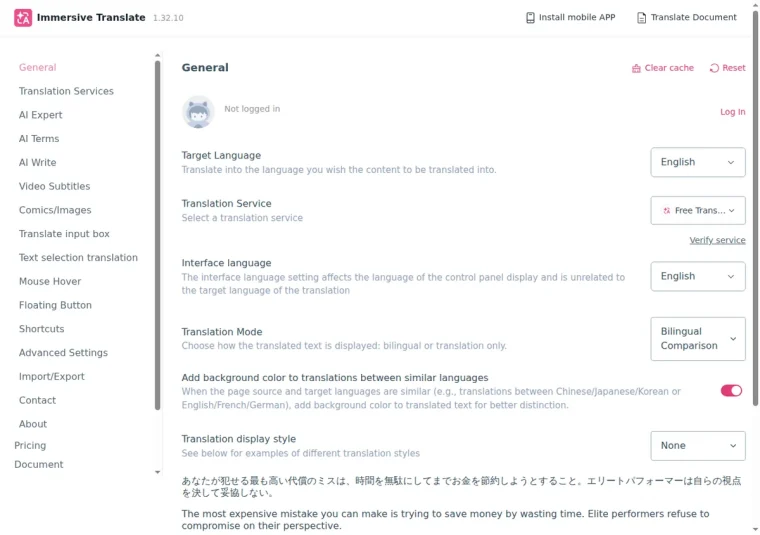
| 번역 서비스 바꾸기 | 설정에서 번역 서비스 항목을 열어 DeepL·OpenAI 등으로 변경 |
| 번역/원문 전환 단축키 | Alt+A(전환), Alt+W(전체 페이지 번역) |
이 확장의 읽기 방식
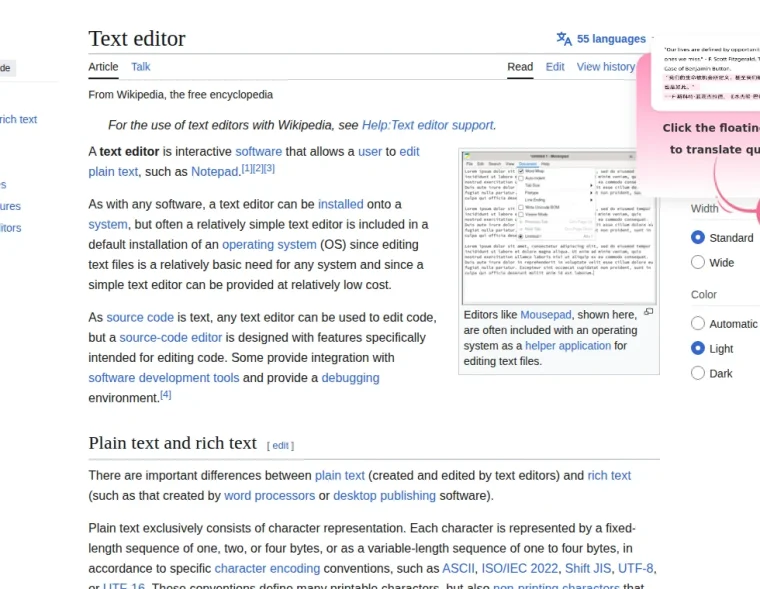
일반적인 번역 도구는 페이지를 번역문으로 통째로 바꿉니다. 몰입형 번역은 다릅니다. 공식 문서 설명대로 페이지의 주요 콘텐츠 영역을 인식해 원문 문단 아래에 번역문을 붙이는 이중 언어 방식이라, 번역이 어색할 때 바로 위의 원문으로 확인할 수 있습니다. 문단을 가장 작은 단위로 보고 문맥을 유지한다는 것이 개발사가 밝힌 설계 개념입니다.1,2
그래서 외국어 자료를 읽으며 공부하거나, 번역 품질을 신뢰하기 어려운 전문 문서를 다룰 때 특히 맞습니다. 번역문만 남기는 것이 목적이라면 다른 도구가 더 간단할 수 있습니다.2
처음 설치한 뒤 할 일
- 아이콘 고정 — 공식 문서는 확장 설치 후 브라우저 오른쪽 위에 몰입형 번역 아이콘을 고정하라고 안내합니다.1
- 번역 실행 방법 익히기 — 아이콘을 클릭하고 번역을 누르거나, 웹페이지 오른쪽의 바로가기 아이콘을 클릭하거나, 페이지에서 마우스 오른쪽 버튼을 눌러 [웹페이지 번역/원문 표시]를 고르는 세 가지 방법이 문서에 안내되어 있습니다.1
- 대상 언어 확인 — 어느 언어로 번역할지 설정에서 확인해 둡니다. 입력창 번역 기능도 이 대상 언어를 기준으로 동작합니다.1
핵심 작업 1 — 웹페이지를 이중 언어로 읽기
- 외국어 페이지를 엽니다.
- 확장 아이콘을 클릭하고 번역을 누릅니다. 원문 아래에 번역문이 붙습니다.1
- 다시 누르면 원문만 보이는 상태로 돌아갑니다.1
공식 문서가 안내하는 기본 단축키는 다음과 같습니다.1
| 단축키 | 동작 |
|---|---|
Alt+A |
번역/원문 전환. 한 번 누르면 번역되고 다시 누르면 원문 표시 |
Alt+W |
기본 스마트 번역 영역이 아닌 전체 페이지를 번역 |
기본 단축키가 다른 프로그램과 겹치면 확장의 [설정 페이지 – 인터페이스 설정 – 단축키 관리]에서 바꿀 수 있고, 문서는 대안으로 Alt+Q나 Alt+E 같은 조합을 예로 듭니다.1
핵심 작업 2 — 마우스 오버·드래그로 부분만 번역하기
페이지 전체가 아니라 지금 읽는 문단만 번역하고 싶을 때 쓰는 방식입니다.
- 마우스 호버 번역 — 문단 위에 마우스를 올리면 해당 번역이 문단 아래에 바로 나타납니다. 빠른 문단 번역을 위해 문단 위에서
Ctrl을 누르는 방식도 문서에 안내되어 있습니다.1,2 - 텍스트 선택 번역 — 단어나 문장을 선택하면 페이지를 벗어나지 않고 번역과 발음을 확인할 수 있습니다.2
- 입력창 번역 — 웹페이지의 입력창에 모국어로 쓴 뒤 스페이스를 세 번 입력하면 설정한 대상 언어로 번역됩니다. 검색이나 채팅에서 외국어로 글을 써야 할 때 쓰입니다.2
핵심 작업 3 — 유튜브 이중 언어 자막 켜기
영상 자막을 원문과 번역 두 줄로 보는 기능입니다.
- 유튜브에서 영상을 엽니다.1
- 몰입형 번역 패널을 클릭합니다.1
- [자동으로 이중 언어 자막 시작]을 선택합니다.1
- 설정이 적용되지 않으면 공식 문서 안내대로 페이지를 새로고침합니다.1
같은 기능이 온라인 회의에도 적용됩니다. 문서에 따르면 Zoom·Google Meet·Microsoft Teams에서 회의가 제공하는 자막 기능을 먼저 켠 다음, 몰입형 번역 패널에서 [자동으로 이중 언어 자막 시작]을 선택하면 회의 자막이 자동 번역됩니다.1
핵심 작업 4 — PDF와 전자책 번역하기
문서 번역은 무료 범위와 유료 범위가 갈리는 지점이라 미리 알아 두는 편이 좋습니다.
| 구분 | 지원 범위 |
|---|---|
| PDF 무료 버전 | 스캔본이 아닌 표준 PDF 문서1 |
| PDF Pro | 더 복잡한 PDF, 스캔본, 수식 인식 지원1 |
| 전자책 | 확장 아이콘 → 더보기에서 “전자책 읽기”(Epub·Mobi 등) 또는 “이중 언어 Epub 전자책 만들기”1 |
| 기타 파일 | TXT·HTML·자막 파일(ASS/SRT) 원클릭 번역2 |
이중 언어 Epub을 만들어 두면 전자책 리더기에서도 원문과 번역을 나란히 읽을 수 있습니다.1
핵심 작업 5 — 번역 서비스 바꾸기
번역 품질이 마음에 들지 않으면 번역 엔진 자체를 바꿀 수 있습니다. 공식 문서 기준으로 DeepL·OpenAI·Microsoft 번역·Google 번역·Tencent 번역 등 10개 이상의 서비스 중에서 선택할 수 있고 목록은 계속 늘어나고 있습니다.2
- 설정에서 번역 서비스 항목을 엽니다.
- 사용할 서비스를 고릅니다. 서비스에 따라 API 키 입력이나 유료 플랜이 필요할 수 있습니다.2,4
- 같은 페이지를 다시 번역해 결과를 비교해 봅니다. 문서·기술 자료·일상 문장에서 서비스별로 강점이 다릅니다.
바꿔 두면 좋은 설정
| 설정 | 어디에 | 왜 |
|---|---|---|
| 단축키 변경 | 설정 페이지 – 인터페이스 설정 – 단축키 관리 | 기본 Alt+A·Alt+W가 다른 프로그램과 겹칠 때1 |
| 번역 서비스 선택 | 설정 | 문서 성격에 맞는 엔진으로 품질 조정2 |
| 대상 언어 | 설정 | 웹페이지·입력창 번역이 모두 이 값을 따름1,2 |
| 마우스 호버 번역 | 설정 | 페이지 전체가 아니라 읽는 문단만 번역할 때1,2 |
자주 막히는 것
- 설정을 바꿨는데 적용이 안 된다 — 공식 문서가 반복해 안내하는 대로 페이지를 새로고침합니다.1
- 유튜브 자막에서 429 오류가 뜬다 — 공식 문서의 자주 묻는 질문에 이 항목이 따로 있습니다. 해당 안내를 확인합니다.2
- PDF가 제대로 번역되지 않는다 — 무료 버전은 스캔본이 아닌 표준 PDF만 지원합니다. 스캔본·복잡한 조판은 PDF Pro 구간입니다.1
- 어떤 기능이 유료인지 모르겠다 — 상위 번역 모델과 PDF Pro가 유료 구간에 있습니다. 범위와 가격은 공식 요금 페이지에서 확인합니다.4
비슷한 도구
기능이 겹치는 부분만 적었습니다. 순위는 매기지 않습니다.
| 도구 | 겹치는 기능 | 다른 점 |
|---|---|---|
| 브라우저 기본 페이지 번역 | 웹페이지 번역 | 페이지 전체를 번역문으로 교체. 원문 대조 방식이 아님 |
| YouTube Summary with ChatGPT & Claude | 영상 내용 처리 | 번역이 아니라 요약이 목적 |
아직 설치 전이라면 확장 ID와 무료·유료 구분은 몰입형 번역 다운로드 페이지에 정리해 두었습니다.
화면 캡처
| 도구 | 겹치는 기능 | 라이선스 |
|---|---|---|
| Enhancer for YouTube | 크롬 확장 | 무료 |
| PocketTube | 크롬 확장 | 무료+유료 플랜 |
| Return YouTube Dislike | 크롬 확장 | 오픈소스(GPL-3.0) |
| SponsorBlock | 크롬 확장 | 오픈소스(LGPL-3.0) |
| YouTube Summary with ChatGPT & Claude | 크롬 확장 | 무료 |
| YouTube Upload Time | 크롬 확장 | 무료 |