Enhancer for YouTube 다운로드 — 공식 사이트 안내와 설치 방법
유튜브 플레이어에 재생 속도·볼륨 휠·화면 크기·테마 등 세부 조절 버튼을 더하는 확장.
| 채널 | 주소 | 마지막 확인 | 버전 |
|---|---|---|---|
| 크롬 웹스토어 | chromewebstore.google.com | 2026-10-19 | 3.0.19 |
| 개발사 홈 | www.mrfdev.com | 2026-10-19 | 3.0.19 |
Enhancer for YouTube 다운로드는 크롬 웹 스토어에서 무료로 받으며, 설치 후 유튜브 탭을 새로고침하면 바로 쓸 수 있습니다.
| 구분 | 값 |
|---|---|
| 라이선스 | 무료 |
| 공식 배포처 | 크롬 웹 스토어 |
| 주요 기능 | 재생 속도·화질·볼륨 조절, 구간 반복, 방해 요소 숨기기, 미니·팝업 플레이어 |
| 지원 브라우저 | 크롬·엣지 등 크로미움 계열, 파이어폭스 |
| 권한 | youtube-nocookie.com 접근(선택 해제 가능, 팝업 플레이어용) |
Enhancer for YouTube는 어떤 확장인가
Enhancer for YouTube는 유튜브 시청 환경을 세밀하게 조절하는 확장입니다. 스토어 설명의 표현은 “재생 설정을 세밀하게 조정하든 겉모습을 바꾸든, 유튜브를 자기 필요에 맞게 조정할 수 있게 해 준다”입니다.1
개발사 사이트와 스토어 설명이 밝히는 주요 기능은 영역별로 나뉩니다.1,2
- 재생 — 마우스 휠이나 단축키로 재생 속도·화질·볼륨을 조절. 유튜브가 제공하는 기본 배속(0.25·0.5·0.75·1·1.25·1.5·1.75·2) 대신 1.1·1.15·1.2 같은 값을 쓸 수 있고, 기본 재생 속도를 정해 두면 영상이 시작될 때 자동 적용됩니다. 스토어 설명 기준 배속 범위는 0.07배에서 16배입니다.
- 볼륨 — 볼륨 부스터로 소리를 키울 수 있습니다. 스토어 설명 기준 최대 10배까지 증폭합니다.
- 코덱·형식 — 60fps 같은 고프레임 형식 대신 표준 프레임(24·25·30 FPS)을 강제하거나, WebM·VP9 대신 MP4·AVC(H.264)를 강제할 수 있습니다.
- 자동 재생 — 백그라운드 탭의 영상이 자동 재생되는 것을 막거나, 아예 재생을 멈춰 데이터를 아낄 수 있습니다.
- 화면 — 어두운 테마와 그 변형, 사용자 지정 테마, 영화관 모드, 넓은 플레이어, 미니 플레이어, 팝업 플레이어를 제공합니다.
- 방해 요소 숨기기 — 종료 화면, 정보 카드, 추천 영상, 관련 영상, 채팅, 댓글, 쇼츠를 숨길 수 있습니다.
- 그 밖에 — 반복 재생(구간 반복 포함), 화면 스크린샷, 재생목록 역순 재생, 영상 필터(밝기·대비·색), 사용자 지정 키보드 단축키가 있습니다.
스토어 페이지에는 이 확장이 제3자 확장이며 유튜브와 제휴 관계가 없다는 고지가 함께 실려 있습니다.1
라이선스
무료 — 크롬 웹 스토어에서 무료로 설치합니다. 스토어 세부정보에 인앱 구매 표기는 없습니다.1
공식 배포 채널
| 채널 | 주소 | 비고 |
|---|---|---|
| 크롬 웹 스토어(공식 설치처) | https://chromewebstore.google.com/detail/enhancer-for-youtube/ponfpcnoihfmfllpaingbgckeeldkhle | 확장 ID ponfpcnoihfmfllpaingbgckeeldkhle |
| 개발사 사이트 | https://www.mrfdev.com/enhancer-for-youtube | 스토어에 게시자 사이트로 등록된 도메인. 브라우저별 공식 스토어 버튼이 있음 |
| 개발사 사용 안내 | https://www.mrfdev.com/how-to-use-enhancer-for-youtube | 권한 설명·설정 요령·알려진 문제가 정리된 문서 |
| Edge / Firefox | 개발사 사이트에서 각 브라우저의 공식 스토어로 직접 연결 | 브라우저별 공식 배포처 |
개발사는 사이트에서 “보안상의 이유로 다른 웹사이트에서는 절대 설치하지 마세요”라고 명시하고 있습니다. 표에 적은 것 외의 제3자 배포처는 넣지 않았습니다. 이 사이트는 파일을 직접 제공하지 않고 공식 사이트로 연결합니다.2
확장 정보
| 항목 | 내용 |
|---|---|
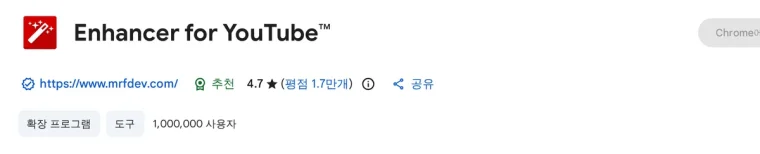
| 이름 | Enhancer for YouTube™ |
| 분류 | 확장 프로그램 · 도구 |
| 사용자 수 | 스토어 표기 100만 명 |
| 평점 | 스토어 표기 5점 만점에 4.7점(평가 1.75만 건) |
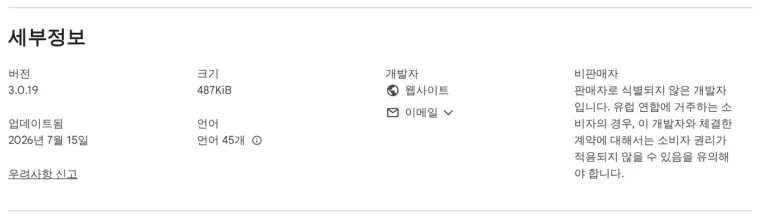
| 버전 / 갱신 | 스토어 세부정보에 현재 버전과 업데이트 날짜가 표시됨 |
| 크기 | 스토어 표기 약 487KiB |
| 언어 | 한국어 포함 45개 언어 |
| 개발자 | Max RF(개발사 사이트 저작권 표기) |
| 게시자 표시 | 목록에 나열된 웹사이트(mrfdev.com)의 소유자가 만든 항목, 정책 위반 이력 없는 게시자로 스토어에 표시됨 |
요구 권한과 그 이유
개발사 사용 안내 문서에 버전 3.0에서 추가된 권한에 대한 설명이 있습니다. 확장이 youtube-nocookie.com 사이트 접근 권한을 요청하는데, 개발사 설명 기준으로 이는 유튜브의 개인정보 보호 도메인에서 영상을 직접 불러와 팝업 플레이어의 재생 문제를 해결하기 위한 것입니다.3
중요한 점은 이 권한이 선택적으로 해제 가능하다는 것입니다. 개발사는 팝업 플레이어를 쓰지 않는다면 다른 기능에 영향 없이 이 권한을 안전하게 제거할 수 있다고 안내하고, 방법도 구체적으로 밝힙니다. 확장 관리 화면(chrome://extensions 또는 edge://extensions)을 열고 Enhancer for YouTube를 찾아 “세부정보(Details)”를 누른 뒤, “사이트 액세스(Site access)” 아래에서 해당 권한의 체크를 해제하면 됩니다.3
스토어의 개인정보 보호 항목도 설치 전에 함께 확인하는 편이 좋습니다.1
설치 방법
- 크롬(또는 엣지 등 크로미움 계열 브라우저)에서 위 스토어 상세 페이지를 엽니다. 개발사 사이트에서 자신의 브라우저에 해당하는 버튼을 눌러 들어가는 방법도 있습니다.1,2
- “Chrome에 추가”를 누릅니다.1
- 권한 확인 대화상자가 뜨면 요청하는 권한을 읽고 추가합니다.
- 열려 있던 유튜브 탭을 새로고침합니다.
- 확장 아이콘을 툴바에 고정해 둡니다. 개발사 안내 기준으로 크롬은 오른쪽 위 Extensions를 누른 뒤 Pin을, 엣지는 Extensions에서 “Pin to toolbar”를 고릅니다. 아이콘을 고정해 두면 옵션 페이지에 빠르게 접근할 수 있습니다.3
진짜 확장인지 확인하는 법
주소창이 chromewebstore.google.com인지 확인하고, 상세 페이지의 확장 ID가 ponfpcnoihfmfllpaingbgckeeldkhle인지 봅니다. 스토어에 표시되는 게시자 사이트가 mrfdev.com인지도 확인 지점입니다. 개발사 자체가 사이트에서 다른 웹사이트를 통한 설치를 하지 말라고 명시하고 있으므로, 공식 스토어 외의 경로는 쓰지 않습니다. 유튜브 관련 확장은 이름이 비슷한 것이 많으니 확장 ID로 구분합니다.1,2
안 될 때
- 설치했는데 컨트롤이 안 보인다 — 설치 후 열려 있던 유튜브 탭을 전부 새로고침합니다. 그래도 안 보이면 크롬 확장 관리에서 사용 설정이 켜져 있는지 확인합니다.
- 팝업 플레이어에서 영상이 재생되지 않는다 — 개발사 안내 기준으로 팝업 플레이어는
youtube-nocookie.com접근 권한을 필요로 합니다. 이 권한을 해제해 두었다면 다시 허용해야 합니다.3 - 다른 브라우저에서 쓰고 싶다 — 개발사 사이트에 Chrome·Edge·Firefox용 공식 스토어 버튼이 각각 있습니다. 그 버튼을 통해 각 브라우저의 공식 스토어에서 설치합니다.2
설치한 다음
기본 재생 속도·화질 정하기, 구간 반복, 미니·팝업 플레이어, 방해 요소 숨기기, 단축키 설정 같은 실제 사용법은 Enhancer for YouTube 사용법 페이지에서 이어집니다.
화면 캡처
| 도구 | 겹치는 기능 | 라이선스 |
|---|---|---|
| PocketTube | 크롬 확장 | 무료+유료 플랜 |
| Return YouTube Dislike | 크롬 확장 | 오픈소스(GPL-3.0) |
| SponsorBlock | 크롬 확장 | 오픈소스(LGPL-3.0) |
| YouTube Summary with ChatGPT & Claude | 크롬 확장 | 무료 |
| YouTube Upload Time | 크롬 확장 | 무료 |
| vidIQ | 크롬 확장 | 무료+유료 플랜 |