PhotoScape X 일괄 크기 조절: 비율과 원본 보존
PhotoScape X 일괄 크기 조절은 원본과 출력 폴더를 분리하고, 비율 유지 옵션을 켜야 사진이 찌그러지거나 원본이 손실되지 않습니다.
| 상황 | 주의할 점 | 할 일 |
|---|---|---|
| 가로·세로 사진이 섞인 묶음을 일괄 처리 | 긴 변·짧은 변·너비·높이 기준에 따라 결과가 다름 | 대표 사진 두세 장으로 먼저 시험 후 기준 값 선택 |
| 사진이 찌그러지지 않아야 함 | 비율 유지를 안 켜면 원치 않는 왜곡 발생 | 가로세로 비율 유지 옵션 켜기 |
| 작은 원본을 확대하려 함 | 확대는 없는 세부를 새로 만들지 못함 | 작은 이미지는 확대하지 않는 옵션 검토 |
| 원본을 남겨야 함 | 덮어쓰기 설정 시 원본 손실 위험 | 새 출력 폴더와 파일명 접미사를 지정해 저장 |
사진 여러 장의 크기를 바꿀 때는 원본 폴더와 출력 폴더를 분리합니다. 비율 유지와 덮어쓰기 설정을 먼저 확인하면 찌그러짐과 원본 손실을 막을 수 있습니다.
일괄 편집에 파일을 어떻게 넣나요?
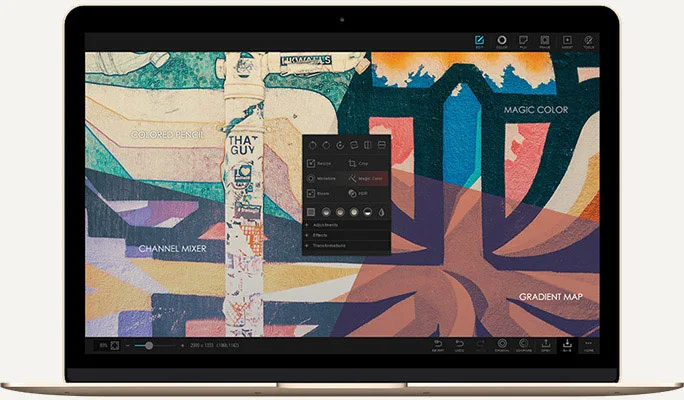
PhotoScape X 공식 기능 목록의 Batch 항목에서 Resize 작업을 사용할 수 있습니다. 처리할 사진을 같은 작업 목록에 넣고 세로 사진과 가로 사진이 섞였는지 봅니다. 먼저 대표 사진 두세 장만 선택해 시험합니다.
긴 변, 짧은 변, 너비, 높이 기준은 결과가 다릅니다. 가로와 세로가 섞인 묶음에서는 한쪽 픽셀만 고정하면 예상보다 큰 사진이 남을 수 있습니다. 최종 사용처가 요구하는 최대 너비와 높이를 함께 확인합니다.
사진이 찌그러지지 않게 하려면?
가로세로 비율 유지 옵션을 켭니다. 정확한 정사각형이 필요하다면 단순 크기 변경보다 자르기 기준을 먼저 정합니다. 가운데 자르기가 얼굴이나 문서 가장자리를 없애지 않는지 각 방향의 샘플을 봅니다.
확대는 작은 원본의 세부를 새로 만들지 못합니다. 최대 크기 제한을 두고 작은 이미지는 확대하지 않는 옵션을 검토합니다. 썸네일 용도라면 선명도 보정을 약하게 적용한 전후를 비교합니다.
저장 전에 무엇을 확인하나요?
출력 형식과 JPEG 품질, 메타데이터 유지 여부를 확인합니다. 사진 위치 정보가 필요 없으면 개인정보 관점에서 제거를 검토합니다. 다만 촬영 기록 보존이 필요한 원본은 별도 저장합니다.
새 출력 폴더와 파일명 접미사를 지정합니다. 원본 덮어쓰기는 복구 수단이 있을 때만 사용합니다. 같은 이름 충돌이 생기면 건너뛰는지 번호를 붙이는지 작은 묶음으로 확인합니다.
완료 뒤 가로, 세로, 작은 원본을 각각 열어 픽셀 크기와 비율을 봅니다. 흐릿한 글자와 과도한 압축 흔적도 확대해 확인합니다. 파일 개수가 입력 목록과 맞아야 작업을 마칩니다.
자주 묻는 질문
여러 사진을 같은 크기로 만들 수 있나요?
가능하지만 비율이 다르면 여백이나 자르기 기준이 필요합니다.
원본보다 큰 크기로 바꿔도 선명해지나요?
아닙니다. 확대는 없는 세부를 복원하지 못하므로 작은 원본 확대를 피합니다.
EXIF가 그대로 남나요?
저장 옵션에 따라 달라질 수 있습니다. 출력 파일의 메타데이터를 직접 확인합니다.
웹 게시용 결과는 어떻게 점검하나요?
브라우저에서 실제 표시 크기로 열고 휴대전화 화면에서도 봅니다. 파일명, 대체 텍스트, 색상 방향이 올바른지 확인하고 원본과 출력의 총 파일 수를 기록합니다.
공식 자료와 함께 보기
이 글은 2026년 9월 13일에 공식 문서를 확인해 작성했습니다. 메뉴 이름은 설치 버전과 운영체제 언어에 따라 달라질 수 있습니다.
관련 안내
화면 캡처