FFmpeg 명령어 찾을 수 없음 — PATH 설정하는 법

FFmpeg 명령어 찾을 수 없음 오류는 대부분 프로그램 고장이 아니라 PATH 설정 문제입니다.
| 증상 | 원인 | 할 일 |
|---|---|---|
| 터미널에서 ffmpeg를 찾을 수 없다고 나옴 | 실행 파일 경로가 PATH에 없음 | bin 폴더로 이동해 ffmpeg -version으로 파일 자체가 정상인지 먼저 확인 |
| 직접 실행은 되는데 아무 폴더에서나 안 됨 | ffmpeg.exe가 든 bin 폴더가 사용자 PATH에 없음 | 실행 파일이 아니라 bin 폴더 경로를 사용자 PATH에 추가 |
| PATH를 바꿨는데도 안 됨 | 기존에 열려 있던 터미널은 이전 PATH를 유지 | 새 명령 프롬프트를 열어 where ffmpeg와 버전 확인 |
| 편집 프로그램에서만 못 찾음 | PATH 변경 전에 실행된 앱이거나 설정에 직접 경로 지정 필요 | 앱 재시작, 설정에서 요구하는 값이 폴더인지 파일인지 확인 |
터미널에서 ffmpeg를 찾을 수 없다고 나오면 프로그램 고장보다 실행 파일 경로 문제일 가능성이 큽니다. 압축을 푼 폴더의 ffmpeg.exe를 직접 실행해 파일이 정상인지 먼저 확인합니다.
실행 파일은 어느 폴더에 있나요?
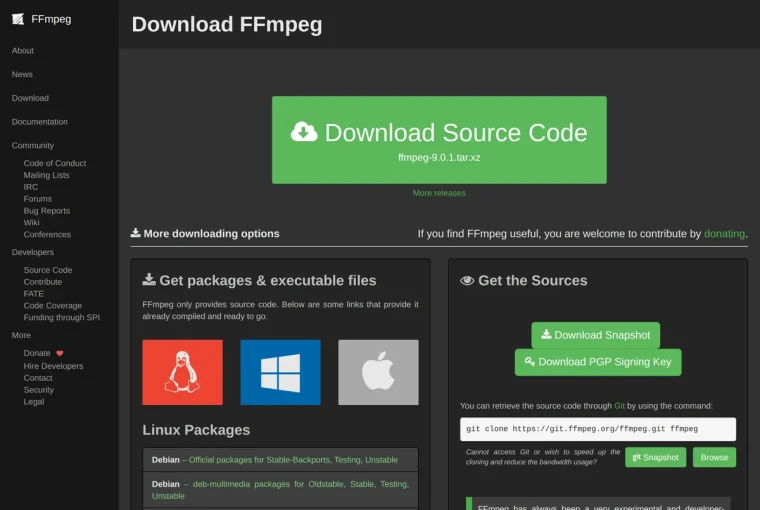
Windows 배포 압축에는 보통 bin 폴더 아래 실행 파일이 있습니다. 압축 파일 안에서 바로 실행하지 말고 쓰기 가능한 고정 폴더에 전체 구조를 풉니다. 공식 안내에서 연결한 배포본인지도 확인합니다.
명령 프롬프트에서 실행 파일이 있는 폴더로 이동한 뒤 ffmpeg -version을 실행합니다. 여기서 버전 정보가 나오면 파일은 정상이고 PATH만 남은 문제입니다. 직접 실행도 실패하면 보안 차단과 파일 누락을 먼저 봅니다.
PATH에는 무엇을 넣나요?
실행 파일 자체가 아니라 ffmpeg.exe가 들어 있는 bin 폴더 경로를 사용자 PATH에 추가합니다. 따옴표나 끝의 세미콜론을 임의로 붙이지 않습니다. 시스템 전체 변경이 필요하지 않다면 사용자 환경 변수로 범위를 줄입니다.
환경 변수를 바꾼 뒤 이미 열려 있던 터미널은 이전 값을 계속 가질 수 있습니다. 새 명령 프롬프트에서 where ffmpeg와 버전 명령을 확인합니다. 여러 경로가 나오면 첫 파일의 버전을 봅니다.
편집 프로그램에서는 왜 못 찾나요?
앱을 PATH 변경 전에 실행했다면 재시작이 필요합니다. 일부 프로그램은 시스템 변수 대신 설정에서 실행 파일 위치를 직접 받습니다. 문서에서 요구하는 값이 폴더인지 파일인지 확인합니다.
오래된 ffmpeg가 다른 폴더에 남아 있으면 새 옵션을 인식하지 못할 수 있습니다. 경로 검색 결과를 보고 중복 설치를 정리하되 다른 작업이 의존하는 파일은 바로 삭제하지 않습니다. 우선순위만 바꿔 시험합니다.
정상화 뒤에는 실제 변환 전에 짧은 샘플로 입력과 출력 경로를 검증합니다. 공백이 있는 경로는 따옴표로 감쌉니다. 실행 가능 여부와 원하는 코덱 포함 여부를 따로 확인합니다.
자주 묻는 질문
재부팅이 꼭 필요한가요?
대개 새 터미널이나 앱 재시작으로 반영됩니다. 계속 안 되면 로그인이나 재부팅을 시도합니다.
상위 폴더를 넣어도 되나요?
PATH에는 실행 파일이 직접 들어 있는 폴더를 넣어야 합니다.
where 결과가 여러 줄이면?
첫 경로가 우선 사용됩니다. 각 버전을 확인하고 필요한 경로 순서를 정리합니다.
설치 상태를 기록하는 방법은?
where ffmpeg 결과와 ffmpeg -version 첫 줄을 함께 보관합니다. 영상 앱이 별도 실행 파일을 쓰면 그 설정 경로도 적어 터미널과 앱의 버전 차이를 확인합니다.
공식 자료와 함께 보기
이 글은 2026년 9월 13일에 공식 문서를 확인해 작성했습니다. 메뉴 이름은 설치 버전과 운영체제 언어에 따라 달라질 수 있습니다.
관련 안내
화면 캡처