YouTube Upload Time 사용법 — 영상의 정확한 업로드 시각 확인하기
유튜브 영상이 정확히 몇 시 몇 분에 올라왔는지 표시하는 확장.
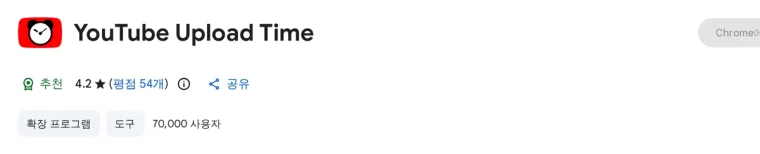
- 사용자 수
- 70,000
- 평점
- 4.2 / 5
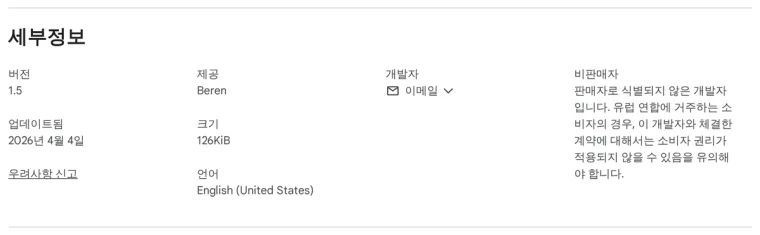
- 현재 버전
- 1.5
- 마지막 갱신
- 2026년 4월 5일
- 크기
- 126KiB
- 개발자
- Beren
요구 권한과 필요한 이유
activeTab— 지금 보고 있는 탭(클릭한 순간의 페이지)에만 접근해 그 화면의 정보를 읽거나 바꾸기 위해storage— 확장의 설정값·그룹·목록을 브라우저 안에 저장하기 위해
접근하는 사이트(호스트 권한)
https://www.google-analytics.com/— https: 서버와 통신(확장 자체 API·데이터)https://youdate.beren.dev/— https: 서버와 통신(확장 자체 API·데이터)
원천: 크롬 웹스토어 공개 페이지·확장 manifest(월 1회 재조회, 확인일 2026-10-02)
| 개발사 | Beren |
|---|---|
| 라이선스 | 무료 |
| 가격 | 무료 |
| 현재 버전 | 1.5 (원천: 크롬 웹스토어) |
| 확인일 | 2026-10-02 |
| 지원 OS | 크롬·크로미움 계열 브라우저 |
| 공식 바로가기 | chromewebstore.google.com |
YouTube Upload Time 사용법은 영상 하나의 시각을 보는 것부터 여러 영상의 선후 관계를 따지는 것까지 다섯 가지로 나뉩니다.
| 하려는 일 | 어떻게 |
|---|---|
| 영상 하나 업로드 시각 보기 | 영상 재생 페이지에서 툴바 아이콘 클릭 |
| 두 영상 선후 관계 따지기 | 각 탭에서 아이콘을 눌러 시각을 확인하고 메모해 비교 |
| 오래된 영상 실제 시점 확인 | 아이콘으로 정확한 날짜를 확인해 내용의 유효성 판단 |
| 내 채널 공개 시각 확인 | 공개된 영상 페이지에서 아이콘을 눌러 예약 공개 시각과 비교 |
| 확인한 시각 기록해 두기 | 영상 제목·채널명·시각을 표로 모아 같은 시간대 기준으로 정렬 |
이 확장이 하는 일 하나
유튜브는 영상의 게시 시점을 “1년 전”, “2주 전”처럼 뭉뚱그려 보여 줍니다. 대부분의 상황에서는 그걸로 충분하지만, 어느 영상이 먼저 올라왔는지 따져야 하거나 사건 발생 시점과 영상 공개 시점을 맞춰 봐야 할 때는 시각까지 필요합니다. YouTube Upload Time은 바로 그 시각을 알려 주는 확장입니다.1
스토어 설명에 따르면 이 확장은 Google API를 이용해 영상이 정확히 언제 업로드되었는지 확인하며, 영상을 보는 중에 툴바의 확장 아이콘을 클릭하면 정확한 시각과 날짜가 표시됩니다. 기능은 이것 하나이고, 그래서 배울 것도 많지 않습니다.1
처음 설치한 뒤 할 일
- 아이콘 고정 — 이 확장은 툴바 아이콘을 눌러 쓰는 방식입니다. 크롬 툴바의 확장 메뉴에서 고정해 두면 클릭 한 번으로 끝납니다.1
- 탭 새로고침 — 설치 시점에 열려 있던 유튜브 탭은 새로고침해야 확장이 동작합니다.
- 다루는 정보 확인 — 스토어의 개인정보 보호 항목에 이 확장이 위치·사용자 활동·웹사이트 콘텐츠를 처리한다고 공개되어 있습니다. 개발자 개인정보처리방침 주소가 스토어 설명에 함께 적혀 있으니 한 번 읽어 두면 좋습니다.1,2
핵심 작업 1 — 영상 하나의 업로드 시각 보기
- 유튜브에서 확인하려는 영상을 엽니다. 목록 화면이 아니라 영상 재생 페이지여야 합니다.1
- 브라우저 툴바의 확장 아이콘을 클릭합니다.1
- 팝업에 그 영상의 정확한 업로드 날짜와 시각이 표시됩니다.1
영상마다 다시 아이콘을 눌러야 합니다. 화면에 상시 표시되는 방식이 아니라 필요할 때 확인하는 방식입니다.1
핵심 작업 2 — 두 영상의 선후 관계 따지기
같은 소재를 다룬 영상이 여러 개일 때 어느 쪽이 먼저인지 확인하는 용도입니다.
- 비교할 영상들을 각각 다른 탭에 엽니다.
- 탭을 옮겨 가며 각 탭에서 확장 아이콘을 눌러 시각을 확인합니다.1
- 확인한 시각을 메모해 두고 비교합니다. 같은 날 올라온 영상이라면 “1일 전” 표시로는 알 수 없던 순서가 시각으로 드러납니다.
주의할 점은 표시되는 시각이 어떤 시간대 기준인지 확인하고 비교해야 한다는 것입니다. 같은 기준으로 확인한 값끼리 비교해야 순서가 의미를 가집니다.
핵심 작업 3 — 오래된 영상의 실제 시점 확인
몇 년 전 영상은 유튜브 표시가 “5년 전”처럼 아주 뭉뚱그려집니다. 오래된 정보를 참고할 때 그 영상이 실제로 언제 만들어진 것인지 알면 내용의 유효성을 판단하는 데 도움이 됩니다.
- 참고하려는 영상을 엽니다.
- 확장 아이콘으로 정확한 날짜를 확인합니다.1
- 프로그램 사용법이나 설정 안내 영상이라면, 그 날짜 이후로 해당 프로그램이 크게 바뀌지 않았는지 함께 확인합니다.
핵심 작업 4 — 내 채널 영상의 공개 시각 확인
예약 공개를 걸어 둔 영상이 실제로 언제 공개됐는지, 예정 시각과 맞는지 확인할 때도 같은 방식으로 씁니다. 공개된 영상 페이지를 열고 아이콘을 누르면 됩니다. 채널 관리 화면과 별개로 시청자 쪽에서 보이는 시점을 확인하는 셈입니다.1
핵심 작업 5 — 확인한 시각을 기록해 두기
이 확장은 확인만 해 줄 뿐 결과를 저장하지 않습니다. 자료 조사나 정리 목적으로 여러 영상의 시점을 따진다면, 확인한 값을 그때그때 메모에 옮겨 두는 편이 좋습니다. 나중에 같은 영상을 다시 열어 아이콘을 누르는 것보다 표 하나에 모아 두는 쪽이 비교가 빠릅니다.
- 영상 제목·채널명·확인한 업로드 시각을 한 줄로 적어 둡니다.
- 여러 개를 모았으면 시각 순으로 정렬해 순서를 봅니다.
- 같은 기준 시간대로 확인한 값끼리만 비교합니다.
알아 둘 점
| 항목 | 내용 |
|---|---|
| 동작 방식 | Google API로 업로드 시각을 조회. 아이콘 클릭 시 표시1 |
| 동작 위치 | 유튜브 영상 재생 페이지1 |
| 요구 권한 | 매니페스트 기준 activeTab, storage. 호스트 권한은 개발자 서버와 분석 도메인1 |
| 다루는 정보 | 스토어 공개 기준 위치·사용자 활동·웹사이트 콘텐츠1 |
| 지원 언어 | 영어(미국)1 |
| 크기 | 스토어 표기 약 126KiB로 가벼운 편1 |
자주 막히는 것
- 아이콘을 눌러도 반응이 없다 — 영상 재생 페이지인지 확인합니다. 홈 화면이나 검색 결과에서는 대상 영상이 정해지지 않습니다.1
- 설치 직후 동작하지 않는다 — 열려 있던 탭을 새로고침합니다.
- 아이콘이 툴바에 없다 — 크롬 확장 메뉴에서 이 확장을 고정합니다.
- 유튜브 레이아웃이 바뀐 뒤 안 된다 — 확장이 유튜브 화면 변경에 맞춰 업데이트될 때까지 기다리거나, 스토어에서 최신 버전 여부를 확인합니다.1
비슷한 도구
기능이 겹치는 부분만 적었습니다. 순위는 매기지 않습니다.
| 도구 | 겹치는 기능 | 다른 점 |
|---|---|---|
| vidIQ | 영상 정보 확인 | 지표·태그·채널 분석이 중심이고 규모가 훨씬 큼 |
| 유튜브 기본 표시 | 게시 시점 표시 | “1년 전” 같은 상대 표기만 제공 |
아직 설치 전이라면 확장 ID와 요구 권한은 YouTube Upload Time 다운로드 페이지에 정리해 두었습니다.
화면 캡처
| 도구 | 겹치는 기능 | 라이선스 |
|---|---|---|
| Enhancer for YouTube | 크롬 확장 | 무료 |
| PocketTube | 크롬 확장 | 무료+유료 플랜 |
| Return YouTube Dislike | 크롬 확장 | 오픈소스(GPL-3.0) |
| SponsorBlock | 크롬 확장 | 오픈소스(LGPL-3.0) |
| YouTube Summary with ChatGPT & Claude | 크롬 확장 | 무료 |
| vidIQ | 크롬 확장 | 무료+유료 플랜 |