Enhancer for YouTube 사용법 — 재생 속도·구간 반복과 화면 정리
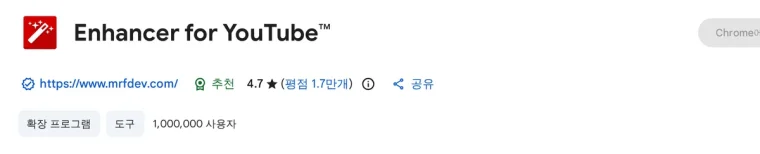
유튜브 플레이어에 재생 속도·볼륨 휠·화면 크기·테마 등 세부 조절 버튼을 더하는 확장.
- 사용자 수
- 1,000,000
- 평점
- 4.7 / 5
- 현재 버전
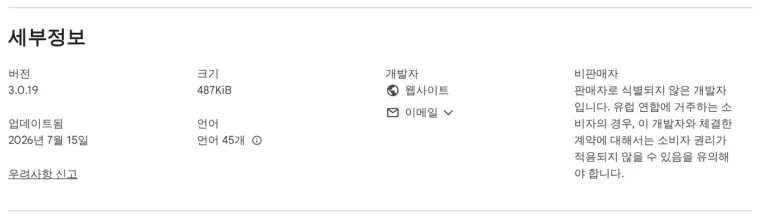
- 3.0.19
- 마지막 갱신
- 2026년 7월 16일
- 크기
- 487KiB
- 개발자
- Maxime RF
요구 권한과 필요한 이유
storage— 확장의 설정값·그룹·목록을 브라우저 안에 저장하기 위해
접근하는 사이트(호스트 권한)
*://www.youtube-nocookie.com/*— www.youtube-nocookie.com 서버와 통신(확장 자체 API·데이터)*://www.youtube-nocookie.com/embed/*— www.youtube-nocookie.com 서버와 통신(확장 자체 API·데이터)*://www.youtube-nocookie.com/pop-up-player/*— www.youtube-nocookie.com 서버와 통신(확장 자체 API·데이터)*://www.youtube.com/*— 유튜브 화면·데이터 접근*://www.youtube.com/embed/*— 유튜브 화면·데이터 접근*://www.youtube.com/live_chat*— 유튜브 화면·데이터 접근*://www.youtube.com/shorts/*— 유튜브 화면·데이터 접근
원천: 크롬 웹스토어 공개 페이지·확장 manifest(월 1회 재조회, 확인일 2026-10-02)
| 개발사 | Maxime RF |
|---|---|
| 라이선스 | 무료 — 무료(후원 선택) |
| 가격 | 무료 |
| 현재 버전 | 3.0.19 (원천: 크롬 웹스토어) |
| 확인일 | 2026-10-02 |
| 지원 OS | 크롬·크로미움 계열 브라우저 |
| 공식 바로가기 | chromewebstore.google.com |
Enhancer for YouTube 사용법은 재생 속도·화질 기본값 정하기, 구간 반복, 화면 정리, 단축키 설정 순으로 익히면 빠릅니다.
| 하려는 일 | 어떻게 |
|---|---|
| 기본 배속·화질 자동 적용 | 옵션에서 기본 재생 속도·화질을 지정해 두면 영상 시작 시 자동 적용 |
| 구간만 반복 재생 | 반복 범위 입력 칸에서 마우스 휠 또는 ▲▼ 버튼으로 조정 |
| 화면 정리 | 방해 요소 숨기기·영화관 모드·넓은 플레이어·미니 플레이어 중 필요한 것만 켬 |
| 단축키 만들기 | 확장의 “Configure keyboard shortcuts”에서 기능별 키 조합 지정(크롬·엣지) |
| 재생 버벅임 줄이기 | 표준 프레임(24·25·30 FPS)·AVC(H.264) 강제 설정 켜기 |
이 확장을 쓰는 방식
Enhancer for YouTube는 설정 항목이 많은 확장입니다. 개발사는 사용 안내 문서에서 “쉽게 쓰고 쉽게 설정할 수 있도록 설계했다”고 밝히면서도, 그 문서에서 기능을 최대한 활용하기 위한 요령을 따로 공유하고 있습니다.1
그래서 접근 방법은 “전부 켜지 말고, 나에게 필요한 서너 가지만 정확히 설정하기”입니다. 아래에서는 실제로 사용 빈도가 높은 순서로 다룹니다.
처음 설치했을 때 할 일 세 가지
- 아이콘을 툴바에 고정 — 개발사 안내 기준으로 옵션 페이지에 빠르게 가려면 확장 아이콘을 툴바에 고정합니다. 크롬은 오른쪽 위 Extensions를 누른 뒤 Pin, 엣지는 Extensions에서 “Pin to toolbar”입니다. 파이어폭스는 Extensions에서 Options를 누르고 “Pin to Toolbar”를 고른 뒤, 메뉴를 우클릭해 “Customize toolbar…”에서 아이콘 위치를 조정할 수 있습니다.1
- 컨트롤 설명 보는 법 익히기 — 개발사 안내에 따르면 옵션 페이지에서 컨트롤 위에 마우스를 올리면 작은 정보 아이콘이 나타나고, 그 아이콘에 마우스를 올리면 그 컨트롤을 클릭했을 때와 우클릭했을 때 각각 무엇이 일어나는지 설명이 표시됩니다. 항목이 많은 확장이니 이 방법을 알아 두면 설명서를 뒤질 일이 줄어듭니다.1
- 설정 백업 — 개발사는 사용 안내 문서에서 “설정을 정기적으로 백업하라”고 권합니다. 항목을 세밀하게 맞춰 놓을수록 다시 만들기가 번거로우니 초기에 백업 위치를 확인해 둡니다.1
핵심 작업 1 — 재생 속도와 화질 기본값 정하기
가장 많이 쓰는 기능입니다. 개발사 사이트 설명 기준으로 유튜브가 제공하는 기본 배속(0.25·0.5·0.75·1·1.25·1.5·1.75·2)을 덮어써서 1.1·1.15·1.2·1.3 같은 값을 쓸 수 있고, 기본 재생 속도를 정해 두면 영상이 시작될 때 자동으로 적용됩니다. 스토어 설명 기준 조절 범위는 0.07배에서 16배입니다.2,3
조작 방법은 두 가지입니다.1,2
- 마우스 휠 — 해당 기능을 켜 두면 마우스 휠로 재생 속도와 볼륨을 조절할 수 있습니다.
- 영상 위 클릭 — 개발사 안내 기준으로 영상 위에서
Ctrl을 누른 채 클릭하면 기본 재생 속도가 선택되고,Ctrl+Shift를 누른 채 클릭하면 보통 속도(1배)로 돌아갑니다.1
화질은 선호 화질을 지정해 두면 영상을 열 때 자동으로 선택됩니다. 개발사 사이트는 영상·재생목록·임베드 영상 각각에 대해 기본 화질을 설정할 수 있다고 밝히고 있습니다.2
다만 개발사가 “고칠 수 없는 알려진 문제”로 명시한 것이 하나 있습니다. “1080p Premium HD”는 선택할 수 없는데, “1080p HD”와 같은 식별자 hd1080을 공유하기 때문입니다.1
핵심 작업 2 — 구간 반복으로 특정 부분만 돌려 보기
강의나 연주 영상에서 특정 구간만 반복해서 볼 때 씁니다. 스토어 설명 기준으로 영상의 특정 부분이나 전체를 반복 재생할 수 있습니다.3
개발사 안내에 반복 구간을 빠르게 조정하는 요령이 있습니다. 반복 범위 입력 칸을 클릭해 포커스를 준 뒤 마우스 휠로 숫자를 조절하거나, 작은 ▲·▼ 버튼을 누른 채로 유지하면 값이 계속 바뀝니다. 초 단위로 미세하게 맞출 때 훨씬 빠릅니다.1
핵심 작업 3 — 화면 정리와 플레이어 모드
보고 싶은 것에만 집중하도록 화면을 정리하는 기능들입니다.2,3
| 기능 | 내용 |
|---|---|
| 방해 요소 숨기기 | 종료 화면, 정보 카드, 추천 영상, 관련 영상, 채팅, 댓글, 쇼츠를 숨김 |
| 영화관 모드 | 영상 주변을 어둡게 해 영상에 집중. 개발사 안내 기준 Esc 키를 누르거나 영상 주변 아무 곳이나 클릭하면 해제1 |
| 넓은 플레이어 | 기본 극장 모드보다 더 넓히거나 전체 화면 없이 화면을 채움 |
| 미니 플레이어 | 댓글을 읽으려고 아래로 스크롤하면 자동으로 작은 플레이어가 뜸 |
| 팝업 플레이어 | 크기를 조절할 수 있는 별도 창에서 영상 재생 |
| 어두운 테마 | 스토어 설명 기준 50가지가 넘는 변형과 사용자 지정 테마 제공 |
미니 플레이어에는 개발사가 밝힌 조건이 있습니다. 자막을 보려면 미니 플레이어의 크기가 최소 560×315여야 하며, 자막은 원하는 위치로 끌어다 놓을 수 있습니다.1
팝업 플레이어를 항상 위에 고정하고 싶다면, 개발사가 별도로 안내하는 “창을 항상 위에 두는 방법” 페이지를 참고하라고 문서에 적혀 있습니다.1
핵심 작업 4 — 단축키 만들기
개발사 안내 기준으로 거의 모든 기능에 키보드 단축키를 만들 수 있습니다.1
- 크롬과 엣지에서는 확장의 “Configure keyboard shortcuts” 버튼을 누릅니다.
- 목록을 아래로 스크롤해 Enhancer for YouTube를 찾습니다.
- 쓰고 싶은 키 조합을 입력합니다.
파이어폭스는 확장이 특권 페이지를 열 수 없어 이 버튼이 동작하지 않습니다. 개발사는 대신 브라우저별 확장 단축키 관리 안내 페이지를 참고하라고 밝히고 있습니다. 또한 개발사는 이 확장이 없어도 쓸 수 있는 유튜브 자체 단축키 전체 목록 페이지도 별도로 안내합니다.1
플레이어 조작과 관련해 개발사가 밝힌 동작이 하나 더 있습니다. 진행 막대나 볼륨 막대를 사용할 때마다 확장이 영상 플레이어에 포커스를 되돌려 주어, 플레이어를 다시 클릭하지 않고도 Space(재생·일시정지)나 좌우 방향키(구간 이동) 같은 유튜브 기본 단축키를 바로 쓸 수 있습니다.1
핵심 작업 5 — 코덱·프레임 설정과 임베드 영상
재생이 버벅이거나 CPU 사용량이 높을 때 손볼 수 있는 항목입니다. 개발사 사이트 설명 기준으로 고프레임 형식(48·50·60 FPS) 대신 표준 프레임(24·25·30 FPS)을 강제할 수 있고, WebM 형식과 VP9 코덱 대신 MP4 형식과 AVC(H.264) 코덱을 강제할 수 있습니다. 하드웨어 디코딩이 H.264에만 대응하는 기기에서는 이 설정이 재생 부담을 크게 줄여 줍니다.2
다른 사이트에 임베드된 유튜브 영상도 제어할 수 있습니다. 개발사 안내 기준으로 해당 기능을 켜 두었다면 마우스 휠로 재생 속도와 볼륨을 조절할 수 있고, 기본 볼륨과 기본 재생 속도가 적용되며(배속 덮어쓰기를 켠 경우), 선호 화질도 가능하면 선택됩니다. 다만 제약이 있습니다. 임베드 영상은 src 속성이 https://로 시작할 때만 제어할 수 있으며, 일부 사이트는 //로 시작하도록 작성해 두어 이 경우에는 동작하지 않습니다.1
바꿔 두면 좋은 설정
| 설정 | 왜 바꾸나 |
|---|---|
| 기본 재생 속도 | 매번 배속을 올리는 습관이 있으면 자동 적용으로 바꿔 두는 편이 편함2 |
| 기본 화질 | 데이터를 아끼거나 항상 고화질로 보려 할 때 자동 선택2 |
| 백그라운드 탭 자동 재생 차단 | 탭을 여러 개 열어 두는 습관이라면 소리 충돌과 데이터 낭비를 막음2 |
| 표준 프레임·AVC 강제 | 재생이 버벅이거나 CPU 사용량이 높을 때2 |
| 방해 요소 숨기기 | 추천 영상·쇼츠를 숨기면 딴 길로 새는 일이 줄어듦2,3 |
youtube-nocookie.com 사이트 접근 |
팝업 플레이어를 안 쓴다면 개발사 안내대로 해제해도 다른 기능에 영향 없음1 |
| 설정 백업 | 개발사가 정기적인 백업을 권장1 |
자주 막히는 것
개발사가 사용 안내 문서에 “고칠 수 없는 알려진 문제”로 명시한 항목들입니다.1
- “1080p Premium HD”를 고를 수 없다 — “1080p HD”와 같은 식별자
hd1080을 공유하기 때문입니다. - 볼륨 부스터를 켜면 소리가 사라진다 —
avc1과mp4a.40.2코덱 조합을 쓰는 영상에서 볼륨 부스터가 소리를 음소거시킵니다. 페이지를 새로고침하면 소리가 돌아옵니다. 어떤 코덱인지는 영상 플레이어를 우클릭하고 “Stats for nerds”를 골라 확인할 수 있습니다. - 마우스 휠 볼륨 조절이 이상하다 — Logitech Smooth Scrolling 같은 확장이나 프로그램을 쓰고 있으면 의도대로 동작하지 않습니다.
- 전체 화면에서 영상 반전이 안 된다 — 크로미움 계열 브라우저에서 하드웨어 가속이 켜져 있을 때 발생합니다.
비슷한 도구
기능 기준으로 겹치는 부분만 적었습니다. 순위나 우열은 매기지 않습니다.
| 도구 | 겹치는 기능 | 다른 점 |
|---|---|---|
| SponsorBlock | 유튜브 시청 경험 개선 | 영상 안의 협찬 구간을 건너뛰는 데 특화 |
| Return YouTube Dislike | 유튜브 화면에 정보 추가 | 싫어요 수 표시 하나만 다룸 |
| 팟플레이어 | 재생 속도·화질·자막 제어 | 웹이 아니라 로컬 동영상 파일용 재생기 |
Enhancer for YouTube를 아직 설치하지 않았다면 요구 권한과 공식 배포 채널은 Enhancer for YouTube 다운로드 페이지에 정리해 두었습니다.
화면 캡처
| 도구 | 겹치는 기능 | 라이선스 |
|---|---|---|
| PocketTube | 크롬 확장 | 무료+유료 플랜 |
| Return YouTube Dislike | 크롬 확장 | 오픈소스(GPL-3.0) |
| SponsorBlock | 크롬 확장 | 오픈소스(LGPL-3.0) |
| YouTube Summary with ChatGPT & Claude | 크롬 확장 | 무료 |
| YouTube Upload Time | 크롬 확장 | 무료 |
| vidIQ | 크롬 확장 | 무료+유료 플랜 |