HandBrake 사용법 — 영상 변환 흐름과 프리셋·품질 조정
영상 파일을 MP4·MKV 로 변환하고 용량을 줄이는 인코더. 프리셋과 큐 기능이 있습니다.
| 개발사 | HandBrake Team |
|---|---|
| 라이선스 | 오픈소스(GPL-2.0) — GPL-2.0 |
| 가격 | 무료 |
| 현재 버전 | 1.11.2 (원천: GitHub Releases) |
| 확인일 | 2026-10-02 |
| 지원 OS | 윈도우 10·11 |
| 공식 바로가기 | handbrake.fr |
| 소스 저장소 | github.com/HandBrake/HandBrake |
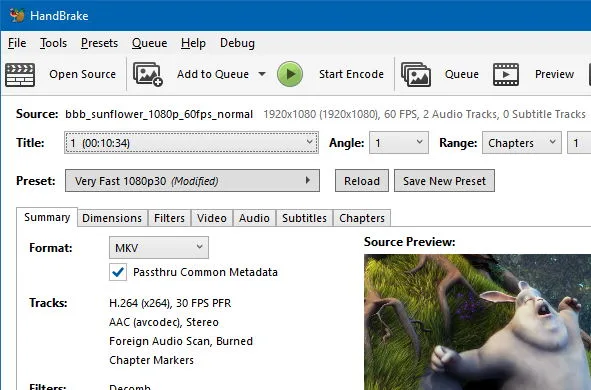
HandBrake 사용법은 소스를 열고 프리셋을 골라 인코딩을 시작하는 다섯 단계가 기본입니다. 주요 작업을 표로 정리했습니다.
| 하려는 일 | 어떻게 |
|---|---|
| 영상 불러오기 | Open Source 버튼으로 열거나 창에 끌어다 놓기 |
| 변환 기준 고르기 | 프리셋 선택(기본은 Fast 1080p30, 기기별 프리셋도 있음) |
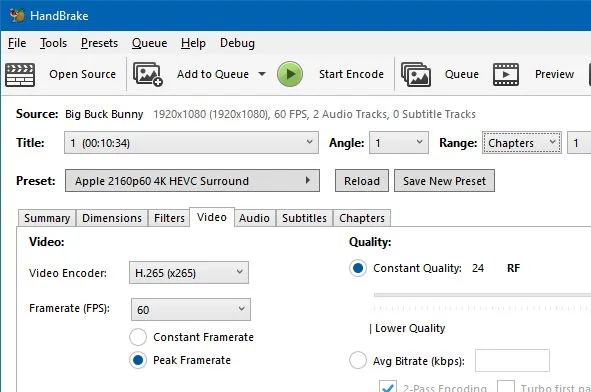
| 화질·용량 조정 | 일정 품질 또는 평균 비트레이트 방식으로 품질 조정, 미리 보기로 확인 |
| 여러 개 한꺼번에 변환 | 대기열(Queue)에 추가해 순차 실행 |
| 자막·챕터·오디오 넣기 | 각 항목별 설정에서 추가 |
| 속도 올리기 | 하드웨어 인코더(NVENC·Quick Sync 등) 사용, 화질 우선이면 CPU 인코딩 |
HandBrake가 하는 일
HandBrake는 이미 있는 영상을 다른 형식으로 바꾸는 프로그램입니다. 공식 빠른 시작 문서의 표현은 “이미 갖고 있는 영상을 휴대폰·태블릿·TV 미디어 플레이어·게임 콘솔·컴퓨터·웹 브라우저 등 현대적인 영상 형식을 지원하는 거의 모든 기기에서 재생되는 새 영상으로 만들어 준다”입니다.1
용어 두 개만 알면 나머지는 따라옵니다. 공식 문서는 원래 갖고 있는 영상을 소스(Source)라 부르고, 새로 만들어질 영상의 파일 이름과 위치를 대상(Destination)이라 부릅니다.1
기본 흐름 — 공식 빠른 시작 다섯 단계
공식 문서가 안내하는 순서 그대로입니다. 처음 쓴다면 이 순서를 그대로 따라 하는 것이 가장 빠릅니다.1
- HandBrake 실행 — 아이콘을 두 번 빠르게 클릭합니다. 시스템 설정에 따라 한 번 클릭으로 충분할 수도 있습니다.
- 소스 열기 — 도구 모음의 Open Source 버튼을 눌러 영상 파일을 찾아 엽니다. 파일을 HandBrake 메인 창에 끌어다 놓아도 됩니다.
- 타이틀 고르기 — 소스에 영상 클립이 여러 개 들어 있을 수 있습니다. 이런 클립 묶음을 공식 문서는 타이틀(Titles)이라 부르며, Title 컨트롤에서 어느 클립을 쓸지 고릅니다. 대개 소스에 타이틀이 하나뿐이지만, 블루레이와 DVD 소스는 여러 개인 경우가 많습니다.
- 프리셋 고르기 — 아래에서 자세히 다룹니다.
- 대상 지정하기 — Save As가 새 영상의 파일 이름이고, 직접 입력해 바꿀 수 있습니다. To는 HandBrake가 새 영상을 저장할 위치이며, Browse… 버튼으로 다른 위치를 고를 수 있습니다.
- 인코딩 시작 — 도구 모음의 Start 버튼을 누릅니다. HandBrake가 진행 상황을 보여 주고, 끝나면 알려 줍니다.
공식 문서가 특별히 강조하는 것이 대상 위치입니다. “대상을 각별히 주의해서 확인하라. 그러지 않으면 새 영상을 찾을 수 없다”고 명시하고 있습니다. 변환은 잘 끝났는데 결과 파일이 어디 갔는지 모르는 상황이 흔하기 때문입니다.1
핵심 작업 1 — 프리셋 고르기
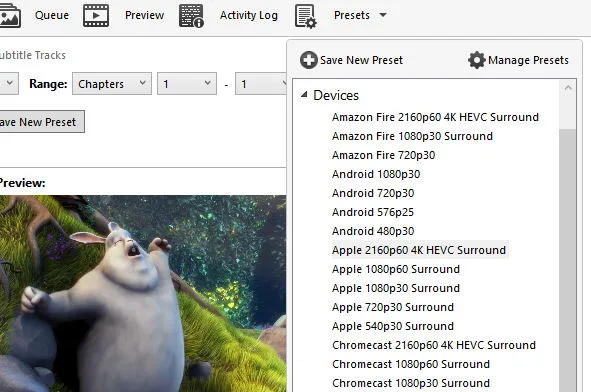
프리셋은 이 프로그램에서 가장 중요한 선택입니다. 공식 문서 설명 기준으로 프리셋은 새 영상이 재생 기기와 소프트웨어에서 잘 동작하도록 미리 맞춰 둔 설정 묶음이며, 문서의 표현으로는 “시간을 아끼고 기기 호환성을 보장하는 한 번 클릭 설정”입니다.1
공식 문서가 드는 예시는 두 가지입니다. PlayStation 4가 있다면 Devices 아래의 “Playstation 1080p30 Surround” 프리셋을 고를 수 있고, 기본 프리셋인 Fast 1080p30은 빠르면서 대부분의 기기와 호환되기 때문에 대체로 좋은 선택이라고 밝히고 있습니다.1
공식 문서는 프리셋이 무엇에 영향을 주는지도 명시합니다. 호환성(영상이 내 기기와 소프트웨어에서 재생될지)과 인코딩 시간입니다. 더 자세한 것은 공식 문서의 “Selecting a preset”(프리셋 고르기) 문서와, 기술 요약을 담은 “Official presets”(공식 프리셋) 문서에서 다룹니다.1,2
실무적으로는 이렇게 정하면 됩니다. 특별한 요구가 없으면 Fast 1080p30으로 시작하고, 결과물의 화질이 아쉬우면 품질을 올리고, 특정 기기에서 재생해야 하면 Devices 아래의 해당 기기 프리셋을 고릅니다.
핵심 작업 2 — 품질 조정하기
공식 문서 목차에는 “Adjusting quality”(품질 조정) 문서가 별도로 있고, 설명은 “화질을 쉽게 올리거나 파일 크기를 줄인다”입니다. 즉 화질과 용량이 맞물린 하나의 조절 손잡이라는 뜻입니다.2
공식 기술 문서에는 이와 관련해 “Constant quality versus average bit rate”(일정 품질 대 평균 비트레이트) 항목이 있습니다. 두 가지 접근 방식이 있다는 뜻으로, 일정 품질 방식은 화질을 기준으로 잡고 파일 크기가 내용에 따라 달라지며, 평균 비트레이트 방식은 목표 용량을 정해 두고 화질이 따라오는 방식입니다.2
결과를 미리 확인하는 방법도 있습니다. 공식 문서 목차에 “Previewing your settings”(설정 미리 보기) 항목이 있고, 설명은 “새 영상이 어떻게 보일지를 짧은 시간에 확인한다”입니다. 두 시간짜리 영상을 전부 변환한 뒤에 화질이 부족한 것을 발견하는 대신, 미리 보기로 몇 초만 확인하고 설정을 다듬는 편이 훨씬 효율적입니다.2
핵심 작업 3 — 대기열로 여러 개 한꺼번에 처리하기
공식 문서 목차의 고급 작업(Advanced workflows) 첫 항목이 “Using the queue”(대기열 사용)이고, 설명은 “여러 인코딩 작업을 한 번에 설정한다”입니다.2
영상 열 개를 같은 설정으로 변환해야 한다면, 하나씩 끝날 때까지 기다리는 대신 전부 대기열에 넣고 한 번에 돌립니다. 인코딩은 시간이 오래 걸리는 작업이라 이 방식이 실질적인 차이를 만듭니다. 소스를 열고 프리셋과 대상을 정한 뒤 대기열에 추가하고, 다음 파일에 대해 같은 과정을 반복한 다음 대기열 전체를 실행하는 흐름입니다.
공식 기술 문서에는 “Process Isolation”(프로세스 격리) 항목이 있어 프로세스 격리와 동시 다중 작업 지원을 다룹니다. 성능이 넉넉한 PC라면 이 부분을 확인해 볼 가치가 있습니다.2
파일 이름을 자동으로 붙이는 설정도 있습니다. 공식 문서의 환경 설정(Preferences) 아래에 “Automatic file naming”(자동 파일 이름 지정) 항목이 있습니다. 여러 개를 처리할 때 이름 규칙을 미리 정해 두면 결과 파일 정리가 훨씬 수월합니다.2
핵심 작업 4 — 자막과 챕터, 오디오 다루기
공식 문서 목차에 각각의 항목이 있습니다.2
| 문서 항목 | 다루는 내용 |
|---|---|
| Adding subtitles | 자막 넣기 |
| Adding chapter markers | 챕터 표시 넣기 |
| Audio and subtitle defaults | 오디오·자막의 기본 동작 설정 |
| Preserving surround sound | 서라운드 음향 유지 |
| Adding Metadata | 메타데이터 넣기 |
| Resizing video | 영상 크기 조정 |
| Point-to-point encoding | 영상의 특정 구간만 변환 |
이 중 실무에서 자주 쓰는 것이 구간 변환(Point-to-point encoding)입니다. 긴 영상에서 필요한 부분만 잘라 내보낼 때, 별도 편집 프로그램 없이 HandBrake에서 처리할 수 있습니다. 또 하나는 크기 조정으로, 4K 영상을 1080p로 줄이면 용량이 크게 떨어집니다.2
핵심 작업 5 — 하드웨어 인코더로 속도 올리기
인코딩은 CPU를 많이 쓰는 작업이라 시간이 오래 걸립니다. 공식 문서에는 하드웨어 인코더 항목이 별도로 있고, 지원하는 것은 AMD VCN, Apple VideoToolbox, Intel Quick Sync Video, NVIDIA NVENC, Media Foundation(ARM)입니다.2
내 PC의 그래픽 카드나 CPU가 이 중 하나를 지원한다면 해당 인코더를 골라 속도를 크게 올릴 수 있습니다. 다만 일반적으로 하드웨어 인코딩은 같은 용량에서 CPU 인코딩보다 화질이 떨어지는 경향이 있으므로, 속도가 중요한 작업과 화질이 중요한 작업을 나눠 쓰는 것이 좋습니다.
속도에 영향을 주는 요소 전반은 공식 문서의 “Performance”(성능) 항목에서 다룹니다. 어떤 설정이 인코딩 속도에 어떻게 영향을 주는지 정리되어 있습니다.2
바꿔 두면 좋은 설정
| 설정 | 왜 바꾸나 |
|---|---|
| 기본 저장 위치(Destination) | 공식 문서가 특별히 주의를 당부하는 항목. 정해 두면 결과 파일을 잃지 않음1 |
| 기본 프리셋 | 주로 하는 작업이 정해져 있으면 매번 고르지 않아도 됨1 |
| 자동 파일 이름 지정 | 공식 문서 환경 설정 아래 항목. 대기열로 여러 개 처리할 때 정리가 쉬워짐2 |
| 하드웨어 인코더 사용 여부 | 속도가 중요하면 켜고, 화질이 중요하면 CPU 인코딩2 |
| 오디오·자막 기본값 | 공식 문서에 별도 항목이 있음. 매번 트랙을 고르는 수고를 줄임2 |
| 사용자 지정 프리셋 | 공식 문서에 Custom presets 항목이 있음. 자기 기준을 프리셋으로 저장2 |
자주 막히는 것
- 변환한 영상을 찾을 수 없다 — 공식 문서가 명시적으로 경고하는 지점입니다. 대상(Destination)의 “To” 위치를 확인하면 됩니다. 파일은 나중에 옮겨도 됩니다.1
- 영상이 열리지 않거나 오류가 난다 — 공식 문서의 지원 소스 형식 문서에서 그 형식을 읽을 수 있는지 확인하고, 문제 해결(Troubleshooting common issues) 항목을 봅니다. 지원 요청 시에는 활동 로그(Activity Log)가 도움이 된다고 공식 문서가 안내합니다.1,2
- 변환이 너무 오래 걸린다 — 프리셋이 인코딩 시간에 영향을 준다는 것을 공식 문서가 명시합니다. 더 빠른 프리셋으로 바꾸거나 하드웨어 인코더를 검토하고, 공식 문서의 성능(Performance) 항목을 참고합니다.1,2
비슷한 도구
기능 기준으로 겹치는 부분만 적었습니다. 순위나 우열은 매기지 않습니다.
| 도구 | 겹치는 기능 | 다른 점 |
|---|---|---|
| ffmpeg | 영상 형식 변환·인코딩 | 화면이 없는 명령줄 도구. 세밀한 제어와 자동화가 가능하지만 프리셋 UI는 없음 |
| OBS Studio | 영상 파일 만들기 | 변환이 아니라 화면·소리를 실시간으로 녹화·송출 |
| 팟플레이어 | 영상 파일 다루기 | 변환이 아니라 재생이 목적 |
HandBrake를 아직 받지 않았다면 exe·zip 구분과 공식 배포처(공식 페이지가 명시한 세 곳)는 HandBrake 다운로드 페이지에 정리해 두었습니다.
화면 캡처
| 도구 | 겹치는 기능 | 라이선스 |
|---|---|---|
| FFmpeg | 영상 변환 | 오픈소스(LGPL-2.1/GPL-2.0) |