압축 파일 암호 설정 — 한글 암호·맥에서 안 풀릴 때 주의점
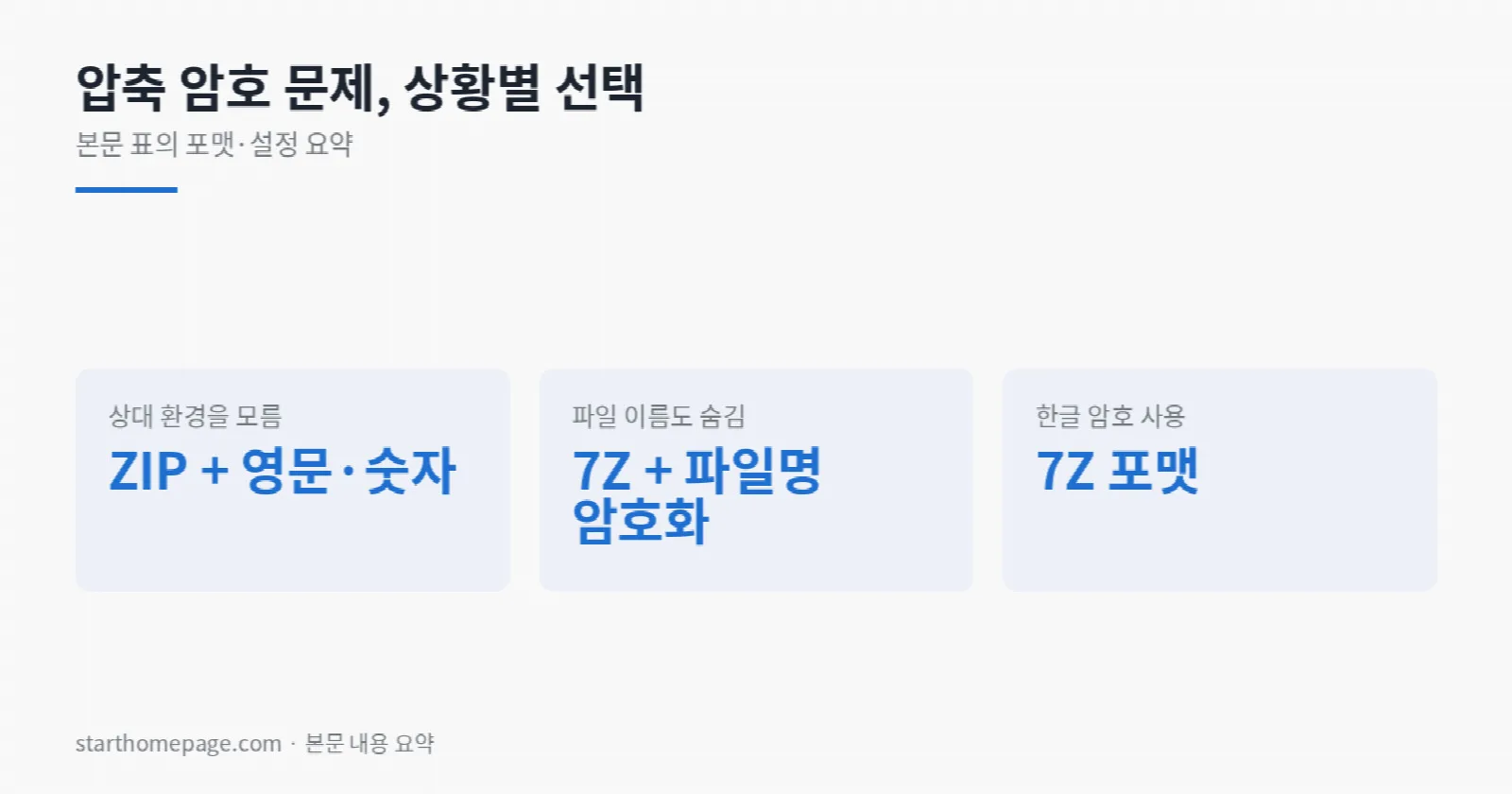
압축 파일 암호 설정에서 막히는 문제는 대개 ZIP 포맷의 제약 때문이며, 한글 암호나 파일명 감추기가 필요하면 7Z를 쓰면 해결됩니다.
| 증상 | 원인 | 할 일 |
|---|---|---|
| 암호에 한글을 넣으면 오류 | ZIP은 숫자·알파벳·특수문자·공백만 허용(의도된 제한) | 한글 암호가 필요하면 7Z 포맷 사용 |
| 암호 걸어도 파일 목록이 보임 | ZIP은 암호 없이도 파일명 열람 가능 | 파일명 암호화를 켠 7Z로 압축 |
| 맥에서 받은 사람이 못 풂 | 맥 파인더가 암호 ZIP의 일부 속성 미지원 | 받는 쪽에서 별도 압축 프로그램 사용 |
증상
중요한 파일을 암호 걸어 보내려는데 뜻대로 안 되는 경우들입니다.
- 암호에 한글을 넣으니 오류가 나면서 거부됨
- 암호를 걸었는데 안에 무슨 파일이 있는지는 그대로 보임
- 보낸 사람은 정상인데 맥에서 받은 사람이 못 푼다고 함
- 암호가 맞는데도 압축 해제가 안 됨
대부분 프로그램 고장이 아니라 ZIP 포맷 자체의 제약 때문입니다. 포맷을 바꾸면 해결되는 경우가 많습니다.
1) 암호에 한글이 안 들어갑니다
ZIP으로 압축할 때 암호에 쓸 수 있는 문자는 제한되어 있습니다. 개발사 문서 기준으로 숫자, 알파벳 소문자, 알파벳 대문자, 특수문자, 공백입니다.[1]
한글이나 중국어처럼 알파벳이 아닌 문자를 암호로 넣으려 하면 오류 메시지가 나오는데, 이는 버그가 아니라 의도된 제한입니다. 개발사 설명에 따르면 알파벳이 아닌 문자를 암호로 쓰면 그 문자를 쓰지 않는 PC에서는 압축을 아예 해제할 수 없는 문제가 생길 수 있어, 이를 미리 막으려고 만든 제한입니다.[1]
해결: 한글 등 유니코드 암호를 꼭 써야 한다면 ZIP 대신 7Z 포맷을 고릅니다. 7Z는 유니코드 암호를 지원합니다.[1]
다만 받는 사람이 7Z를 풀 수 있어야 합니다. 상대 환경을 모른다면 ZIP + 영문·숫자 암호가 가장 안전한 조합입니다.
2) 암호를 걸어도 파일 목록은 보입니다
ZIP에 암호를 걸면 파일을 열지는 못하지만, 암호를 입력하지 않아도 내부의 파일명에는 접근할 수 있습니다.[2]
파일 이름만으로도 내용을 짐작할 수 있는 경우가 많으므로(예: 계약서·진단서·급여명세), 이름 자체를 감춰야 한다면 부족합니다.
해결: 파일명 암호화 기능을 켜고 7Z 포맷으로 압축합니다. 이렇게 만든 7Z는 암호를 입력하기 전에는 내부 파일에 대한 어떠한 정보도 제공하지 않습니다.[2]
| 구분 | 암호 걸린 ZIP | 파일명 암호화한 7Z |
|---|---|---|
| 파일 내용 | 암호 있어야 열림 | 암호 있어야 열림 |
| 파일 이름 목록 | 암호 없이도 보임[2] | 암호 전에는 안 보임[2] |
3) 맥에서 받은 사람이 못 풉니다
윈도우에서 암호를 걸어 만든 ZIP을 맥 파인더(아카이브 유틸리티)로 풀려고 하면 오류가 납니다. 개발사 설명으로는 파인더의 압축 해제 기능이 ZIP 포맷의 일부 속성을 지원하지 않아서 생기는 문제입니다.[3]
해결은 받는 쪽에서 — 맥 기본 기능 대신 별도의 압축 프로그램을 쓰면 오류 없이 풀립니다.[3]
보내는 쪽에서 미리 피하려면, 받는 사람이 맥이라는 것을 알 때 암호 없이 보내고 암호는 다른 경로로 전달하거나, 상대가 압축 프로그램을 쓸 수 있는지 먼저 확인합니다.
암호를 잊으면 복구할 수 없습니다
가장 중요한 주의점입니다. 개발사는 압축 파일에 설정된 암호에 대해 어떠한 정보도 저장하거나 수집하지 않으며, 사용자가 암호를 분실해 입은 손해에 대해 책임지지 않는다고 명시하고 있습니다.[4]
즉 암호를 잊으면 개발사에 문의해도 열 방법이 없습니다. 중요한 파일을 암호 걸어 보관할 때는 암호를 어디에 적어 둘지부터 정해 두어야 합니다.
실제로 보낼 때 정리
| 상황 | 포맷·설정 |
|---|---|
| 상대 환경을 모름 | ZIP + 영문·숫자 암호[1] |
| 파일 이름도 감춰야 함 | 7Z + 파일명 암호화[2] |
| 한글 암호를 꼭 써야 함 | 7Z(유니코드 암호 지원)[1] |
| 받는 사람이 맥 | 맥 기본 기능으로는 암호 ZIP이 안 풀림 — 압축 프로그램 사용 안내[3] |
그리고 암호는 파일과 다른 경로로 보냅니다. 같은 메일에 압축 파일과 암호를 함께 적으면 암호를 건 의미가 사라집니다.
정리
압축 암호에서 막히는 것들은 대개 ZIP 포맷의 한계에서 옵니다. 한글 암호와 파일명 감추기는 7Z로 해결되고[1][2], 맥에서 안 풀리는 문제는 받는 쪽이 별도 압축 프로그램을 쓰면 됩니다.[3] 어느 경우든 암호를 잊으면 복구할 방법이 없다는 점을 먼저 기억해 두어야 합니다.[4]